解决Ubuntu命令行中文乱码的核心在于统一系统语言环境配置与终端字体渲染设置,通常通过修改locale文件并安装中文字体即可彻底修复。
当你第一次在Ubuntu的终端里看到满屏的问号或者方块时,那种挫败感非常真实,这不仅仅是显示问题,更是系统底层字符编码与前端渲染工具之间“语言不通”的结果,业内专家指出,绝大多数乱码现象并非系统损坏,而是配置缺失导致的字符映射错误,只要按照正确的逻辑路径去调整,这个问题可以在几分钟内解决。

诊断乱码根源:是编码还是字体?
在动手修改任何配置文件之前,先搞清楚到底是哪一环出了问题,乱码通常分为两种情况:一种是字符本身显示错误,比如中文变成乱码符号;另一种是字符显示不完整,比如出现方框或空白。
检查当前系统语言环境
终端是一个纯文本界面,它依赖系统的环境变量来决定如何解释字节流,如果系统默认的语言环境不是UTF-8,那么中文字符在传输过程中就会发生解码错误。
你可以直接在终端输入以下命令来查看当前设置:
locale
观察输出结果中的LANG和LC_ALL字段,如果它们指向的是C或者POSIX,而不是zh_CN.UTF-8,那么这就是乱码的根本原因,系统默认使用ASCII编码,无法处理多字节的中文信息。
验证字体库是否缺失
即使编码正确,如果系统里没有能画出汉字笔画的字体文件,终端也会用方框代替,这在最小化安装的服务器版本中尤为常见。
检查是否安装了常用的中文字体,如WenQuanYi或Noto Sans CJK:
fc-list :lang=zh
如果这条命令没有返回任何结果,说明系统缺乏渲染中文所需的字体资源,这种情况下,即便编码配置完美,你依然看不到清晰的汉字。
配置Locale环境:让系统听懂中文
这是解决乱码最基础也最关键的一步,我们需要告诉Ubuntu,系统默认应该使用哪种语言编码来解释文本。
生成并激活中文语言包
Ubuntu默认可能没有生成中文语言包,我们需要手动生成它。
-
编辑locale生成配置文件
使用编辑器打开
/etc/locale.gen文件:
sudo nano /etc/locale.gen
-
取消注释中文编码行
在文件中找到
# zh_CN.UTF-8 UTF-8这一行,删除前面的号,这一步是告诉系统“我要启用这个编码”。 -
生成语言环境
保存文件后,运行以下命令应用更改:
sudo locale-gen
-
设置默认语言
将系统默认语言设置为中文,在较新的Ubuntu版本中,推荐使用
update-locale命令:sudo update-locale LANG=zh_CN.UTF-8
或者通过
dpkg-reconfigure交互式配置:sudo dpkg-reconfigure locales
在弹出的界面中,使用空格键选中
zh_CN.UTF-8,然后确认默认语言。
立即生效与验证
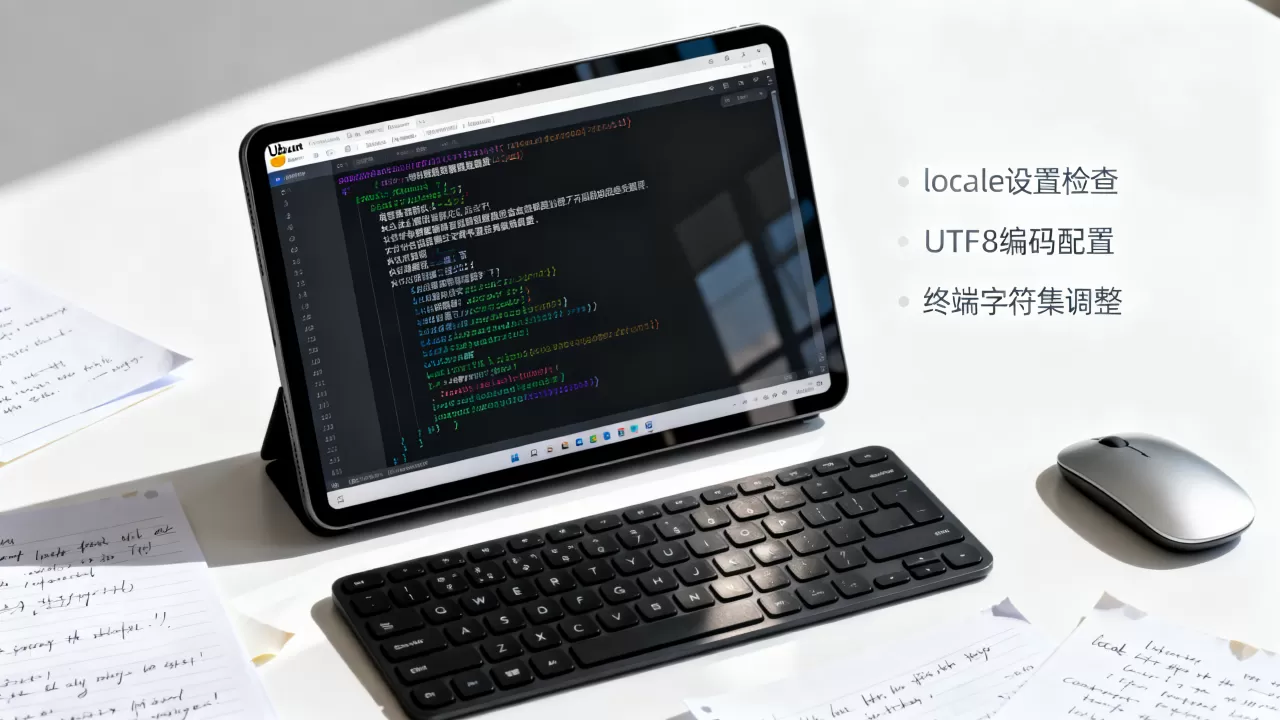
配置完成后,需要重新加载环境变量,你可以注销并重新登录,或者在当前终端执行:
source /etc/default/locale
再次运行locale命令,确认LANG字段已变为zh_CN.UTF-8,大多数基础命令的输出中文应该已经恢复正常。
安装中文字体:解决方框与缺失显示
解决了编码问题,如果终端里还是显示方框,那就是字体的锅,服务器环境通常精简,不包含任何GUI字体。
推荐的中文字体方案
对于命令行环境,不需要安装庞大的Office字体包,轻量级且兼容性好的字体是最佳选择。
- WenQuanYi Micro Hei(文泉驿微米黑):这是Linux社区最经典的开源中文字体,体积小,渲染清晰,非常适合终端使用。
- Noto Sans CJK:Google推出的无衬线字体,字形现代,支持字符范围广,适合追求美观的用户。
安装步骤详解
以安装文泉驿微米黑为例,操作非常简单:
-
更新软件源
sudo apt update
-
安装字体包
sudo apt install fonts-wqy-microhei
如果你希望支持更多字符,可以安装全量包:
sudo apt install fonts-wqy-zenhei
-
刷新字体缓存
安装完成后,必须刷新字体缓存,否则系统可能无法立即识别新字体:
sudo fc-cache -fv
-
验证安装
再次运行
fc-list :lang=zh,你应该能看到刚才安装的字体列表。
终端模拟器配置:最后一块拼图
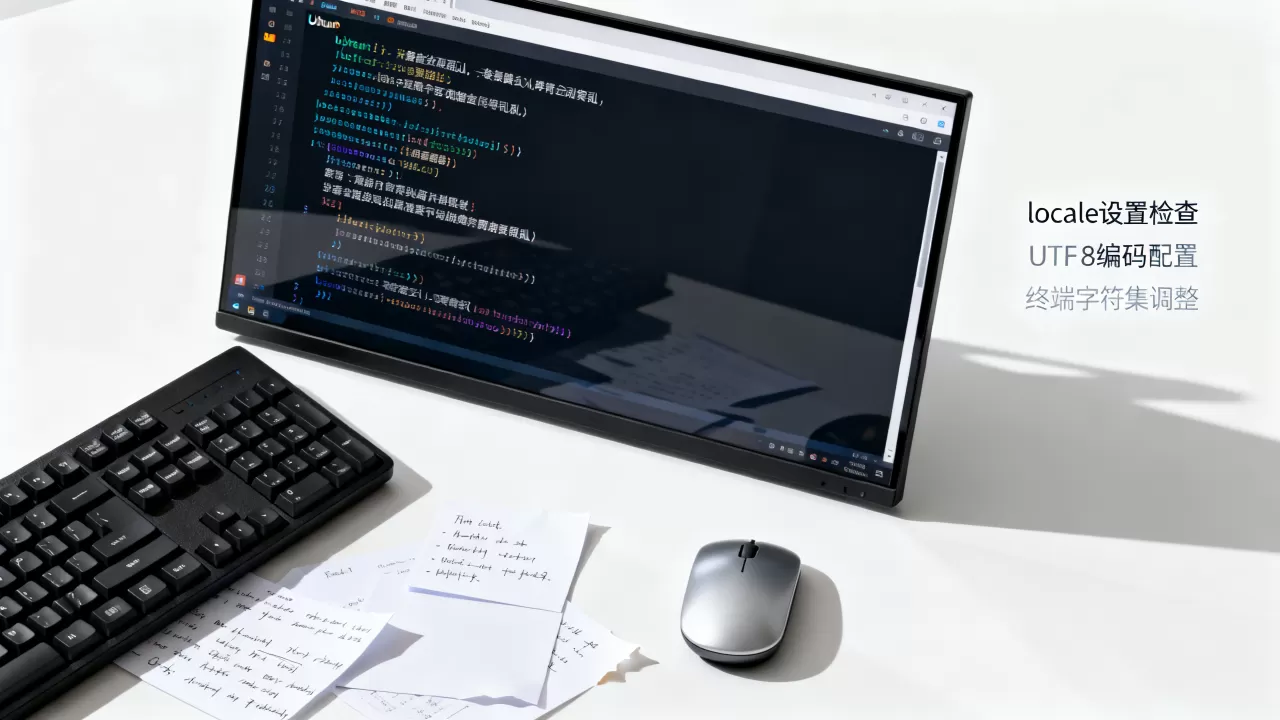
即使系统和字体都配置好了,如果你使用的终端模拟器(如GNOME Terminal, Terminator, Alacritty等)没有正确设置字符编码,乱码依然会发生。
检查终端编码设置
不同的终端模拟器设置路径不同,但核心原则一致:强制使用UTF-8。
-
GNOME Terminal:
进入“编辑” -> “配置文件偏好设置” -> “标题和命令”或“兼容性”选项卡,确保“使用系统字体”被勾选,或者手动指定一种已安装的中文字体,在“兼容性”中,确保编码设置为“UTF-8”。 -
VS Code Terminal:
在设置中搜索terminal.integrated.fontFamily,添加中文字体名称,"terminal.integrated.fontFamily": "WenQuanYi Micro Hei, monospace"
SSH连接时的乱码处理
当你通过SSH连接到远程Ubuntu服务器时,本地终端和远程服务器的编码必须一致。
在本地终端启动SSH时,可以显式指定编码:
ssh -o SendEnv=LANG,LC_ user@remote_ip
或者在远程服务器的/etc/ssh/sshd_config中确保AcceptEnv包含了LANG和LC_变量,这样本地终端的环境变量会被传递到服务器,保持编码一致。
常见陷阱与高级排查
有些情况下,按照上述步骤操作后,问题依然存在,这时需要检查更深层的配置。
检查.bashrc中的别名冲突
有些用户为了美观,会在~/.bashrc中设置复杂的PS1提示符,如果其中包含了非UTF-8的转义序列,可能导致显示错乱,尝试暂时注释掉所有自定义的PS1设置,看乱码是否消失。
区分“乱码”与“兼容性问题”
如果你是在运行某些老旧的Linux程序或Windows迁移过来的脚本,可能会遇到GBK编码与UTF-8的冲突,这种情况下,可以使用convmv或iconv工具进行编码转换,而不是修改系统全局语言环境。
容器环境下的特殊性
在Docker容器中,语言环境的继承往往不如物理机稳定,建议在Dockerfile中显式设置:
ENV LANG=C.UTF-8
ENV LC_ALL=C.UTF-8
并在构建时安装必要的字体包,以确保容器内的中文显示正常。
Ubuntu命令行模式中文乱码的解决方法对比与总结
为了让你更直观地理解不同方案的适用场景,我们来看一个简单的对比。
| 问题现象 | 可能原因 | 推荐解决方案 | 难度 |
|---|---|---|---|
| 中文显示为问号或乱码符号 | 系统Locale未设置为UTF-8 | 修改/etc/locale.gen并生成语言包 | 低 |
| 中文显示为方框或空白 | 系统缺少中文字体文件 | 安装fonts-wqy-microhei等字体包 | 低 |
| 仅特定终端显示乱码 | 终端模拟器编码设置错误 | 检查终端首选项,强制UTF-8 | 中 |
| SSH远程连接乱码 | 本地与远程编码不一致 | 配置SSH环境变量传递或统一设置 | 中 |
业内共识认为,Ubuntu命令行模式中文乱码的解决方法并非单一操作,而是一个组合拳,首先确保系统底层支持UTF-8,其次提供渲染汉字的字体,最后保证终端前端正确读取和显示,这三个环节缺一不可。
对于大多数用户而言,执行sudo apt install fonts-wqy-microhei和sudo update-locale LANG=zh_CN.UTF-8这两步,就能解决90%以上的乱码问题,如果遇到更复杂的情况,再深入排查终端配置和SSH环境。
Linux的魅力在于其透明和可控,乱码只是系统在向你求助,告诉你它需要更明确的指令,按照上述步骤逐一排查,你不仅能解决乱码,还能更深入地理解Ubuntu的底层逻辑。
首发原创文章,作者:王坚,如若转载,请注明出处:https://idctop.com/article/404175.html