Linux远程登录服务器最标准且安全的方式是使用SSH协议,通过终端输入“ssh 用户名@服务器IP”命令即可建立加密连接,这是运维领域公认的基础操作。
在日常的服务器维护、代码部署或资源监控场景中,物理机房往往位于千里之外,面对黑漆漆的屏幕和冰冷的机箱,远程登录成为了连接人与机器的唯一桥梁,这不仅仅是敲几行代码那么简单,它关乎数据的安全传输、操作的便捷性以及系统的稳定性,对于初学者而言,掌握这一技能是进入云计算世界的入场券;对于资深工程师来说,则是日常工作中不可或缺的基本功。
远程登录的核心原理与工具选择
远程登录的本质,是在本地计算机(客户端)与远程计算机(服务器)之间建立一条加密的通信隧道,这条隧道确保了你在本地输入的命令,能够安全地传输到远程服务器执行,并将执行结果返回给你,在这个过程中,安全性是首要考量,而效率则是次要优化目标。
SSH协议:事实上的行业标准
Secure Shell(SSH)是目前最广泛使用的远程管理协议,它由IETF网络工作组制定,旨在替代不安全的Telnet和Rlogin协议,业内专家指出,SSH通过公钥加密技术,有效防止了中间人攻击和数据窃听,无论是Linux、macOS还是Windows 10及以上版本,系统原生都支持SSH客户端,无需额外安装复杂软件即可使用。
图形化客户端的适用场景
虽然命令行是最高效的方式,但对于习惯图形界面或需要传输文件的用户,图形化客户端提供了更友好的体验,PuTTY是Windows平台下最经典的轻量级工具,以其稳定和低资源占用著称,Xshell则以其强大的会话管理和多标签功能,深受企业级用户喜爱,对于macOS用户,Termius或iTerm2提供了现代化的界面和云同步功能,选择哪种工具,取决于个人的操作习惯和具体需求。
从零开始配置SSH连接
配置远程连接的过程并不复杂,但细节决定成败,一个错误的配置可能导致无法登录,甚至引发安全漏洞,按照标准流程操作至关重要。
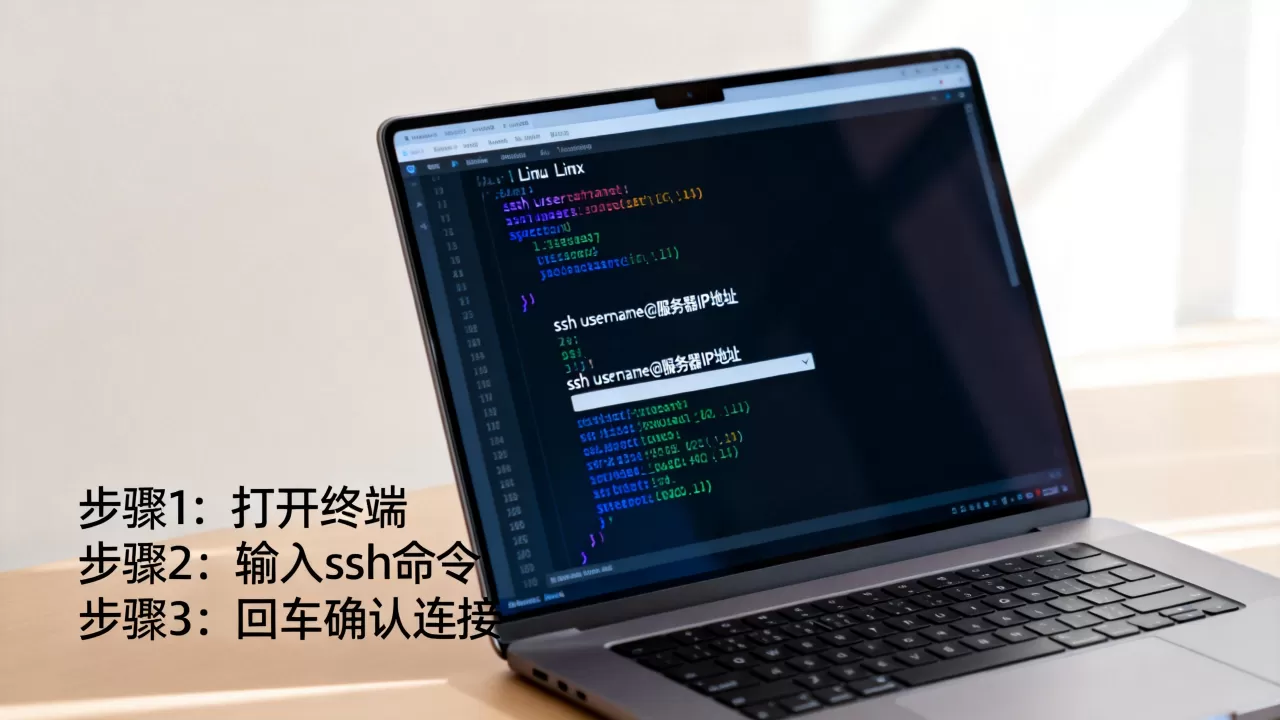
第一步:确认服务器状态与网络连通性
在尝试登录之前,必须确保服务器处于开机状态,且网络端口开放,大多数Linux服务器默认监听22号端口,你可以使用ping命令测试基本连通性,但需注意,许多云服务器出于安全考虑禁用了ICMP协议,导致ping不通,这并不代表SSH服务不可用。
检查端口开放情况
在本地终端执行telnet 服务器IP 22或nc -vz 服务器IP 22,如果返回信息中包含“Connected”或“succeeded”,说明端口可达,如果连接超时,请检查防火墙设置或云服务商的安全组规则。
第二步:获取正确的登录凭证
登录需要两个核心要素:用户名和认证方式,用户名通常是root(超级管理员)或你创建的其他普通用户,认证方式主要有两种:密码认证和密钥认证。
密码认证:简单但风险较高
输入ssh username@server_ip后,系统会提示输入密码,这种方式便捷,但密码在传输过程中虽已加密,若密码强度不足,仍面临暴力破解风险,每次登录都需要手动输入,效率较低。
密钥认证:安全与便捷的最佳平衡
密钥认证使用非对称加密技术,包含公钥和私钥,公钥放在服务器上,私钥保存在本地,登录时,服务器验证本地私钥与服务器公钥是否匹配,匹配成功即允许登录,无需输入密码,这种方式不仅安全系数极高,还支持自动化脚本执行。
第三步:执行登录命令
在终端中输入以下命令格式:ssh -p 端口号 用户名@IP地址ssh -p 22 root@192.168.1.100
如果修改了默认端口,务必加上-p参数指定新端口,首次连接时,系统会提示确认主机指纹,输入yes并回车即可加入信任列表。
常见连接问题排查与优化
尽管流程标准化,但在实际操作中,用户常遇到各种连接失败的情况,这些问题通常源于网络配置、权限设置或客户端环境差异。
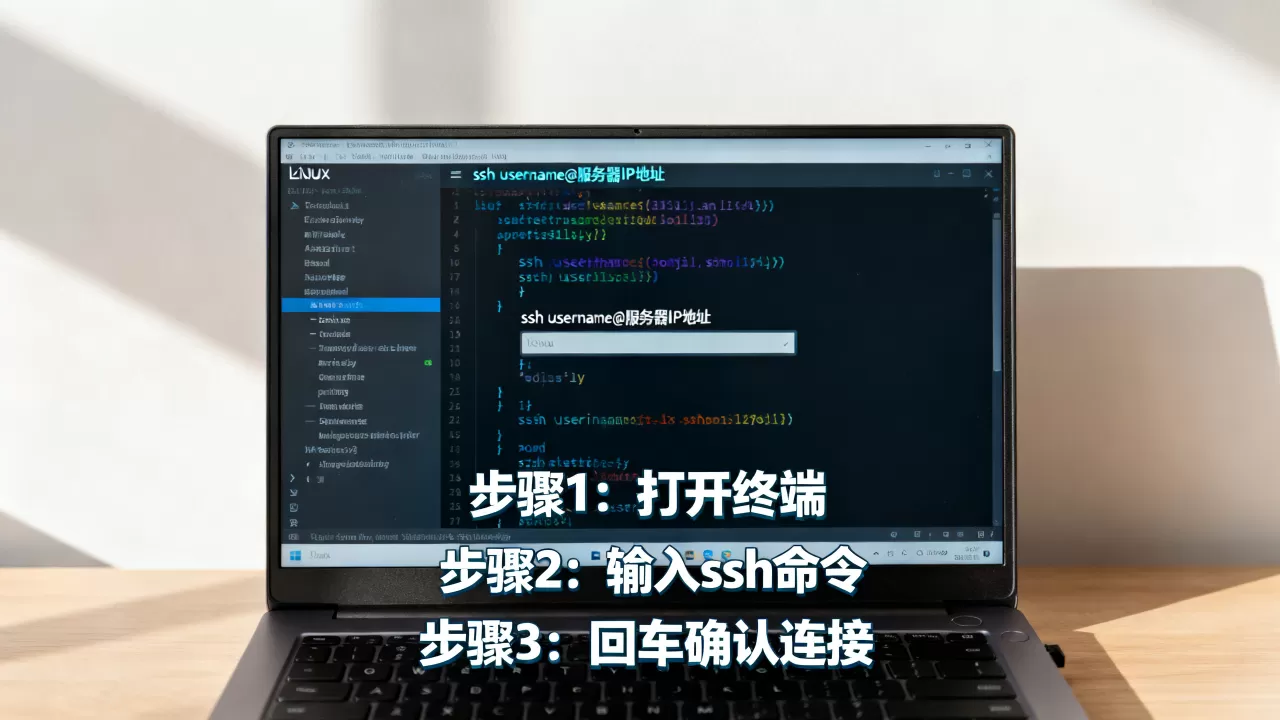
连接被拒绝或超时
这是最常见的问题,如果提示“Connection refused”,通常意味着服务器上没有运行SSH服务,或者端口被防火墙拦截,如果提示“Connection timed out”,则多为网络路由问题或安全组未放行。
检查SSH服务状态
如果你有其他方式(如云控制台VNC)登录服务器,可执行systemctl status sshd查看服务是否运行,若未运行,使用systemctl start sshd启动,并用systemctl enable sshd设置开机自启。
防火墙与安全组配置
Linux内部防火墙(如firewalld或iptables)可能阻止外部访问,使用firewall-cmd --zone=public --add-port=22/tcp --permanent开放端口,并执行firewall-cmd --reload重载配置,务必检查云服务商控制台的安全组规则,确保入方向允许22端口访问。
权限被拒绝(Permission Denied)
这通常由用户名错误、密码错误或密钥权限问题引起。
密钥权限过宽
SSH对私钥文件的权限要求极其严格,如果私钥文件权限过于开放(如其他用户可读),SSH客户端会拒绝使用,执行chmod 600 ~/.ssh/id_rsa将权限设置为仅所有者可读写,即可解决此问题。
Root用户远程登录限制
出于安全考虑,许多现代Linux发行版默认禁止root用户直接通过密码远程登录,若需使用root登录,需修改/etc/ssh/sshd_config文件,将PermitRootLogin设置为yes,并重启SSH服务,更推荐的做法是使用普通用户登录,然后通过sudo提权。
进阶技巧:提升远程体验
掌握基础登录后,通过一些进阶配置,可以显著提升工作效率和安全性。
配置SSH配置文件简化命令
在本地用户的~/.ssh/config文件中,可以定义主机别名、默认用户、端口和密钥路径。
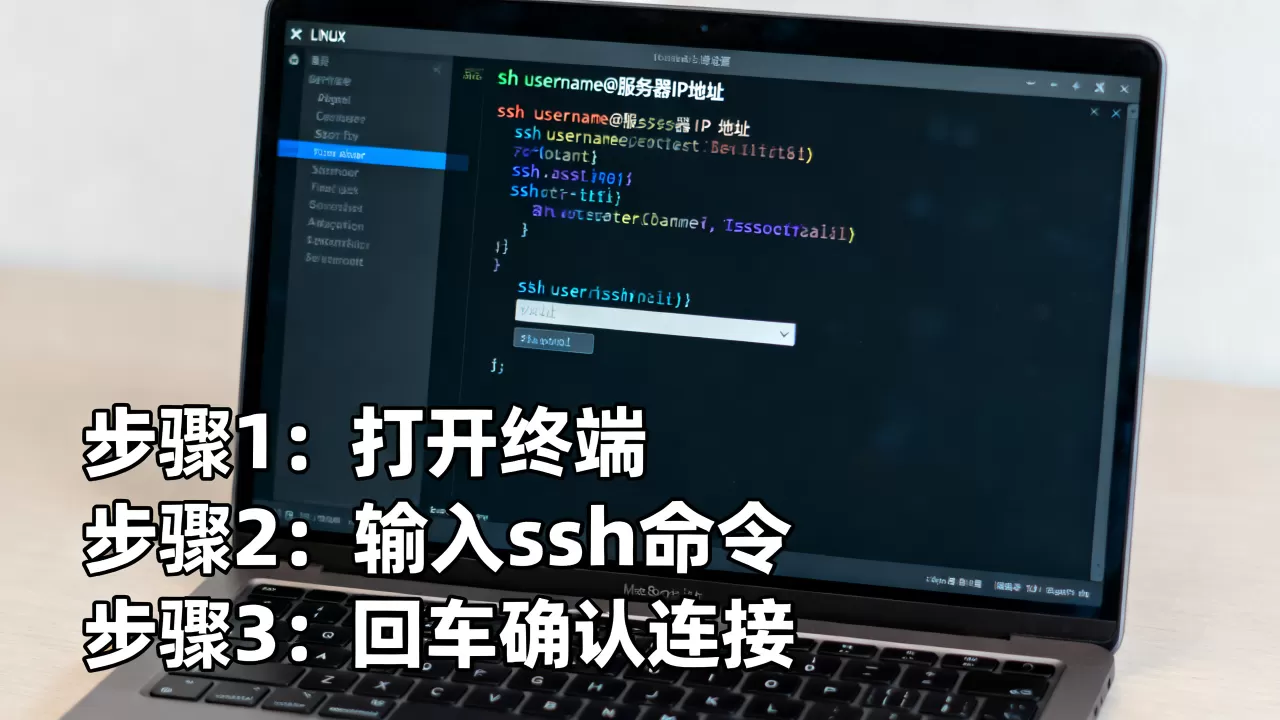
Host myserver
    HostName 192.168.1.100
    User admin
    Port 2222
IdentityFile ~/.ssh/my_key配置完成后,只需输入ssh myserver即可连接,无需记忆复杂的IP和参数。
使用SSH代理转发
对于需要通过跳板机访问内网服务器的场景,SSH代理转发功能至关重要,使用ssh -J jump_host user@target_server命令,可以一键穿透多层网络,实现无缝连接。
保持连接活跃
在长时间执行任务时,网络波动可能导致连接断开,在sshd_config中设置ClientAliveInterval 60和ClientAliveCountMax 3,可以让服务器每隔60秒发送一次心跳包,若3次无响应则断开,从而避免客户端因超时被误判为断开。
FAQ关于Linux远程登录服务器
如何修改Linux远程登录的默认端口?
修改端口是提升安全性的常用手段,登录服务器,编辑/etc/ssh/sshd_config文件,找到Port 22一行,将其修改为自定义端口(如2222),保存文件后,执行systemctl restart sshd重启服务,切记,在修改防火墙规则允许新端口之前,不要关闭当前的SSH连接,以免被锁在门外。
忘记服务器密码怎么办?
如果忘记了密码,且没有配置密钥登录,通常需要通过云服务商的控制台进行“重置密码”操作,大多数云平台提供VNC控制台,允许你在服务器重启进入单用户模式或救援模式时,通过命令行直接修改root密码,这是最后的补救措施,建议平时务必妥善保管密钥或密码。
SSH连接速度慢如何解决?
SSH连接慢通常与DNS解析有关,服务器在验证客户端身份时,会尝试反向解析客户端IP,若DNS服务器响应慢,会导致登录延迟,在/etc/ssh/sshd_config中设置UseDNS no,可以禁用DNS反向解析,从而显著提升连接速度,使用GSSAPI认证也可能导致延迟,可设置GSSAPIAuthentication no来优化。
首发原创文章,作者:王坚,如若转载,请注明出处:https://idctop.com/article/404196.html