WordPress网站导航菜单设置的核心在于通过“外观-菜单”面板创建自定义结构,并配合主题位置分配实现全站统一展示,无需编写代码即可完成专业级导航布局。
很多站长在搭建网站时,往往忽略了导航栏的重要性,认为它只是一个简单的链接集合,导航栏是用户进入网站后的第一张名片,直接影响跳出率和停留时长,一个清晰、逻辑严密的导航结构,能让访客在3秒内找到所需信息,对于使用WordPress这一全球占有率极高的内容管理系统来说,原生菜单功能已经非常强大,足以满足绝大多数企业站、博客和商城的需求,你不需要依赖复杂的插件,也不需要懂PHP代码,只需按照标准流程操作,就能打造出符合用户体验的顶级导航。
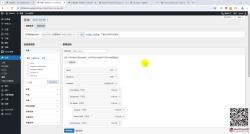

WordPress自定义菜单创建全流程
进入WordPress后台是第一步,路径非常固定:外观 > 菜单,这是管理全站导航的核心入口,初次使用时,界面可能略显空旷,别担心,这是为了让你从零构建最适合自己的结构。
新建菜单与基础配置
在页面顶部,你会看到“创建新菜单”的输入框,这里有一个关键细节:菜单名称,这个名称仅用于后台管理识别,不会显示在网站上,但建议起一个具有描述性的名字,主导航”或“移动端菜单”,方便日后维护,填写完毕后,点击“创建菜单”按钮。
接下来是添加链接,左侧面板提供了多种来源:
- 页面:适合添加关于我们、联系我们等静态页面。
- 文章:适合博客类网站,展示最新或精选文章。
- 自定义链接:这是最灵活的功能,可以添加外部网站链接、锚点链接或特定URL。
拖拽排序与层级构建
WordPress菜单支持无限层级的嵌套,这是构建多级下拉菜单的基础,选中左侧的链接,点击“添加到菜单”,它们会出现在右侧的菜单结构列表中,通过
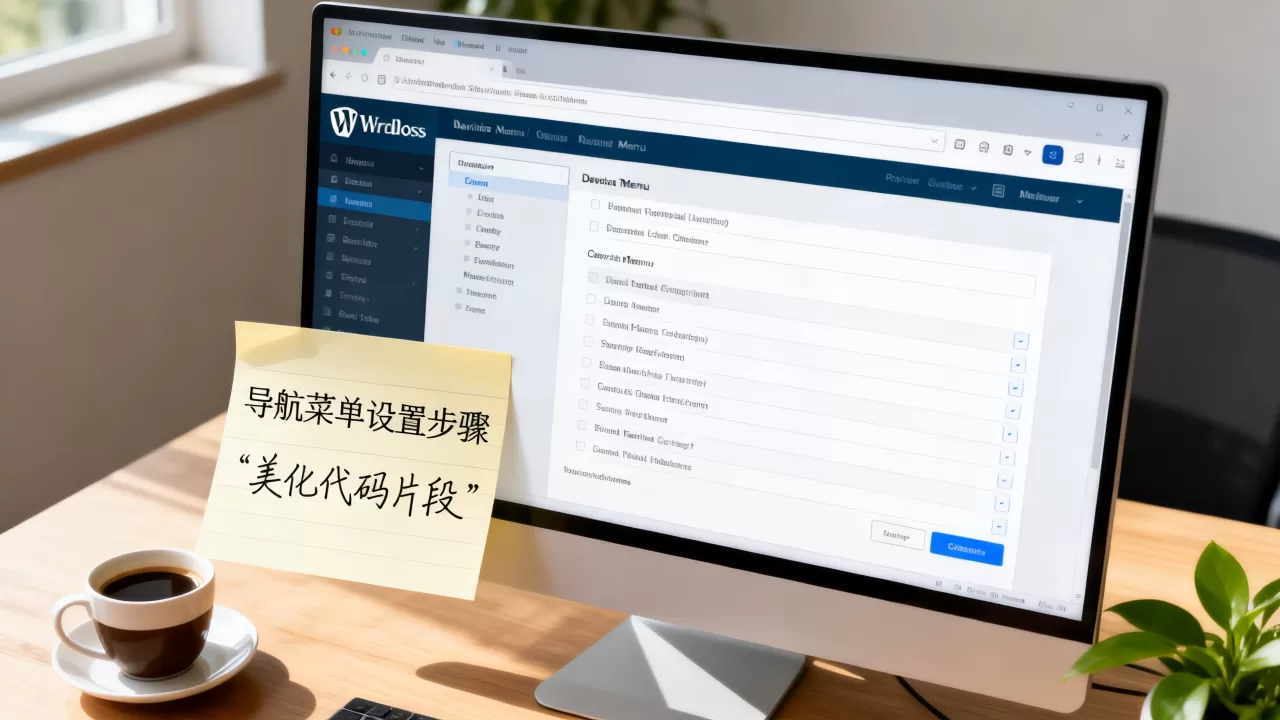
拖拽链接向右缩进,即可创建子菜单,将“产品中心”下的“软件服务”和“硬件设备”向右拖动,它们就会成为“产品中心”的下拉项,业内专家指出,合理的层级结构能显著降低用户的认知负荷,建议主菜单项控制在5-7个以内,子菜单项不超过3-4层,避免视觉混乱。
主题位置分配与显示控制
菜单创建好后,必须将其分配给主题特定的位置,否则前台不会显示,这一步决定了导航栏出现在哪里,是顶部、底部还是侧边栏。
识别主题菜单位置
不同的WordPress主题对菜单位置的定义不同,常见的主题位置包括:
- Primary Menu / Main Menu:通常指顶部主导航,这是最核心的位置。
- Footer Menu:页脚导航,适合放置版权信息、隐私政策等次要链接。
- Mobile Menu:移动端专用菜单,部分主题支持独立配置。
在“菜单设置”区域,你会看到“显示位置”勾选框,勾选对应的位置,如“主菜单”,然后保存更改,此时刷新前台页面,你的导航应该已经生效,如果未显示,请检查主题是否支持自定义菜单功能,老旧主题可能需要通过主题选项面板进行额外设置。
响应式适配与移动端优化
随着移动流量占比持续上升,WordPress移动端菜单怎么设置成为许多站长关注的焦点,现代主题通常自动处理响应式逻辑,即在屏幕宽度小于特定阈值(如768px)时,自动将水平导航转换为汉堡菜单图标。
部分主题可能需要手动配置,如果默认行为不符合预期,可以尝试以下操作:
- 检查主题自定义选项(外观 > 自定义),寻找“移动菜单”相关设置。
- 确认是否安装了专门针对移动优化的菜单插件,如“Responsive Menu”。
- 在CSS中添加媒体查询,强制调整菜单在移动端的显示样式。
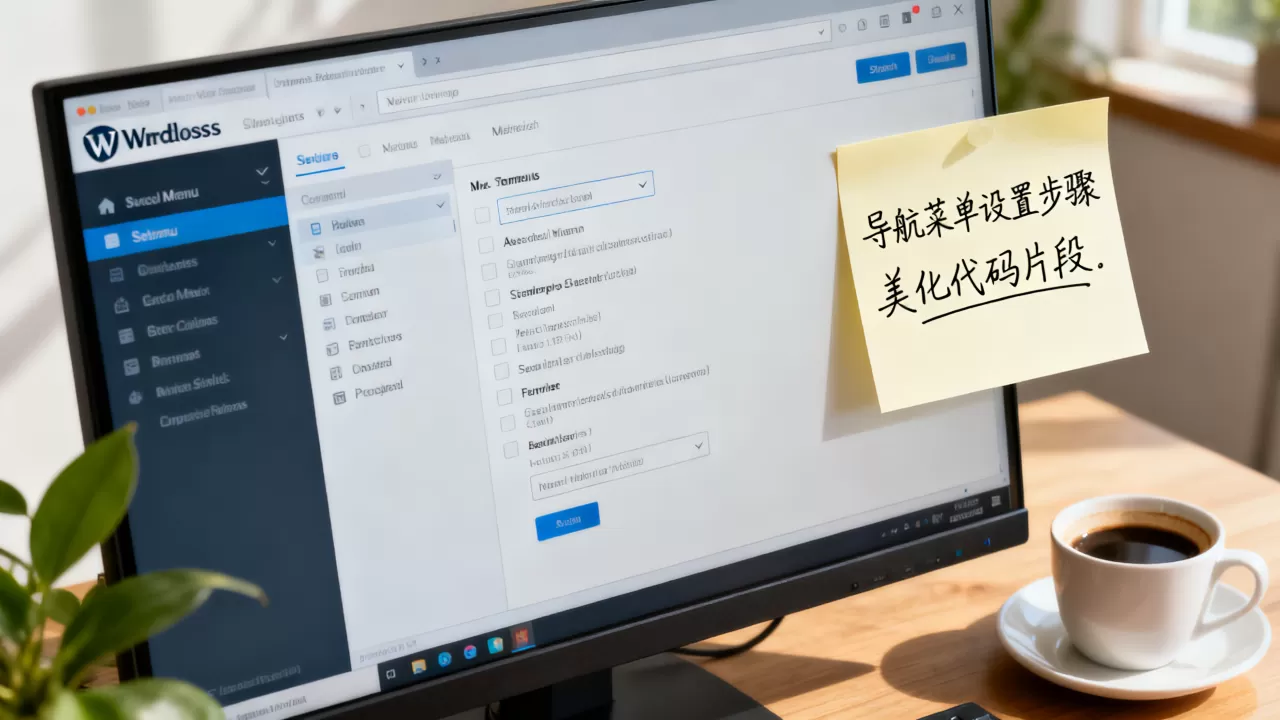
行业共识认为,移动端的导航体验应优先于桌面端,确保点击热区足够大,交互反馈及时。
高级技巧与常见问题排查
当基础设置完成后,你可能会遇到一些进阶需求或故障,以下是几个高频场景的解决方案。
如何添加外部链接或锚点?
有时你需要链接到站外资源,或者页面内的特定段落,这时,“自定义链接”功能至关重要。
- 外部链接:在URL栏输入完整地址(如https://example.com),文本栏输入显示名称。
- 锚点链接:URL栏输入#section-id,确保目标页面存在对应的ID元素,这在单页网站(One Page Website)中极为常用。
菜单显示异常怎么办?
如果保存后前台无变化,请按以下顺序排查:
- 缓存问题:清除浏览器缓存和服务器缓存插件(如WP Super Cache)。
- 主题冲突:临时切换至默认主题(如Twenty Twenty-Four),若菜单正常显示,则说明原主题存在兼容性问题。
- 权限问题:检查当前用户角色是否拥有“管理菜单”的权限。
SEO优化对导航的影响
导航栏不仅是用户体验工具,也是搜索引擎爬虫抓取网站结构的重要路径,确保所有重要页面都能通过导航访问,有助于提升收录效率,避免使用JavaScript动态加载菜单项,因为这可能导致爬虫无法识别链接,为菜单链接添加适当的标题属性(Title Attribute),可以提供更多上下文信息,辅助SEO优化,据统计,结构清晰的内部链接网络能显著提升页面权重传递效率。
WordPress导航菜单设置对比与选型建议
在选择如何构建导航时,站长常在“原生菜单”与“第三方插件”之间犹豫。
| 对比维度 | 原生菜单功能 | 第三方插件(如Max Mega Menu) |
|---|---|---|
|
性能影响 | 极低,无额外代码负担 | 中等,增加HTTP请求和JS加载 |
| 功能丰富度 | 基础,支持嵌套和自定义链接 | 高,支持图标、图片、搜索框集成 |
| 配置难度 | 低,开箱即用 | 中,需学习插件特定设置 |
| 适用场景 | 大多数企业站、博客 | 电商站、大型门户、复杂交互需求 |
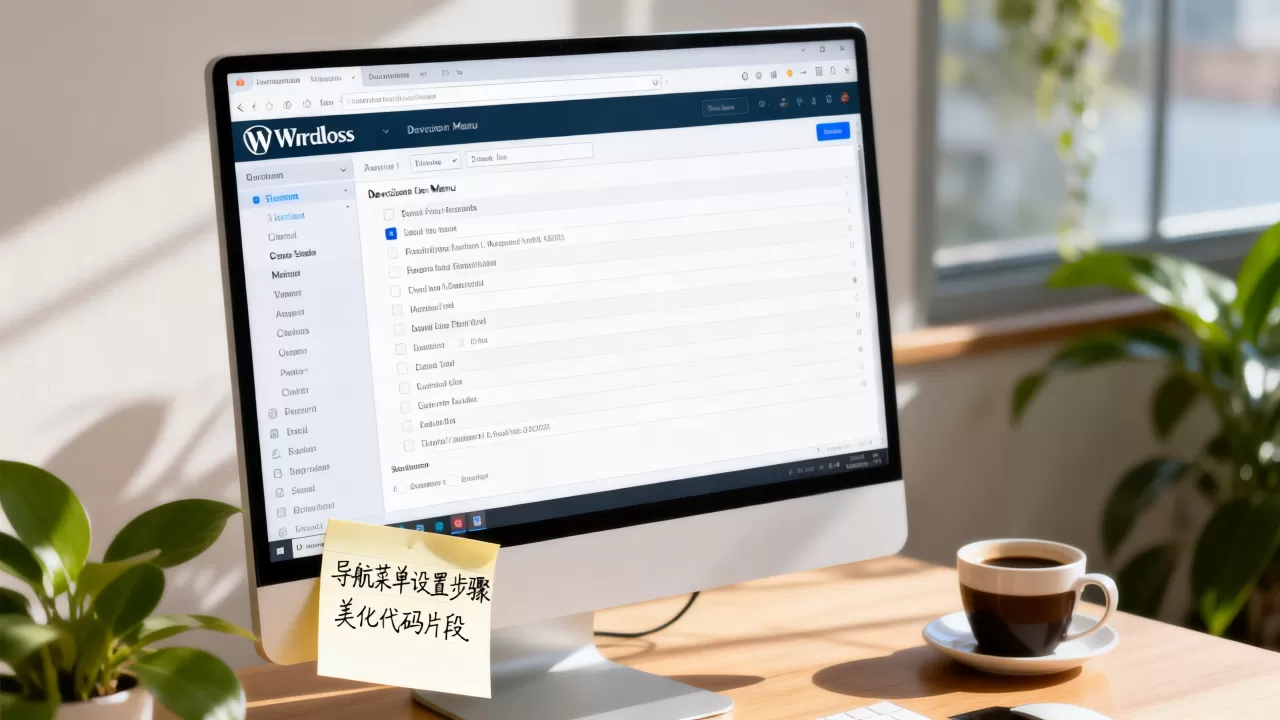
多数情况下,原生菜单已足够满足90%的需求,只有在需要复杂视觉效果或特殊交互时,才建议引入插件,插件过多会拖慢网站速度,影响核心Web指标(CWV),进而影响排名。
Q&A:WordPress导航菜单常见问题解答
WordPress自定义菜单怎么添加图标?
原生菜单不支持直接插入图标图片,但可以通过CSS实现,在菜单项的“CSS类”字段中输入自定义类名(如nav-icon),然后在主题自定义CSS中,使用background-image属性为该类的伪元素添加图标,另一种简便方法是使用支持图标的菜单插件,或在菜单文本中嵌入Font Awesome代码。
WordPress主菜单和页脚菜单可以一样吗?
可以完全一样,也可以完全不同,在后台菜单设置中,你可以将同一个菜单分配给多个位置,但通常建议页脚菜单包含更多次要链接(如隐私政策、服务条款),以减轻主导航压力,提升页面整洁度。
WordPress移动端菜单怎么设置更美观?
美观度主要取决于主题设计,建议保持简洁,使用高对比度颜色,确保文字可读性,避免在移动端使用复杂的下拉动画,优先采用手风琴式折叠效果,据工信部数据,简洁直观的交互设计能显著提升移动端转化率。
掌握WordPress导航菜单设置,本质是平衡用户体验与网站结构逻辑,通过原生功能即可实现高效、专业的导航布局,无需过度依赖插件。
首发原创文章,作者:王坚,如若转载,请注明出处:https://idctop.com/article/413414.html