Linux进入命令行界面的核心方法是使用快捷键Ctrl+Alt+F3(或F2至F6)切换至虚拟终端,或者在图形界面中直接打开终端仿真器,这是最快速且无需重启系统的操作路径。
对于许多刚接触Linux系统的用户来说,图形界面(GUI)提供了直观的点击体验,但命令行界面(CLI)才是Linux真正的灵魂所在,它不仅能让你更精准地控制系统资源,还能在服务器管理、自动化脚本编写以及故障排查中发挥不可替代的作用,掌握如何高效进入命令行,是每一位Linux使用者从“新手”迈向“进阶”的必经之路。
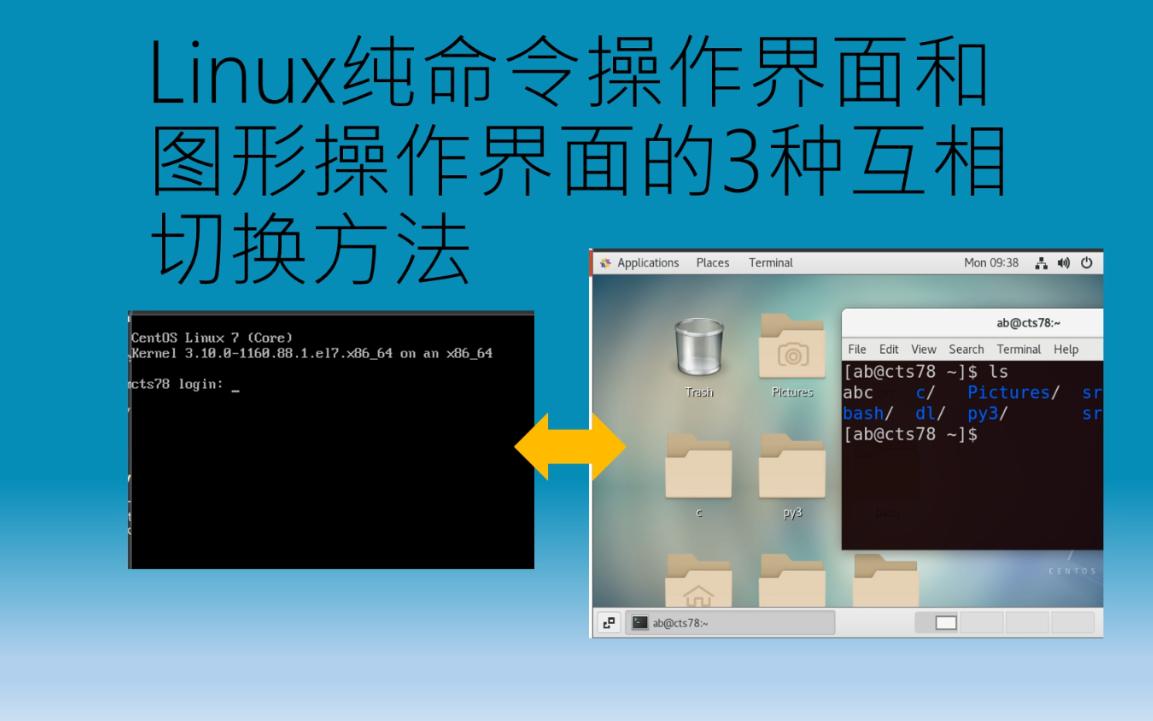

图形界面下快速调出终端的几种方式
如果你当前已经登录了桌面环境,如GNOME、KDE或XFCE,直接打开终端仿真器是最安全、最便捷的选择,这种方式不会中断当前的图形会话,适合日常的文件管理、软件安装或简单的命令执行。
使用系统快捷键一键启动
绝大多数现代Linux发行版都预设了打开终端的快捷键,这是业内专家指出最高效的日常操作方式。
- 通用快捷键:在大多数桌面环境中,按下 Ctrl+Alt+T 即可瞬间弹出终端窗口,这一快捷键在Ubuntu、Linux Mint、Fedora等主流发行版中均有效。
- 自定义快捷键:如果默认快捷键被占用或失效,你可以进入“设置” > “键盘” > “快捷键” > “自定义快捷键”,添加一个新的命令,将其绑定为 gnome-terminal(GNOME环境)或 konsole(KDE环境)等终端程序的路径。
通过应用菜单或搜索功能
对于不习惯记忆快捷键的用户,通过图形菜单查找也是一种稳妥的方法。
- 点击屏幕左下角或顶部的“活动”或“应用程序”菜单。
- 在搜索栏中输入“终端”、“Terminal”或“Konsole”。
- 点击出现的终端图标即可启动。
这种方式虽然步骤稍多,但胜在直观,特别适合不熟悉Linux命令结构的新手用户。
脱离图形界面:切换至纯文本控制台
我们需要完全脱离图形环境,进入一个纯粹的、低资源消耗的命令行界面,这种情况常见于系统图形界面崩溃、需要调试底层驱动,或者在服务器上进行远程管理时。
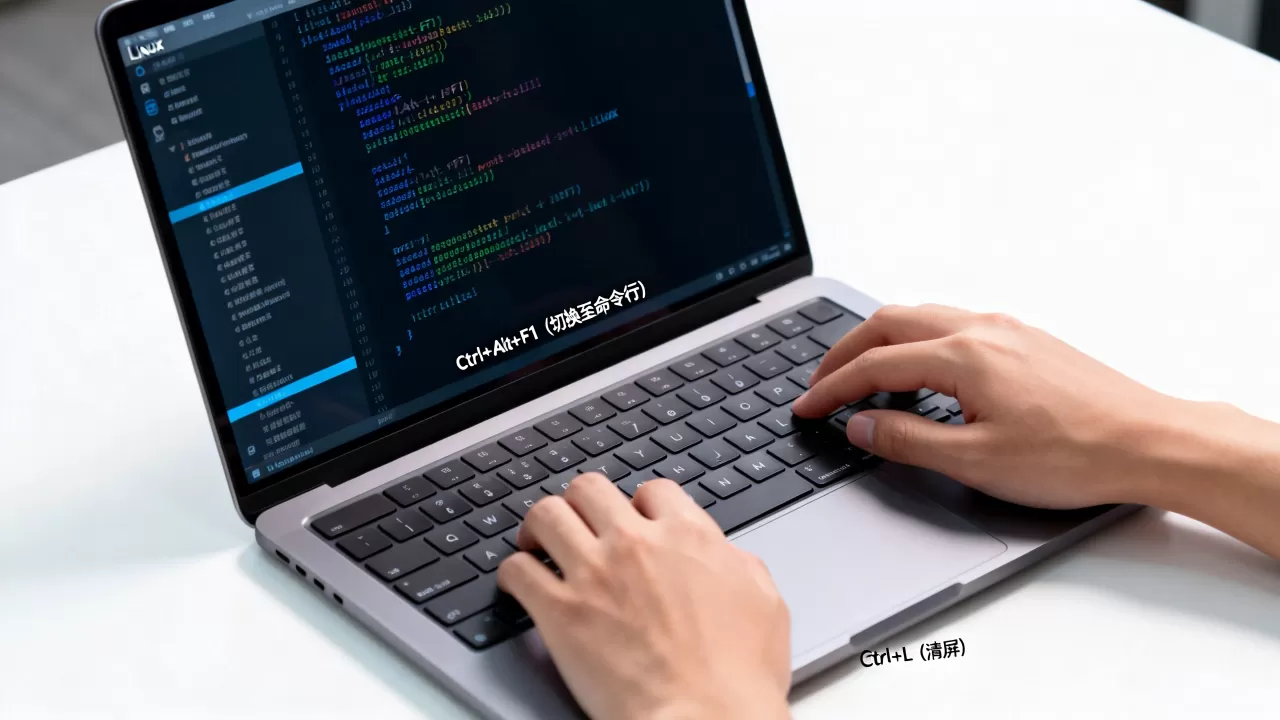
虚拟终端切换机制
Linux内核支持多个虚拟控制台(Virtual Consoles),它们共享同一套硬件资源,但提供独立的登录会话。
- 切换命令:在图形界面下,按下 Ctrl+Alt+F3(部分系统为F2或F4至F6)即可切换到第一个可用的文本控制台。
- 界面表现:屏幕会变为黑底白字,提示你输入用户名和密码,图形界面仍在后台运行,只是不再占用显示输出。
- 返回图形界面:完成操作后,按下 Ctrl+Alt+F1 或 Ctrl+Alt+F2(具体取决于你的发行版,通常是F1或F7)即可返回之前的图形桌面。
针对特定发行版的差异说明
不同发行版对虚拟终端的分配略有不同,了解这些细节能避免操作困惑。
| 发行版类型 | 图形界面所在TTY | 常用文本控制台TTY | 备注 |
|---|---|---|---|
| Ubuntu (GNOME) | F1 或 F7 | F2 – F6 | F1通常用于显示系统日志 |
| CentOS/RHEL (7+) | F1 或 F2 | F3 – F6 | systemd-managed系统 |
| Arch Linux | 取决于配置 | F2 – F6 | 高度可定制,可能无默认图形 |
注意:在较新的Ubuntu版本中,图形界面可能运行在Wayland协议下,此时Ctrl+Alt+F1可能无法直接切换,建议优先使用Ctrl+Alt+F3至F6。
远程服务器管理:SSH连接命令行
对于服务器管理员或远程办公用户来说,本地切换控制台并非主要需求,通过SSH(Secure Shell)协议远程连接到Linux服务器并进入命令行界面才是核心场景。
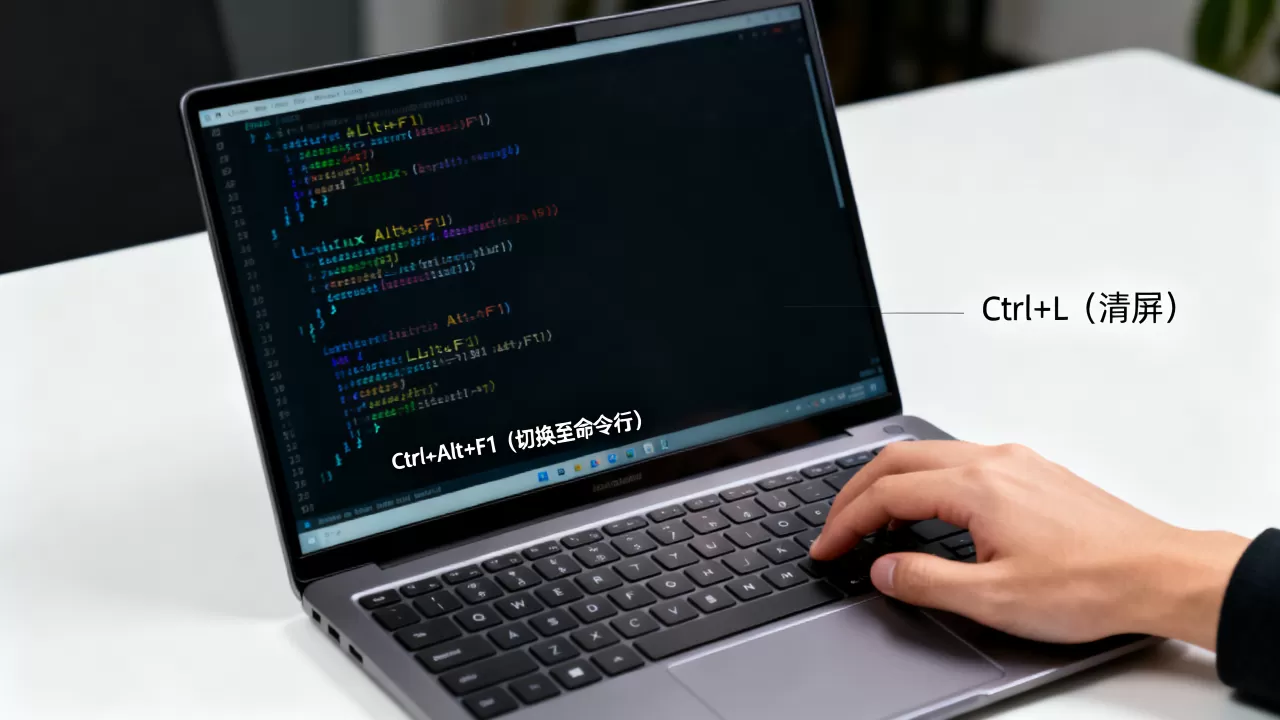
Windows/Mac用户连接Linux服务器
如果你使用的是Windows或macOS,可以通过内置的终端工具发起SSH连接。
- 打开Windows的PowerShell或macOS的Terminal。
- 输入命令:ssh username@server_ip_address。
ssh admin@192.168.1.100
- 输入服务器密码。
- 连接成功后,你将直接看到服务器的命令行提示符,此时你已完全处于命令行环境中,可以进行任何系统级操作。
Linux客户端连接另一台Linux服务器
如果在另一台Linux机器上操作,流程完全相同,确保两台机器在同一网络段,且目标服务器已开启SSH服务(通常默认开启端口22)。
行业共识认为,SSH是管理Linux服务器最标准、最安全的方式,相比于VNC等图形远程工具,SSH带宽占用极低,响应速度极快,特别适合在带宽受限或高延迟的网络环境下进行系统维护。
故障恢复模式:单用户模式进入命令行
当Linux系统出现严重错误,导致图形界面无法启动,甚至无法正常登录时,我们可以通过GRUB引导菜单进入单用户模式或救援模式,从而获得一个具有最高权限的命令行界面进行修复。
操作步骤详解
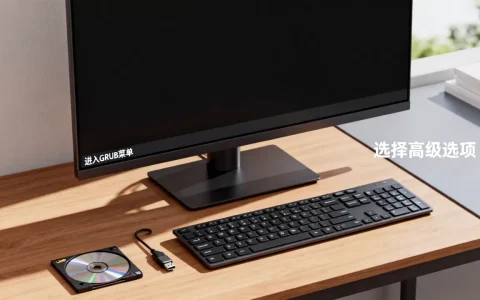
- 重启系统:在开机自检完成后,迅速按下 Shift 键(BIOS启动)或 Esc 键(UEFI启动)进入GRUB引导菜单。
- 编辑启动项:选中默认启动项,按 e 键进入编辑模式。
- 修改内核参数:找到以 linux 或 linux16 开头的那一行,在该行末尾添加 single 或 init=/bin/bash。
- 添加 single:系统将进入单用户模式,通常会自动挂载根文件系统为读写模式,并启动shell。
- 添加 init=/bin/bash:系统将直接启动bash shell,权限最高,但需要手动挂载根文件系统为读写模式(
mount -o remount,rw /)。
- 启动系统:按

Ctrl+X 或 F10 保存并启动。
- 执行修复:此时你将获得一个root权限的命令行提示符,可以重置密码、修复配置文件或删除损坏的系统文件。
注意事项
此方法仅建议在系统无法正常启动时使用,对于日常操作,强烈建议使用图形界面下的终端或SSH连接,以避免因误操作导致系统不可用。
常见问题解答
Linux如何进入命令行界面 图形界面卡死怎么办
如果图形界面完全卡死,鼠标键盘无响应,可以尝试按下 Ctrl+Alt+Delete 组合键,在某些发行版中,这会直接重启系统,如果无效,可以尝试按下 Ctrl+Alt+F3 切换到文本控制台,如果文本控制台也无响应,说明内核可能已死锁,此时只能长按电源键强制关机,或尝试使用SysRq键(Magic SysRq)进行安全重启。
Linux打开命令行界面的方法 如何永久切换为命令行启动
如果你希望服务器或工作站默认不启动图形界面,以节省资源,可以修改系统默认运行级别,在systemd系统中,执行命令:sudo systemctl set-default multi-user.target,重启后,系统将直接进入命令行登录界面,若需恢复图形界面启动,执行:sudo systemctl set-default graphical.target。
Linux如何进入命令行界面 远程连接速度慢怎么优化
SSH连接速度慢通常与加密算法协商或DNS解析有关,可以在客户端配置文件中(~/.ssh/config)添加 ServerAliveInterval 60 和 ServerAliveCountMax 3 以保持连接活跃,服务器端可启用压缩选项 Compression yes,或在连接时指定更快的加密算法,如 ssh -c aes128-ctr user@host,以牺牲少量安全性换取速度提升。
掌握这些进入命令行界面的方法,不仅能让你在遇到系统故障时从容应对,更能显著提升日常工作效率,无论是通过快捷键快速调出终端,还是通过SSH远程管理服务器,亦或是通过GRUB进行底层修复,每一种方式都有其独特的适用场景,理解并熟练运用这些技巧,将帮助你更深入地掌控Linux系统,释放其强大的潜能。
首发原创文章,作者:王坚,如若转载,请注明出处:https://idctop.com/article/404220.html