Ubuntu开机黑屏通常由显卡驱动冲突、显示管理器故障或磁盘空间不足引起,优先尝试进入TTY命令行模式排查或重装显示驱动即可解决。
当Ubuntu系统启动时屏幕一片漆黑,或者停留在加载圈后无响应,这种体验确实令人焦虑,这往往不是硬件损坏,而是软件层面的“小感冒”,业内专家指出,大多数黑屏问题可以通过软件配置调整来解决,无需重装系统,我们将通过由浅入深的排查步骤,帮你找回熟悉的桌面环境。

紧急救援:进入TTY命令行模式
在尝试任何复杂修复之前,首先要确认系统内核是否还在运行,黑屏有时只是图形界面挂了,但底层系统依然健康。
切换虚拟控制台
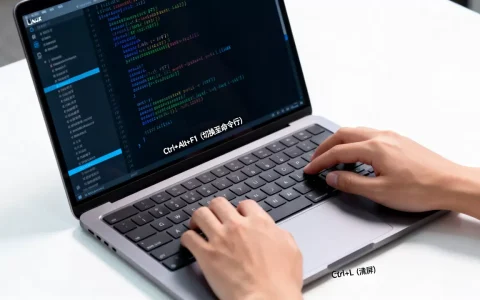
按下 Ctrl + Alt + F3(或F4、F5、F6)组合键,如果屏幕出现登录提示符,说明系统内核正常,问题出在图形界面服务上,这是最关键的判断步骤。
登录与基础诊断
输入你的用户名和密码登录,登录后,建议执行以下操作来收集信息:
- 检查磁盘空间:运行 df -h,如果根分区(/)的使用率达到100%,系统无法写入日志,必然导致黑屏。
- 检查系统日志:运行 sudo dmesg | tail -n 20 查看最近的硬件错误。
- 查看显示管理器状态:运行 sudo systemctl status gdm3(GNOME桌面)或 sudo systemctl status lightdm(Ubuntu默认或KDE桌面)。
显卡驱动冲突:最常见的黑屏元凶
对于NVIDIA显卡用户,驱动更新往往是黑屏的直接原因,内核更新后,原有的专有驱动可能不再兼容,导致图形界面无法加载。
卸载并重装NVIDIA驱动
这是解决Ubuntu显卡驱动黑屏最有效的方案,请在TTY模式下执行以下命令:
-
卸载现有驱动:
sudo apt purge “nvidia“
sudo apt autoremove -
更新软件源索引:
sudo apt update -
安装推荐驱动:
使用 ubuntu-drivers devices 查看推荐版本,通常选择带有“recommended”标记的版本。
sudo apt install nvidia-driver-535(版本号请以实际推荐为准) -
重启系统:
sudo reboot
切换至开源驱动
如果专有驱动依然无法工作,可以尝试切换至开源的Nouveau驱动,虽然性能略低,但稳定性极高,适合日常办公。
修改GRUB配置
编辑 /etc/default/grub 文件,在 GRUB_CMDLINE_LINUX_DEFAULT 行末尾添加 nomodeset。
保存后,运行 sudo update-grub 并重启,这会让内核在启动时使用基本显示模式,绕过复杂的驱动初始化。
显示管理器故障:GDM3与LightDM的博弈
显示管理器是负责登录界面的服务,如果它崩溃或配置错误,屏幕就会保持黑屏。
重置显示管理器配置
有时,图形界面的配置文件损坏会导致服务启动失败。
-
重新配置GDM3:
sudo dpkg-reconfigure gdm3
系统会提示你选择默认的显示管理器,选择 gdm3 并确认。 -
如果使用的是LightDM:
sudo dpkg-reconfigure lightdm -
重启服务:
sudo systemctl restart gdm3
检查显示管理器日志
如果重启后依然黑屏,查看日志定位具体错误:
sudo journalctl -u gdm3 -e
重点关注 “Failed to start” 或 “Error” 相关的行,常见的错误包括权限问题或依赖缺失。
磁盘空间不足:被忽视的系统杀手
当根分区满时,系统无法创建临时文件或写入日志,图形界面往往无法启动。
清理无用文件
在TTY模式下,执行以下清理操作:
- 清理APT缓存:
sudo apt clean - 自动卸载不再需要的依赖包:
sudo apt autoremove - 清理旧内核:
sudo apt autoremove –purge
查找大文件
使用 sudo du -sh / 2>/dev/null | sort -hr | head -n 10 找出占用空间最大的目录,针对性删除不必要的日志文件或下载文件。
第三方软件与桌面环境冲突
安装第三方桌面环境(如KDE、XFCE)或修改了系统核心组件,可能导致默认桌面环境冲突。
恢复默认桌面环境
如果你之前安装过其他桌面环境,尝试重新安装Ubuntu默认的GNOME桌面:
sudo apt install ubuntu-desktop
然后重启系统。
检查第三方PPA源
某些PPA源可能提供不稳定的软件包,导致依赖冲突。
sudo ppa-purge ppa:username/ppa-name
移除可疑的PPA源,并更新系统:
sudo apt update && sudo apt upgrade
硬件兼容性排查
虽然软件问题占绝大多数,但硬件故障也不容忽视。
BIOS/UEFI设置
进入BIOS,检查以下设置:
- Secure Boot(安全启动):尝试将其禁用,某些专有驱动在安全启动开启时可能无法加载。
- Fast Boot(快速启动):禁用此选项,确保系统完整初始化硬件。
- 显卡模式:如果是双显卡笔记本,尝试切换为集成显卡或独立显卡模式。
内存与硬盘检测
运行内存测试:
sudo memtest86+
检查硬盘健康状态:
sudo smartctl -a /dev/sda
Ubuntu黑屏无法进入系统怎么办
面对黑屏,保持冷静,按顺序排查,大多数情况下,通过TTY模式重装显卡驱动或清理磁盘空间即可解决问题。
常见问题速查表
| 现象 | 可能原因 | 推荐操作 |
|---|---|---|
| 黑屏但有光标闪烁 | 显示管理器未启动 | 检查gdm3/lightdm状态,重启服务 |
| 黑屏后自动重启 | 内核崩溃或驱动错误 | 查看dmesg日志,重装驱动 |
| 黑屏但能听到声音 | 图形界面加载失败 | 切换TTY,检查磁盘空间 |
| 更新后黑屏 | 驱动不兼容 | 卸载最新驱动,安装旧版本 |
Ubuntu黑屏怎么解决
预防胜于治疗,定期更新系统,避免安装来源不明的驱动,保持磁盘空间充足,是避免黑屏的最佳策略。
定期维护建议
- 每月清理一次系统缓存。
- 重大版本更新前,备份重要数据。
- 使用 unattended-upgrades 自动安装安全补丁,减少手动干预带来的风险。
Ubuntu开机黑屏无法进入系统的解决方法
Ubuntu黑屏并非绝症,通过进入TTY命令行,我们可以像医生一样,通过“望闻问切”找到病灶,无论是驱动冲突、磁盘满溢,还是显示管理器故障,都有对应的解决方案,掌握这些命令和步骤,你将不再惧怕黑屏,而是能从容应对,快速恢复系统正常运行。
首发原创文章,作者:王坚,如若转载,请注明出处:https://idctop.com/article/404224.html