远程端CPU占用过高通常由TeamViewer后台进程冲突、被控端运行高负载程序或网络丢包导致重传引起,建议优先检查后台进程并优化网络环境。
在使用TeamViewer进行远程协助或控制时,遇到远程电脑风扇狂转、鼠标卡顿甚至死机的情况,是很多IT运维人员和远程办公者常遇到的痛点,这种现象不仅影响工作效率,还可能导致重要数据丢失,业内专家指出,远程端的CPU使用率飙升往往不是单一原因造成的,而是软件机制、系统资源调度以及网络状况共同作用的结果,理解这些底层逻辑,才能从根本上解决问题,而不是简单地重启电脑。


排查TeamViewer进程与后台冲突
很多时候,问题并非出在远程桌面本身,而是TeamViewer在后台运行的辅助服务与其他软件产生了资源争夺,TeamViewer为了保证连接的稳定性和快速启动,会在系统中驻留多个服务进程。
识别高占用进程
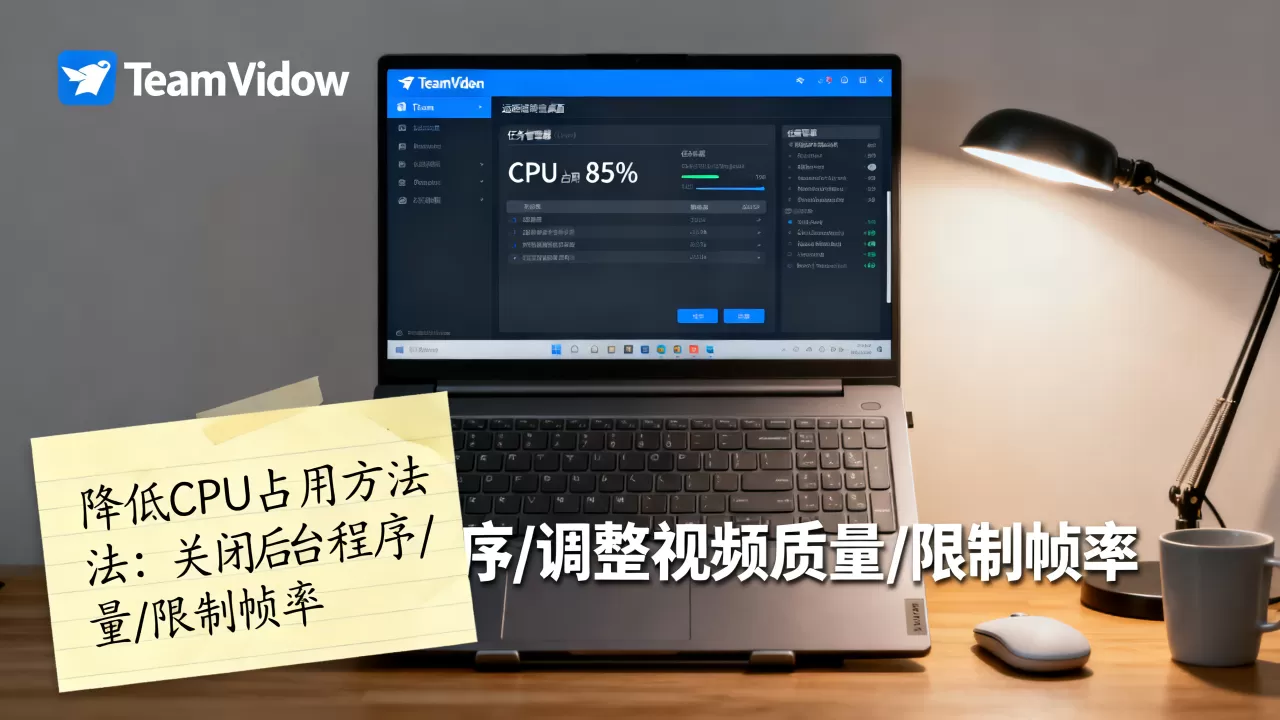
当发现远程端CPU异常时,首先需要在被控端打开任务管理器,按下Ctrl+Shift+Esc组合键,切换到“详细信息”选项卡,你需要寻找以tv_开头的进程,例如tv_x64.exe或TeamViewer_Service.exe,如果这些进程的CPU占用率持续超过20%,甚至达到50%以上,说明TeamViewer本身成为了资源瓶颈。
清理不必要的后台服务
TeamViewer提供了一些高级设置,允许用户关闭非必要的后台功能,进入TeamViewer主界面,点击左上角的菜单,选择“设置”,在“常规”选项卡中,找到“启动TeamViewer与Windows一起”选项,如果不需要开机自启,建议取消勾选,在“安全性”选项卡中,可以检查是否开启了“允许远程关闭计算机”或“允许远程重启”等功能,这些功能在某些情况下会占用额外的系统资源。
排除第三方软件干扰
某些安全软件或系统优化工具会与TeamViewer的驱动层发生冲突,部分杀毒软件会实时监控TeamViewer的网络连接,导致大量的CPU中断请求,行业共识认为,暂时禁用第三方杀毒软件的实时监控功能,可以显著降低CPU负载,如果问题依旧存在,尝试在安全模式下启动TeamViewer,观察CPU使用率是否恢复正常,如果正常,则说明是某个第三方软件在干扰。
网络丢包引发的CPU高负载机制
网络连接质量是影响远程桌面性能的关键因素,当网络出现丢包时,TeamViewer协议会触发重传机制,这会导致CPU需要进行大量的数据校验和打包工作,从而引发高占用。
理解重传机制对CPU的影响
TeamViewer使用UDP协议进行数据传输,以提高传输效率,UDP是无连接的,数据包可能会丢失,当接收端发现数据包缺失时,会请求发送端重新发送,在网络不稳定的情况下,这种重传请求会频繁发生,导致CPU陷入繁忙状态,据统计,在网络丢包率超过1%的情况下,CPU占用率可能会翻倍。
优化网络环境的具体步骤
为了减少网络丢包,你可以尝试以下操作:
- 切换网络接口:如果远程端使用Wi-Fi连接,尝试切换到有线以太网连接,有线连接通常更稳定,丢包率更低。
- 关闭后台下载任务:检查远程端是否有P2P下载软件、云盘同步任务或系统更新在下载,这些任务会占用大量带宽,导致TeamViewer数据包排队。
- 调整TeamViewer视频质量:在连接过程中,点击工具栏中的“显示选项”,将图像质量从“自动”调整为“快速”或“自定义”,降低分辨率和色彩深度可以显著减少数据传输量,从而降低CPU负担。
被控端应用程序的资源竞争
CPU高占用并非TeamViewer的错,而是远程端正在运行的应用程序占用了大部分资源,TeamViewer只是“压垮骆驼的最后一根稻草”。
识别高负载应用程序
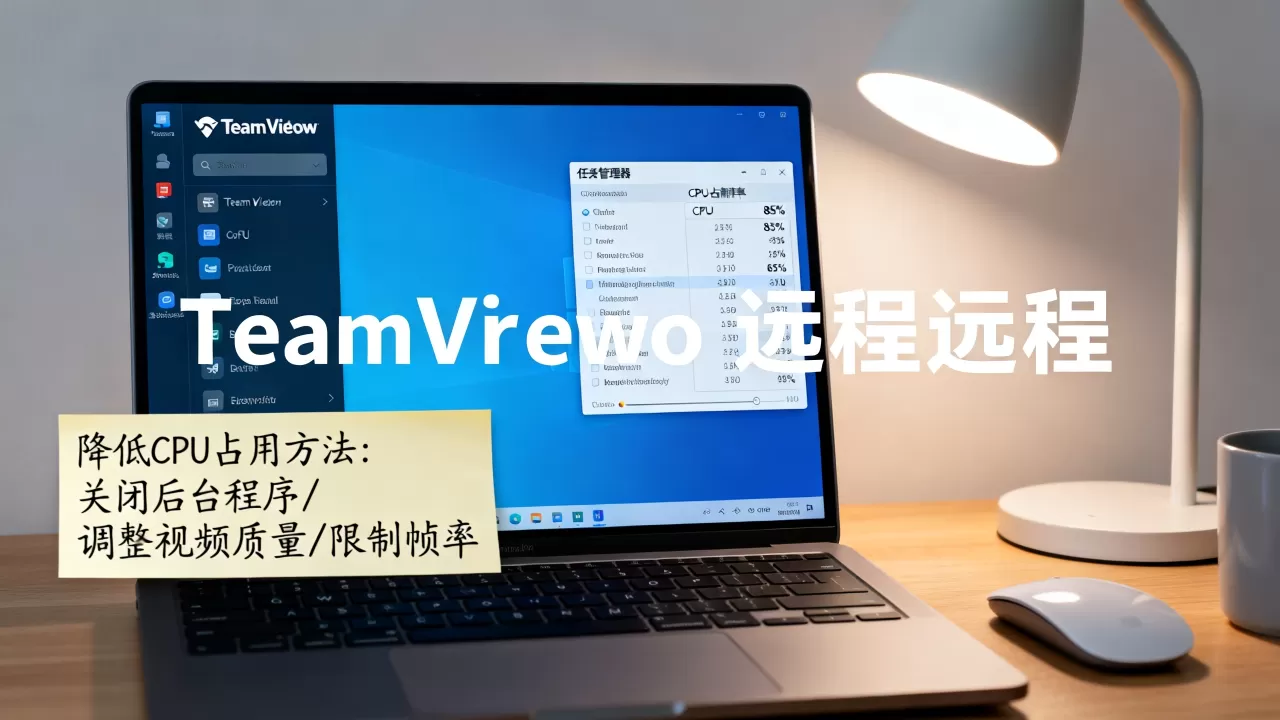
在任务管理器中,按CPU使用率排序进程列表,查看排在前列的应用程序,如视频编辑软件、3D渲染程序或大型游戏,如果这些程序占用了80%以上的CPU资源,TeamViewer在捕获屏幕帧时就会变得极其困难,导致CPU进一步升高。
管理远程端应用程序
在进行远程协助时,建议提前通知被控端用户暂停高负载任务,如果被控端必须运行关键任务,可以采取以下措施:
- 最小化非关键窗口:让被控端将非必要的窗口最小化,减少屏幕刷新区域,从而降低TeamViewer的截图和编码压力。
- 使用“仅查看”模式:如果你只需要观察屏幕,不需要操作,可以切换到“仅查看”模式,这种模式不需要发送鼠标和键盘指令,数据传输量大幅减少,CPU占用率会显著下降。
- 调整刷新率:在TeamViewer的设置中,调整屏幕刷新率,较低的刷新率意味着每秒传输的帧数减少,从而减轻CPU负担。
高级设置与性能调优策略
如果上述方法都无法解决问题,可能需要调整TeamViewer的高级设置,以适应特定的硬件环境。
调整硬件加速选项
TeamViewer支持GPU硬件加速,用于屏幕编码和解码,如果远程端的显卡驱动过时或不兼容,硬件加速反而会导致CPU占用升高。
- 禁用硬件加速:在TeamViewer的设置中,找到“显示”或“性能”选项,尝试禁用硬件加速,这将迫使CPU进行软件编码,虽然CPU占用可能暂时上升,但可以避免因显卡驱动问题导致的崩溃或异常高占用。
- 更新显卡驱动:确保远程端的显卡驱动是最新版本,最新的驱动通常包含对远程桌面协议的优化,能够更高效地处理屏幕编码任务。
配置连接参数
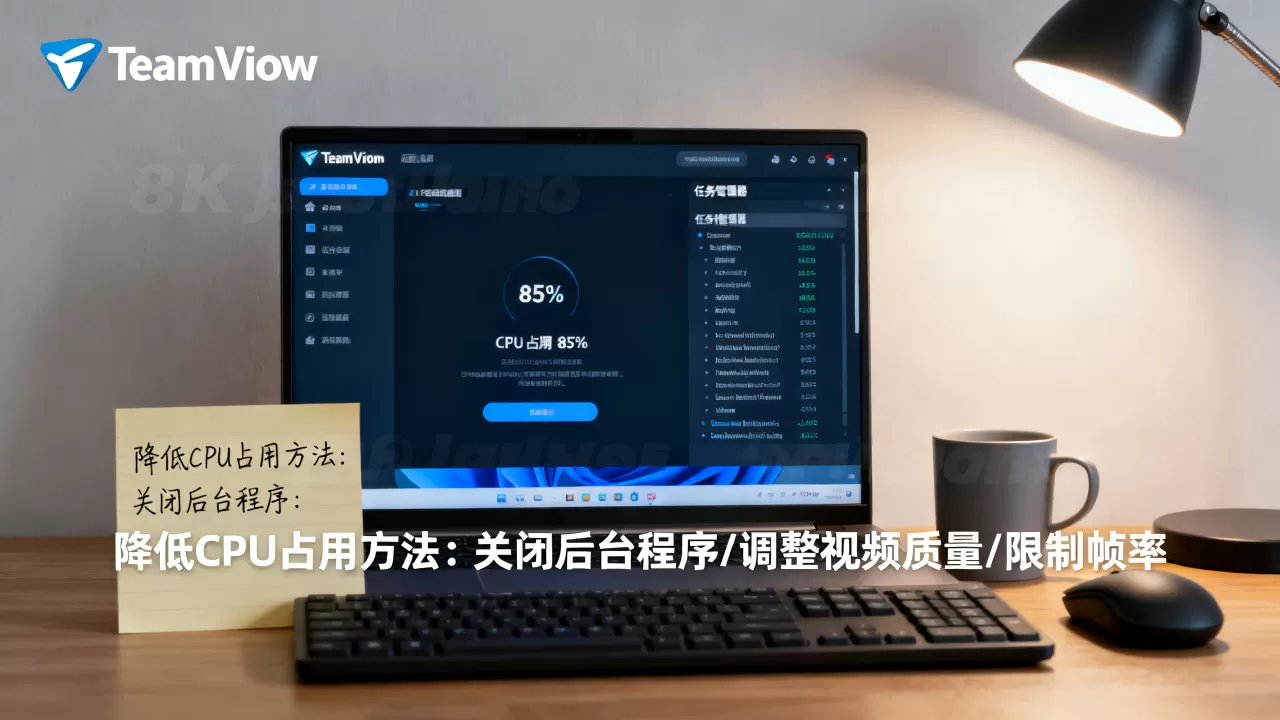
TeamViewer允许用户自定义连接参数,以平衡画质和性能。
- 降低色彩深度:将色彩深度从32位调整为16位或8位,虽然颜色会略有失真,但数据传输量会大幅减少,从而降低CPU和带宽占用。
- 启用压缩:在“显示选项”中,启用图像压缩,压缩算法可以减少数据传输量,但会增加CPU的压缩计算负担,需要根据网络状况和CPU性能进行权衡,如果CPU占用高但网络带宽充足,可以尝试禁用压缩;如果网络带宽低,则启用压缩。
常见问题解答
TeamViewer远程连接时CPU占用率高怎么办?
首先检查被控端是否有高负载程序运行,如有则暂停,检查网络稳定性,切换有线连接或降低TeamViewer视频质量,更新显卡驱动并尝试禁用硬件加速,观察CPU占用是否下降。
为什么TeamViewer在低配电脑上运行卡顿?
低配电脑CPU性能有限,处理屏幕编码和加密任务时容易过载,建议降低屏幕分辨率和色彩深度,禁用硬件加速,并使用“仅查看”模式,关闭被控端不必要的后台服务,释放更多CPU资源给TeamViewer。
TeamViewer免费版和付费版在性能上有区别吗?
免费版和付费版在核心编码算法上没有本质区别,但在连接优先级、带宽限制和功能完整性上有差异,付费版通常享有更高的连接优先级和更稳定的带宽分配,这在网络拥堵时能减少重传,间接降低CPU因重传产生的额外负载。
首发原创文章,作者:王坚,如若转载,请注明出处:https://idctop.com/article/404448.html