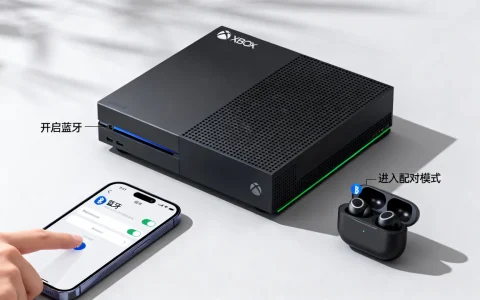
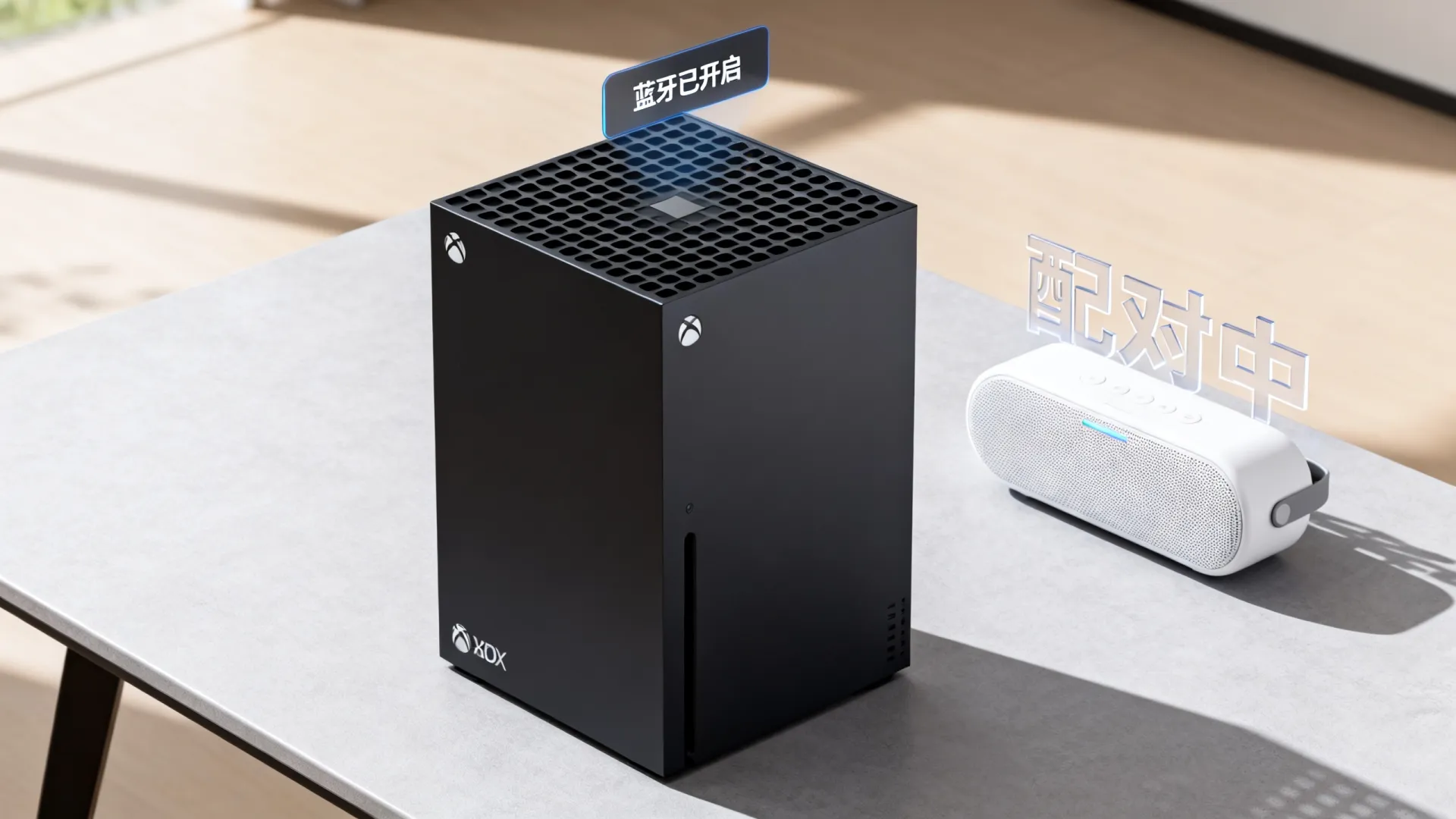
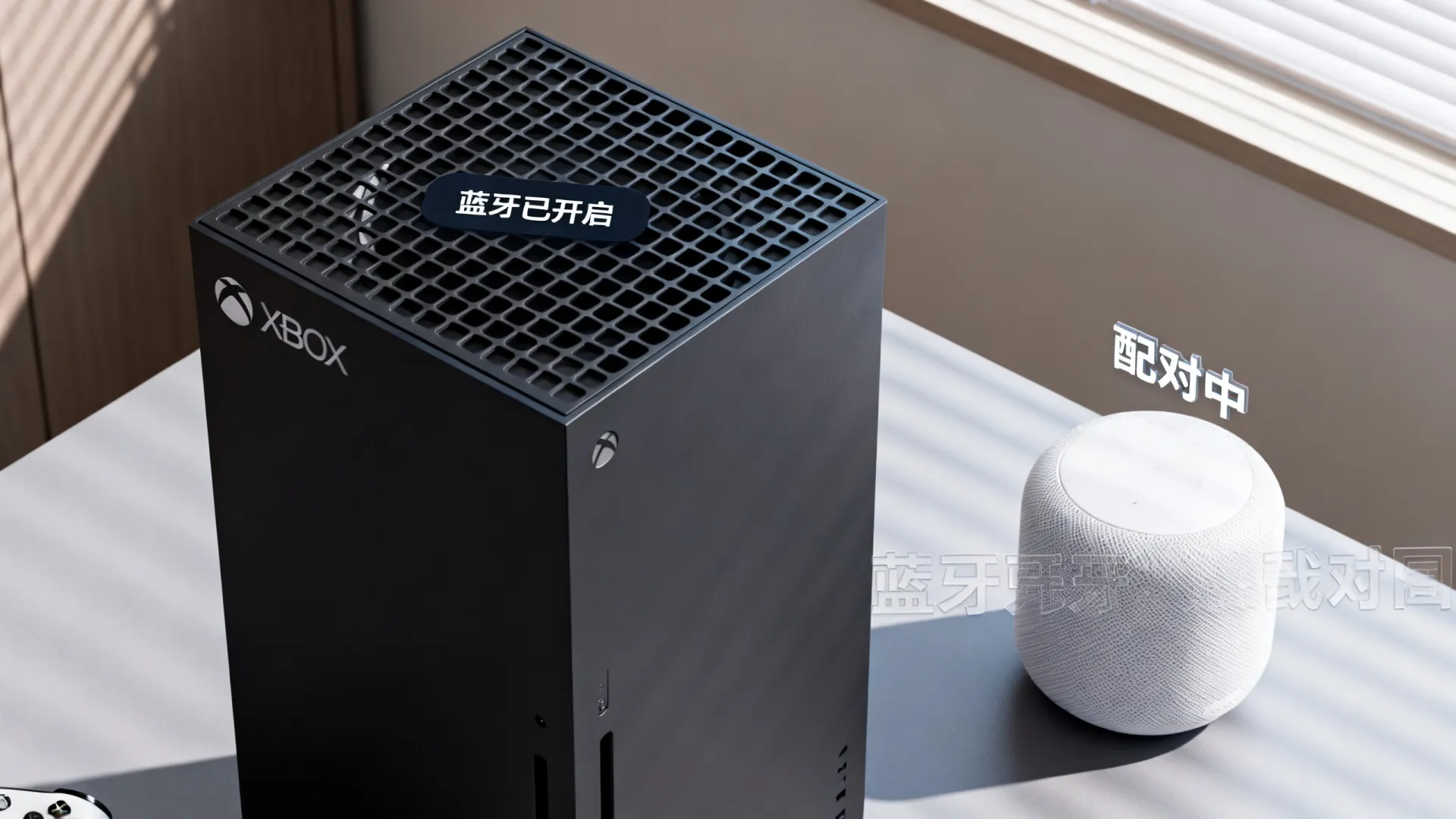
Xbox Series X|S及Xbox One主机原生不支持直接连接蓝牙音响,这是由于微软在主机设计中采用了专用的无线握手协议,仅兼容Xbox专用手柄和特定外设,导致通用的蓝牙音频协议(A2DP)无法被系统识别,要实现xbox连接蓝牙音响,必须通过硬件桥接或利用电视音频输出功能,最稳定、延迟最低的方案是使用蓝牙发射器,其次是利用显示设备的蓝牙功能或HDMI音频提取器,以下将详细展开这几种专业解决方案及设置细节。


核心技术瓶颈解析
在探讨解决方案前,必须明确硬件限制的根源,Xbox主机的无线芯片主要用于手柄信号传输,并未集成通用的蓝牙音频驱动模块,这意味着,即使你的音响支持蓝牙,主机也无法“发现”设备,游戏对音频延迟极其敏感,普通蓝牙连接通常存在100ms-300ms的延迟,会导致画面与声音不同步,严重影响游戏体验,任何解决方案都必须优先考虑低延迟传输。
方案一:使用低延迟蓝牙发射器(推荐方案)
这是目前最通用且效果最好的方法,通过将发射器插入主机的音频接口,将数字信号转换为蓝牙信号发射给音响。
硬件选择标准
- 接口类型:建议选择USB接口或光纤(Optical)接口的发射器,USB接口供电稳定,光纤接口则能传输无损音频。
- 编码格式:必须支持aptX-LL(Low Latency)或FastStream编码,这是实现音画同步的关键,可将延迟控制在40ms以内,人耳几乎无法察觉。
具体连接步骤
- 将蓝牙发射器插入Xbox主机的USB接口(或连接光纤口至S/PDIF输出口)。
- 长按发射器上的配对按钮,进入配对模式,指示灯通常呈闪烁状态。
- 开启蓝牙音响的配对功能,使其搜索并连接发射器。
- 连接成功后,进入Xbox设置界面。
系统音频设置
- 按下手柄上的Xbox键,打开快捷菜单,导航至“配置主机”>“常规”>“音量与音频输出”。
- 在“扬声器音频”一栏中,将“HDMI音频”保持开启(若使用电视显示)。
- 关键步骤:在“光学音频”选项中(若使用光纤发射器),选择“HDMI未压缩时通过光纤”或直接选择“立体声未压缩”。
- 在“耳机格式”选项中,如果使用USB发射器被识别为耳机,请选择“Windows Sonic for Headphones”或“杜比Atmos for Headphones”以获得更好的空间音频效果。
方案二:利用电视或显示器的蓝牙功能
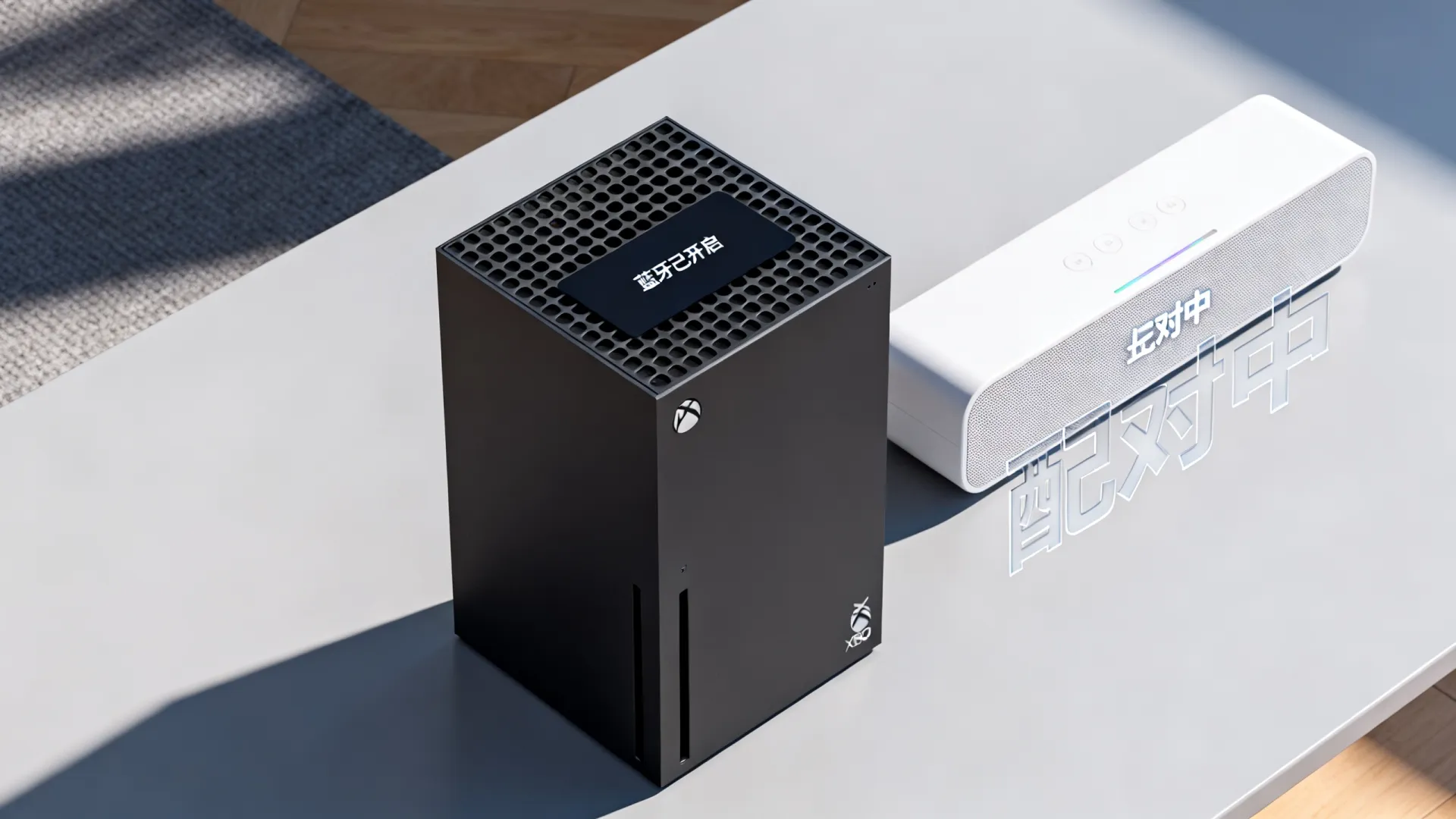
如果你的电视或显示器自带蓝牙功能,这是最简洁的“无外设”方案,利用电视作为中转站。
连接逻辑
Xbox主机通过HDMI线传输视频和音频信号到电视 -> 电视通过蓝牙将音频转发到音响。
操作流程
- 使用HDMI线将Xbox连接到电视。
- 进入电视的设置菜单,找到“声音”或“音频输出”设置。
- 打开“蓝牙音频输出”或“蓝牙扬声器”选项。
- 将电视与蓝牙音响配对。
- 重要设置:在电视声音设置中,将音频输出格式调整为“PCM”或“立体声”,避免杜比数字信号因蓝牙带宽不足导致无声或断连。
优缺点分析
- 优点:无需额外购买硬件,不占用Xbox USB接口。
- 缺点:部分老旧电视蓝牙延迟较高;如果电视关闭,音响连接也会断开。
方案三:HDMI音频提取器(高阶方案)
对于追求高保真音质且拥有有线音响或需要转换蓝牙的用户,HDMI音频提取器是最佳选择。
设备作用
该设备可以从HDMI信号中分离出音频流,将其转换为3.5mm模拟信号、光纤数字信号或再次通过内置蓝牙模块发射。
连接架构
- 将Xbox的HDMI输出线连接到音频提取器的HDMI输入口。
- 使用另一根HDMI线,将提取器的输出口连接到电视。
- 将蓝牙发射器(如果有线音响则直接插线)连接到提取器的音频输出口(3.5mm或光纤)。
适用场景
此方案适合需要同时连接电视和音响,且希望绕过电视音频处理电路的用户,能有效减少信号干扰,提供纯净的音频源。
音频优化与故障排除
在完成硬件连接后,专业的调试能进一步提升体验。
解决音频延迟问题
- 如果发现声音比画面慢,首先检查蓝牙发射器是否开启了“游戏模式”或“低延迟模式”。
- 在Xbox的“音量与音频输出”设置中,尝试关闭“通过HDMI传递音频”中的“未压缩立体声”之外的选项,复杂的环绕声格式解码会增加处理时间。
聊天音频平衡
- 当使用蓝牙音响听游戏声音时,为了确保队友语音清晰,建议将“聊天混合器”进行调整。
- 进入“常规”>“音量与音频输出”>“聊天混合器”,将“聊天音频”的音量调大,或者将“系统音频”适当调低。
自动断连排查
- 若音响频繁断连,通常是供电不足或信号干扰,建议将蓝牙发射器插入Xbox主机背面的USB接口(供电更稳定),而非前置面板,确保发射器远离2.4GHz频段的Wi-Fi路由器。
相关问答
Q1:为什么Xbox手柄有3.5mm接口,插上音响还是有声音但没蓝牙功能?
A: Xbox手柄上的3.5mm接口仅传输模拟音频信号,用于连接有线耳机或有线音响,它并不具备蓝牙发射功能,无法将手柄变成蓝牙桥接设备,若想通过手柄连接无线音响,必须使用带有蓝牙功能的3.5mm发射器转接头。
Q2:使用蓝牙音响玩竞技游戏(如COD、Apex)会有影响吗?
A: 会有一定影响,即使使用aptX-LL低延迟技术,蓝牙仍然存在微小的物理延迟(约40ms),对于听声辨位要求极高的竞技射击游戏,这可能导致脚步声定位不够精准,建议竞技游戏使用有线连接或专用的低延迟Xbox无线耳机,蓝牙音响更适合玩单机游戏或非竞技类网游。
希望以上方案能帮助您成功搭建理想的游戏音频环境,如果您在连接过程中遇到特定的设备报错,欢迎在评论区留言具体型号,我们将为您提供进一步的技术支持。
首发原创文章,作者:王坚,如若转载,请注明出处:https://idctop.com/article/40456.html