给联想服务器装Win7,核心难点不在系统本身,而在于驱动缺失和BIOS兼容性设置,先把这两件事搞明白,安装成功率能提高一大截。很多人上来就找ISO下载,结果卡在”找不到硬盘”或”USB键鼠失灵”上,白折腾半天,下面按实操顺序拆开讲,从准备到排错,尽量说人话、给路径。
为什么联想服务器装Win7总卡壳
联想服务器产品线跨度大,Thinksystem、ThinkServer、System x 都有,早年机型原生支持Win7,近几年的新平台(Intel第8代酷睿以后、至强可扩展系列)官方驱动基本停在Win10/Server2016,Win7想装上得自己补料,行业共识认为,服务器装Win7主要卡在三个点:
- 存储控制器驱动:服务器常用LSI/Avago RAID卡或Intel RSTe,Win7安装盘不带这些驱动,安装界面看不到硬盘。
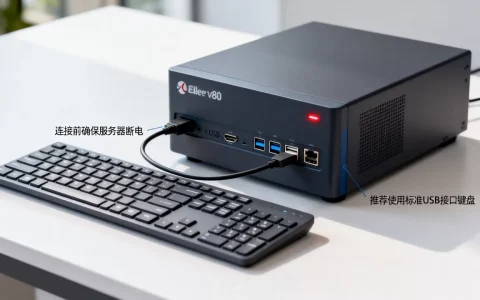
- USB 3.0驱动:Win7原生不支持xHCI,装系统时USB键鼠直接没反应。
- BIOS引导模式:UEFI Secure Boot开着,Win7安装盘根本引导不起来。
所以别急着下载,先确认机型,开机进BIOS(多数机型按F1,部分按Del),看”Storage””Boot””Security”几个菜单,把RAID卡型号、USB控制器、Secure Boot状态记下来,这一步花五分钟,后面能省两小时。
驱动去哪儿找:联想服务器装Win7系统驱动怎么解决
驱动是成败关键,分三类准备:
- 存储控制器驱动:去联想官网支持页面,输入机型序列号,下载”RAID卡驱动”或”存储控制器驱动”,LSI 9270、9300系列,Avago SAS3系列,Intel RSTe(C600系列芯片组)各有对应版本,下载时选”Windows 7 64位”,官网没有就找芯片厂商原版驱动,版本对上即可。
- 网卡驱动:板载Intel I210/I350或Broadcom网卡,Win7版驱动联想官网一般还留着,提前解压到U盘。
- USB 3.0驱动:Intel xHCI驱动(版本5.x)或Renesas/NEC第三方驱动,用于解决键鼠和后续USB设备问题。
所有驱动统一放一个U盘文件夹,命名清楚,比如\drv\raid、\drv\usb3,安装时用”加载驱动程序”手动指定路径,比反复翻目录省事,业内专家指出,服务器驱动版本与固件版本存在匹配关系,驱动下错版本会导致蓝屏或设备不识别,所以下完顺手看一眼发布日期,别用太老的。
系统镜像怎么选、怎么下:联想服务器装Win7系统ISO镜像下载渠道
先说结论:优先用微软原版MSDN镜像,别碰来路不明的”纯净版””优化版”。
原版Win7 SP1 64位企业版或专业版镜像,SHA1校验值公开可查,下载后核对一下哈希,能排除大部分被篡改的包,官方渠道早已停止Win7下载,但微软的TechBench和部分教育机构镜像站仍有存档,搜索”Win7 SP1 64位 MSDN 原版”能找到,下载后可以看看文件大小,原版ISO一般在3GB上下,明显偏小或偏大都要警惕。
服务器场景建议选企业版,原因很实际:支持更大内存、有KMS批量激活方案、远程桌面和组策略功能更完整,长期跑业务更稳,家庭版和专业版也能装,但服务器硬件上没必要省这一点。
写盘工具用Rufus最顺手,注意两点:
- 分区类型选MBR,目标系统选BIOS(或UEFI-CSM),因为Win7对纯UEFI支持有限。
- 文件系统选NTFS,簇大小默认即可。
U盘容量8GB足够,写盘前记得备份U盘数据,Rufus会整盘格式化。
联想ThinkServer装win7系统BIOS设置方法(常见机型通用)
这一节是实操重头,不同机型菜单名略有差异,但逻辑一致:
- 关闭Secure Boot:Security → Secure Boot → Disabled。
- 切换引导模式:Boot → Boot Mode,从UEFI改成Legacy Only,或者UEFI and Legacy。
- 开启CSM兼容模式:部分机型在Boot菜单下单独有CSM选项,设Enabled。
- 调整USB设置:Devices → USB Setup,把”USB Legacy Support”打开,”XHCI Hand-off”设为Enabled,这是Win7识别USB键鼠的关键。
- 虚拟化选项:CPU Setup里VT-d和VT-x按需开启,不影响安装,但装完跑虚拟化要用。
- 保存退出:按F10保存,重启时在Boot Priority里把U盘排第一位。
有一处容易漏:部分联想服务器默认硬盘模式为RAID,BIOS里显示”Configure SATA as RAID”,如果你不打算用RAID,改成AHCI能让Win7安装盘直接识别硬盘,省去加载驱动的麻烦;但要用RAID阵列,就必须在安装界面按F6或点”加载驱动程序”手动装RAID驱动。
安装过程:从U盘启动到进桌面
U盘启动后进Win7安装界面,按顺序走:
- 语言和键盘默认,点”下一步”。
- 点”现在安装”,接受许可条款。
- 选”自定义(高级)”,不要选升级。
- 到了磁盘选择这一步,如果列表空白,就是存储驱动没加载,点”加载驱动程序”,浏览到U盘
\drv\raid目录,选中对应inf文件,装完硬盘就出现了。 - 分区时建议系统盘留100GB以上,服务器装完系统还要放数据库、日志、备份文件,C盘太小后期迁移麻烦,分区格式用NTFS,Win7安装程序会自动处理。
- 安装过程大概15到30分钟,取决于硬件,中途重启时别拔U盘,让它自己走完,否则可能重新进安装界面。
首次进桌面后,按这个顺序装驱动:芯片组 → 存储控制器 → 网卡 → 显卡 → USB 3.0 → 其他设备,装完用设备管理器看一眼有没有黄色感叹号,有的话找到硬件ID去官网补驱动。
联想服务器装win7系统找不到硬盘怎么办(高频问题排查)
这是搜索量最大的问题之一,按下面顺序排查,基本都能定位:
- BIOS里硬盘模式不对:RAID改成AHCI(不用阵列时),或者反过来,看你实际配置。
- RAID卡驱动没加载:安装界面没手动指定驱动,回到磁盘选择步骤补装。
- RAID阵列没配置:进RAID卡WebBIOS或Ctrl+H配置界面,先建虚拟磁盘,否则系统看不到物理盘。
- 硬盘本身故障或未插紧:看服务器前面板硬盘指示灯,橙色或红色报警就是硬件问题。
- 引导模式与分区表不匹配:MBR分区配Legacy引导,GPT分区配UEFI引导,混用必然失败。
另外提醒一句,Win7安装时如果报0x0000007B蓝屏,多半也是存储驱动问题,处理方法同上,不是镜像坏了。
几个绕不过去的现实问题
装是能装,但有几点得心里有数,联想服务器官方对Win7的支持止步于特定机型,新平台装Win7属于”非官方支持”状态,意味着后续安全补丁、固件更新、驱动适配都没人兜底,Win7本身也已停止安全更新多年,服务器联网跑业务存在合规和漏洞风险,不少企业是被业务软件绑定才不得不用。
如果只是个别老旧业务系统需要Win7环境,更稳妥的做法是用虚拟机跑Win7,宿主机保持较新的操作系统,既兼容旧软件,又不用拿整台服务器冒险,这个方案近年来在中小企业里用得不少,运维成本和风险都更可控。
说到底,联想服务器装Win7的核心就三件事:备好RAID和USB 3.0驱动、改对BIOS引导模式、用原版镜像。 把准备功夫做在前面,安装过程其实比想象中顺。
常见问题Q&A:联想服务器安装Win7系统那些事
Q1:联想服务器装Win7系统需要提前下载哪些驱动?必须用原版镜像吗?
驱动至少备三样:存储控制器(RAID卡或RSTe)、网卡、USB 3.0,镜像建议用原版MSDN,第三方修改版可能被植入后门或精简掉关键组件,服务器环境经不起这个风险,原版镜像配合手动加载驱动,稳定性最好。
Q2:联想ThinkServer装win7系统BIOS设置方法里,最关键的是哪一步?
关闭Secure Boot和切换Legacy引导是前提,不开这两项U盘根本起不来,其次是XHCI Hand-off设为Enabled和硬盘模式调整,这两项直接决定安装时USB设备能不能用、硬盘能不能认到,顺序上先把引导问题解决,再处理驱动,逻辑最清晰。
Q3:联想服务器装Win7后找不到硬盘,是不是镜像下载错了?
镜像出错概率很低,先查BIOS硬盘模式和RAID驱动加载情况,如果是新机型配NVMe硬盘,Win7原生不支持NVMe,需要额外注入补丁或改用SATA硬盘,这个情况较常见,值得先确认硬盘接口类型。
首发原创文章,作者:王坚,如若转载,请注明出处:https://idctop.com/article/799959.html