


在WordPress中打开单个页面模板的编辑模式,最直接的方法是通过后台“外观”>“模板编辑器”进入全局编辑界面,或者在编辑具体页面时点击“编辑页面”后切换至“代码编辑器”或“区块编辑器”的高级视图,从而直接修改HTML、PHP或CSS代码。
对于许多刚接触WordPress建站的朋友来说,后台界面虽然直观,但往往让人产生一种“被保护”的错觉,仿佛只有特定的按钮才能修改内容,WordPress的核心优势在于其高度的可定制性,而掌握单个页面模板的编辑权限,就是解锁这种定制能力的关键钥匙,无论是想调整某个落地页的布局结构,还是修复一个显示错乱的区块,理解底层的编辑逻辑都比单纯依赖插件更为可靠。

理解WordPress的两种核心编辑语境
在深入操作之前,我们需要厘清一个概念:WordPress中的“模板”和“页面”是两个不同层级的存在,页面是内容载体,而模板是内容的骨架,当你想要编辑“单个页面模板”时,通常涉及两种截然不同的场景,混淆这两者会导致操作无效。
修改特定页面的内容结构
这是大多数用户日常遇到的需求,你希望修改“关于我们”或“联系我们”页面的排版、字体或间距。
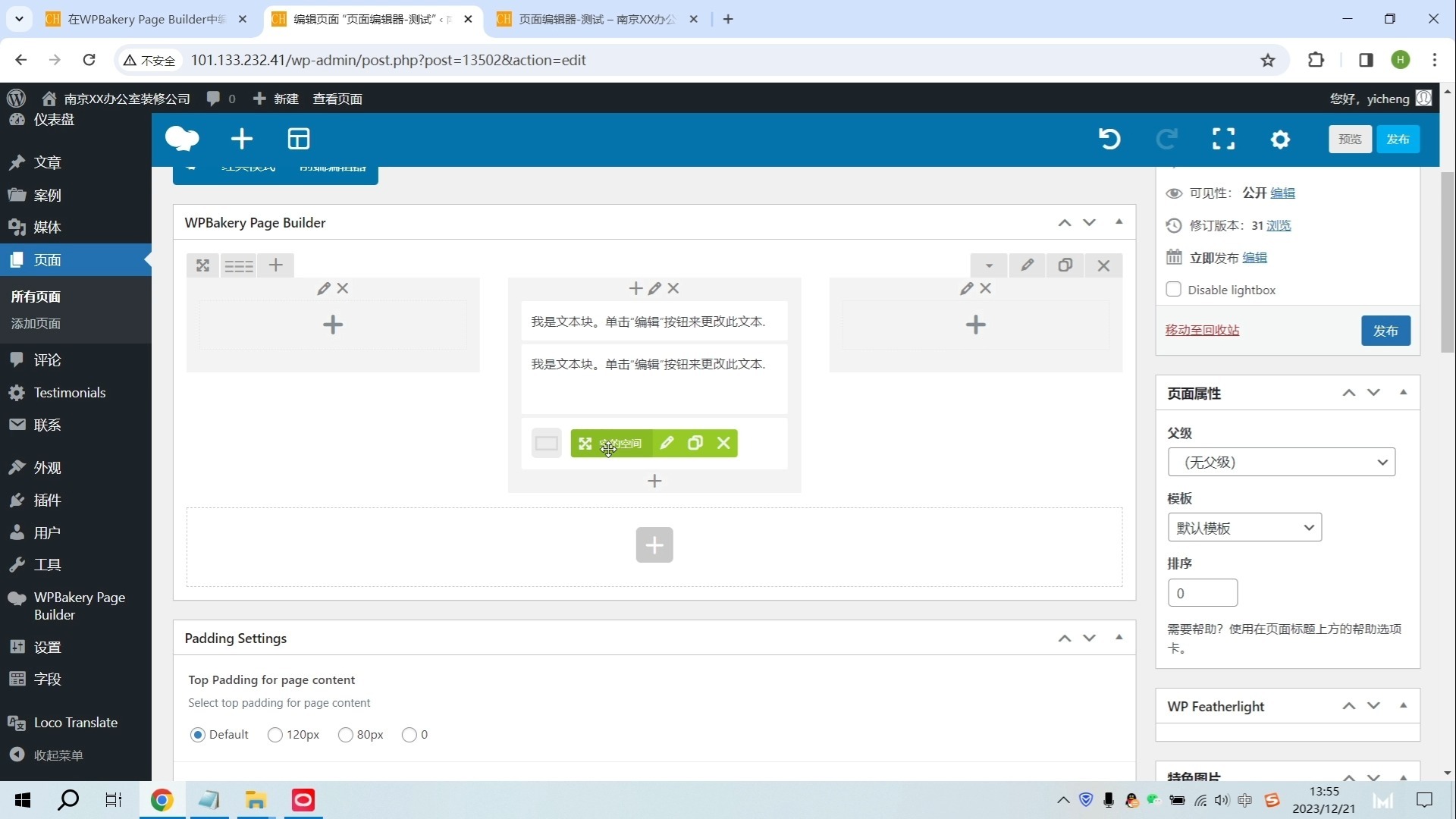
在WordPress 5.0引入区块编辑器(Gutenberg)后,编辑路径变得更加可视化,当你进入后台的“页面”>“所有页面”,找到目标页面并点击“编辑”时,你实际上是在编辑该页面的具体内容块,如果你需要更底层的控制,比如调整整个页面的容器宽度或背景色,你需要关注的是页面设置中的“模板”选项。
具体操作步骤
- 登录WordPress后台,导航至页面 > 所有页面。
- 找到需要编辑的目标页面,点击编辑进入编辑器。
- 在右侧边栏的

页面属性中,查看模板下拉菜单,这里列出了当前主题支持的所有页面模板,如“全宽页面”、“侧边栏页面”等。
- 如果默认模板无法满足需求,选择空白或自定义模板,这将允许你从零开始构建布局。
修改全局页面模板文件
如果你希望所有使用“全宽模板”的页面都统一改变样式,或者你想修改页面底部的HTML结构,这就涉及到了主题文件的编辑,这属于开发者范畴,需要直接操作服务器上的文件。
业内专家指出,直接编辑主题文件存在风险,一旦代码出错,可能导致整个网站无法访问,推荐使用子主题或专用的模板编辑器功能。
通过模板编辑器进入代码视图
WordPress 5.9版本引入了全新的全局站点编辑器(FSE),这彻底改变了我们访问模板文件的方式,对于使用支持FSE的主题(如Twenty Twenty-Two及更高版本),打开单个页面模板编辑模式变得前所未有的简单。
进入全局站点编辑器
无需安装任何额外插件,现代WordPress版本自带了强大的视觉化模板编辑工具。
- 在后台左侧菜单中,点击外观 > 编辑器。
- 在弹出的界面中,选择模板选项卡。
- 你会看到所有可用的模板列表,包括页面、文章、首页等。
- 点击页面下的单个页面模板,即可进入编辑界面。
在这个界面中,你可以看到页面的骨架结构,左侧是区块库,右侧是属性设置,你可以直接拖拽区块来调整布局,或者点击右上角的代码编辑器图标(通常是一个<>符号),直接查看和修改HTML代码。
传统主题的编辑路径
如果你使用的是较老的主题,或者不支持FSE的主题,路径则略有不同。
- 导航至外观 > 模板编辑器(部分旧版本可能显示为“编辑器”)。
- 在右侧的文件列表中,找到page.php或single.php。
- 点击该文件,即可在右侧编辑区域查看PHP代码。
- 在此处,你可以修改循环(Loop)的结构,添加自定义HTML或PHP函数。
值得注意的是,直接修改父主题文件会在主题更新时被覆盖,强烈建议创建一个子主题,并在子主题中复制并重写这些模板文件。
区块编辑器中的高级代码控制
对于非开发者用户,全局站点编辑器可能显得过于复杂,区块编辑器中的“代码编辑器”模式是一个极佳的折中方案,它既保留了可视化编辑的便利性,又提供了代码级别的精确控制。
何时使用代码编辑器
当你在可视化界面中无法找到调整某个细微样式(如特定的CSS类名、内联样式或自定义HTML结构)的选项时,代码编辑器就是你的救星。
操作技巧
- 在区块编辑器中,选中任意区块。
- 点击右上角的三个点菜单图标。
- 选择转换为代码编辑器或查看源代码。
- 该区块将显示为HTML代码,你可以手动添加类名、ID或内联样式。
- 修改完成后,点击退出代码编辑器,系统将自动将其转换回可视化区块。
这种方法特别适合处理需要嵌入第三方脚本、自定义表单或特殊布局的场景,当你需要为一个按钮添加特定的CSS类以实现品牌色定制时,直接修改HTML属性比在样式面板中逐层查找要高效得多。
常见误区与最佳实践
在尝试编辑单个页面模板时,许多用户会陷入一些常见的误区,导致网站出现异常。
混淆页面内容与模板结构
是动态的,每次访问可能不同;而模板结构是静态的,定义页面的整体框架,试图在页面编辑器中修改全局导航栏或页脚,通常是不起作用的,因为这些元素由主题模板控制,而非页面内容控制。
忽视备份的重要性
在进行任何代码层面的修改前,务必备份网站,可以使用UpdraftPlus等插件进行完整备份,包括数据库和文件,一旦修改导致白屏,你可以快速恢复。
最佳实践:使用子主题
无论采用哪种编辑方式,修改主题文件时都应遵循子主题原则,在子主题中创建与父主题相同的文件名(如page.php),WordPress将优先加载子主题的文件,这样,即使父主题更新,你的自定义修改也不会丢失。
Q&A:关于WordPress页面模板编辑的常见问题
WordPress单个页面模板编辑模式在哪里找?
在WordPress后台,导航至外观 > 编辑器进入全局站点编辑器,或在编辑具体页面时点击右上角的代码编辑器图标,对于传统主题,路径为外观 > 模板编辑器,然后选择对应的PHP文件。
修改页面模板会影响其他页面吗?
这取决于你修改的是哪个文件,如果你修改的是page.php或single.php,那么所有使用该模板的页面都会受到影响,如果你只是在单个页面的编辑器中修改内容或区块布局,则仅影响该特定页面,建议先在小范围测试,确认效果后再进行全局修改。
WordPress页面模板编辑模式收费吗?
WordPress本身是开源免费的,其内置的模板编辑器和区块编辑器功能也是免费提供的,无需购买任何插件或主题即可使用核心编辑功能,如果你需要更高级的模板设计或特定的布局选项,可能需要购买专业主题或页面构建器插件,但这并非编辑模式本身的费用,而是功能扩展的费用。
首发原创文章,作者:王坚,如若转载,请注明出处:https://idctop.com/article/404837.html





评论列表(1条)
卧槽古腾堡这玩意儿我折腾半天卡在区块里出不来!最后还是得切代码编辑器手写CSS才救回来……建议先去健身房练练手速,不然改