修改WooCommerce主题的核心在于理解模板继承机制,通过子主题覆盖或页面构建器自定义,既能保留更新能力,又能实现品牌差异化,无需从零编写代码。
很多站长在搭建电商网站时,面对WooCommerce默认主题千篇一律的界面感到头疼,直接修改父主题文件是新手最容易踩的坑,一旦主题更新,所有自定义内容都会丢失,业内专家指出,建立正确的修改逻辑比盲目寻找代码片段更重要,我们需要从架构层面理清关系,再进入具体的视觉调整环节。

WooCommerce主题修改的底层逻辑与准备工作
在动手修改之前,必须明确WooCommerce的渲染机制,它基于WordPress的模板层级结构,这意味着你不需要重写整个网站,只需替换特定的文件即可。
为什么必须使用子主题
直接修改父主题(Parent Theme)文件是绝对禁止的操作,WooCommerce主题通常包含大量与电商功能耦合的代码,更新频率较高。
- 数据丢失风险:父主题更新后,你的自定义CSS、PHP修改会被完全覆盖。
- 维护成本增加:每次更新都需要重新手动应用修改,效率极低且容易出错。
- 系统稳定性:子主题独立于父主题,即使父主题崩溃,子主题的结构依然完整,便于排查问题。
修改前的环境检查清单
在开始任何操作前,请确保你的服务器环境满足以下要求,这能避免80%以上的兼容性问题。
- PHP版本:建议保持在0以上,以获得更好的性能和安全性。
- 内存限制:WordPress内存至少设置为256MB,WooCommerce处理大量商品数据时较为消耗资源。
- 缓存插件:安装如WP Rocket或W3 Total Cache,但在修改主题期间建议暂时禁用页面缓存,以免看到旧版样式。
通过页面构建器实现可视化修改
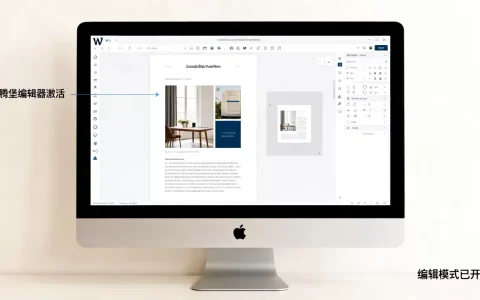
对于不懂代码的站长,使用页面构建器是最快捷的WooCommerce主题定制方案,这种方法通过拖拽组件改变布局,无需触碰代码,且效果立竿见影。
主流构建器的选择对比
不同的构建器对WooCommerce的支持程度不同,选择时需考虑易用性与性能平衡。
| 构建器名称 | 学习曲线 | WooCommerce集成度 | 性能影响 | 适用人群 |
|---|---|---|---|---|
| Elementor Pro | 低 | 极高 | 中等 | 初学者、设计师 |
| Divi Builder | 中 | 高 | 较高 | 全功能需求者 |
| Gutenberg (区块) | 低 | 原生支持 | 极低 | 追求轻量级用户 |
Elementor修改商品页面的具体路径
以Elementor Pro为例,修改单个商品详情页是提升转化率的关键。
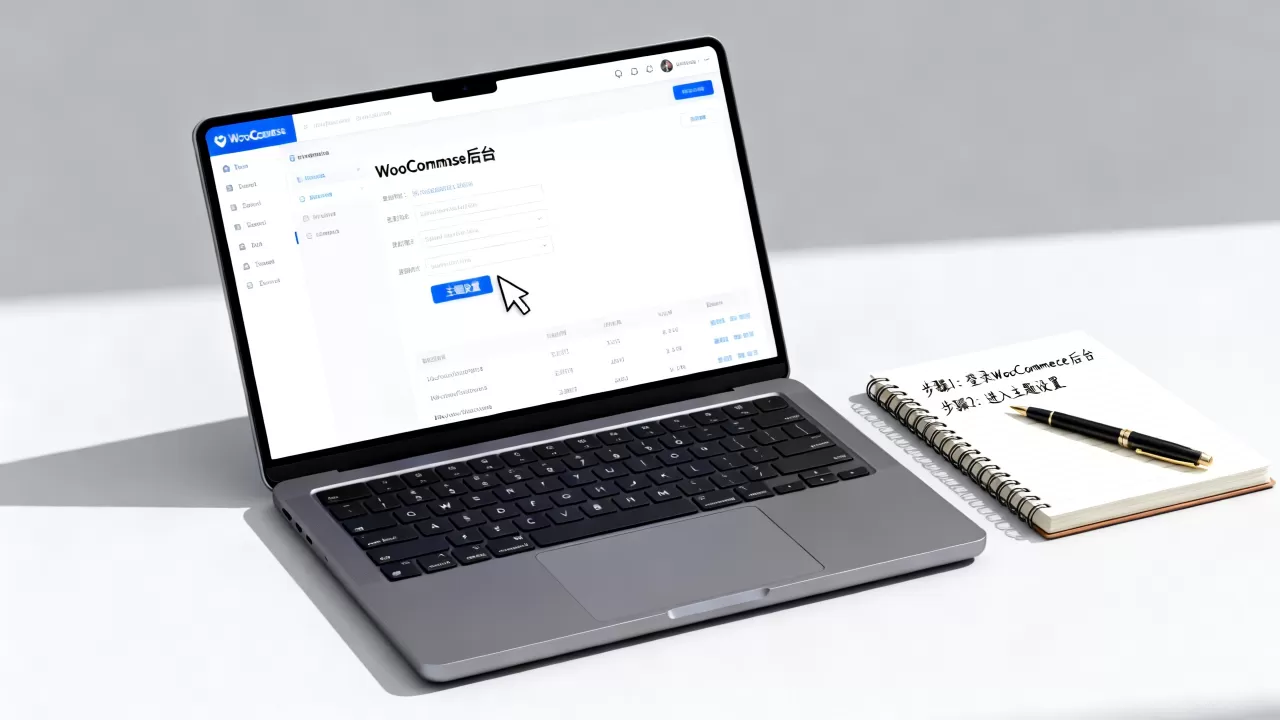
- 进入模板库:在WordPress后台找到“模板”>“Single Product”。
- 新建模板:点击“新建”,选择“Single Product”类型。
- 拖拽组件将“产品图片”、“价格”、“加入购物车按钮”等组件排列,注意,必须使用Elementor提供的WooCommerce动态标签,而不是普通文本。
- 设置显示条件:在模板设置中,将显示条件设为“所有产品”,确保全局生效。
这种方法的优势在于,当WooCommerce更新其API时,只要构建器同步更新,动态标签通常能自动适配,减少了代码维护的压力。
针对特定场景的代码级深度定制
当页面构建器无法满足特殊需求,如修改购物车逻辑、调整结账流程字段时,就需要进行WooCommerce主题代码修改技巧的实操,这需要开发者具备基础的PHP和CSS知识。
覆盖默认模板文件
WooCommerce将核心界面文件存放在woocommerce/templates目录下,要修改这些文件,你需要在子主题中创建对应的目录结构。
- 复制文件

:从父主题的`woocommerce/templates/checkout/form-checkout.php`复制到子主题的`woocommerce/checkout/form-checkout.php`。
- 修改代码:在子主题文件中添加或修改HTML结构,在结账页面增加一个自定义的“配送备注”字段。
- 优先级机制:WordPress会优先加载子主题中的文件,从而实现无缝替换,父主题文件保持不变。
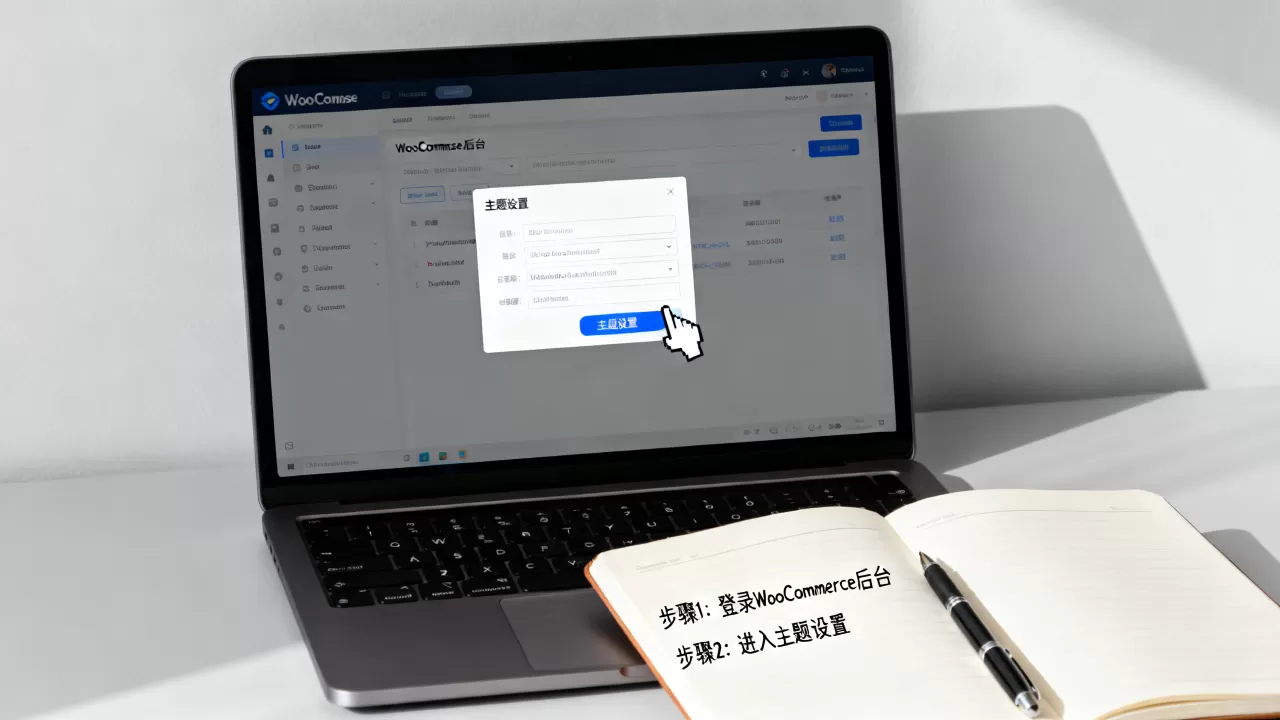
通过Hooks插入自定义内容
如果不想复制整个文件,使用动作钩子(Actions)和过滤器(Filters)是更优雅的方式。
- 定位钩子:查看WooCommerce文档,找到目标位置的钩子名称,在商品摘要下方插入内容,可使用`woocommerce_single_product_summary`。
- 编写函数:在子主题的`functions.php`中添加代码:
function add_custom_product_info() {
    echo '<div class="custom-info">这是自定义的促销信息</div>';
}
add_action('woocommerce_single_product_summary', 'add_custom_product_info', 25);
在此代码中,25是优先级,数字越大,位置越靠后,通过调整这个数值,你可以精确控制内容显示的位置,而无需修改HTML结构。
CSS样式微调与响应式适配
视觉细节决定了网站的专业度,很多时候,你不需要修改结构,只需调整颜色、间距和字体。
自定义CSS的最佳实践
不要直接在主题文件中添加CSS,这会随着更新丢失。
- 使用“额外CSS”:在WordPress后台“外观”>“自定义”>“额外CSS”中添加样式,这是最安全、最便捷的方式。
- 使用开发者工具:在浏览器中右键点击元素,选择“检查”,找到对应的类名(Class)或ID(ID),然后编写CSS。
- 避免!important:尽量提高选择器的特异性,而不是滥用`!important`,否则后期维护将是一场灾难。
移动端适配的关键点
据统计,超过60%的电商流量来自移动端,PC端的完美布局可能在手机上变得拥挤不堪。
- 检查网格系统:确保商品列表在窄屏下自动变为单列或双列。
- 调整按钮尺寸:移动端的“加入购物车”按钮高度至少应为
44px,以符合手指点击的最佳触控区域标准。
- 简化导航:确保顶部导航栏在移动端折叠为汉堡菜单,且子菜单展开流畅,无遮挡。
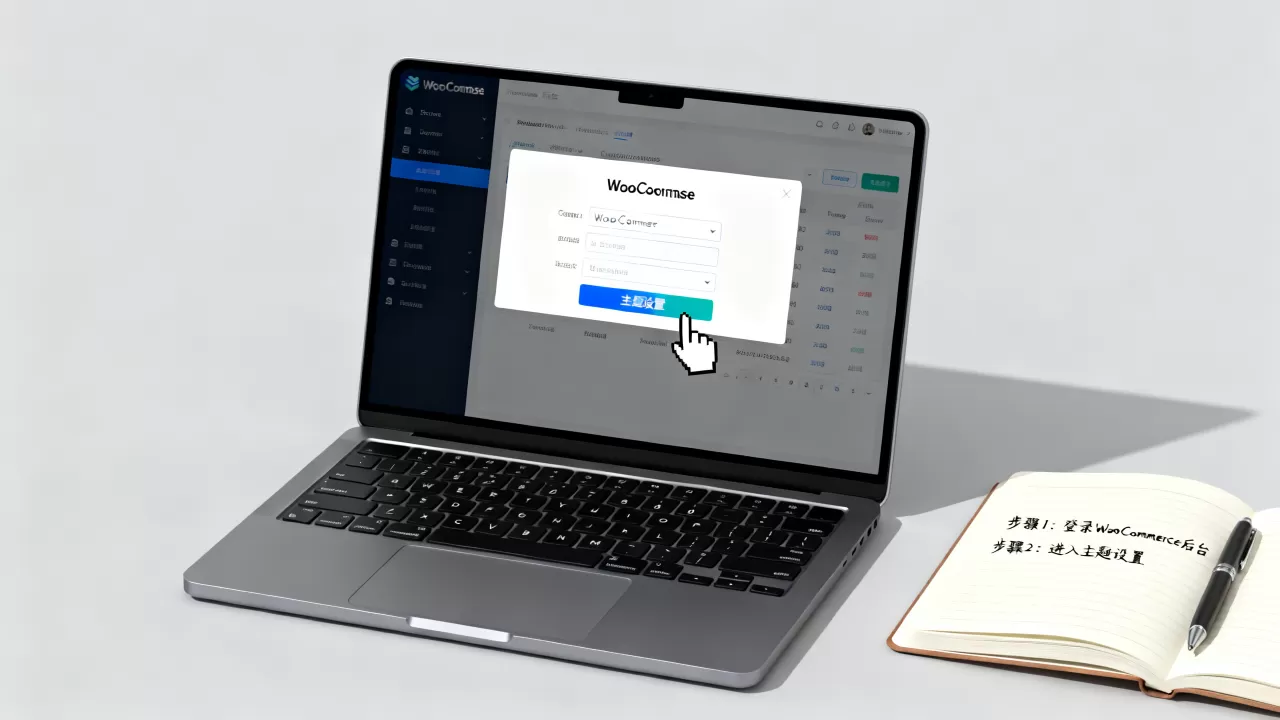
常见问题与排查指南
WooCommerce主题修改后样式错乱怎么办?
这通常是由于缓存未清除或CSS加载顺序冲突导致的。
- 强制刷新:在浏览器中按Ctrl+F5强制刷新页面,清除本地缓存。
- 检查冲突:暂时禁用其他插件,特别是优化类插件,看是否恢复,如果是插件冲突,联系插件客服或更换兼容插件。
- 清理CDN:如果你使用了Cloudflare等CDN服务,记得在后台清理缓存,否则全球节点可能仍分发旧文件。
如何低成本实现个性化WooCommerce主题设计?
对于预算有限的站长,完全定制开发成本过高。
- 利用现有模板:选择支持Elementor或Divi的轻量级主题(如Astra或GeneratePress),它们本身性能优异,且提供丰富的WooCommerce预设。
- 购买专业模板:在ThemeForest等平台购买评分高、更新频繁的模板,通常包含多个预设布局,只需替换图片和文字即可。
- 混合策略:基础结构使用预设模板,仅在关键转化页面(如结账页、商品详情页)进行少量代码定制,平衡成本与效果。
修改后如何确保不影响SEO排名?
主题修改直接影响页面加载速度和结构语义,进而影响SEO。
- 保持语义化:确保使用正确的HTML标签,如`
`用于主标题,`
`包含`alt`属性。
- 优化加载速度:使用GTmetrix或PageSpeed Insights测试,确保LCP(最大内容绘制)时间低于5秒。
- 检查结构化数据:确保WooCommerce生成的Schema标记(如Product, Review)未被自定义代码破坏,这有助于在搜索结果中展示星级评分和价格。
修改WooCommerce主题并非简单的换皮游戏,而是一场关于架构理解、代码逻辑与用户体验的精密协作,掌握子主题机制,善用构建器与钩子,才能在保持系统稳定性的同时,打造出独具竞争力的电商品牌。
首发原创文章,作者:王坚,如若转载,请注明出处:https://idctop.com/article/404841.html