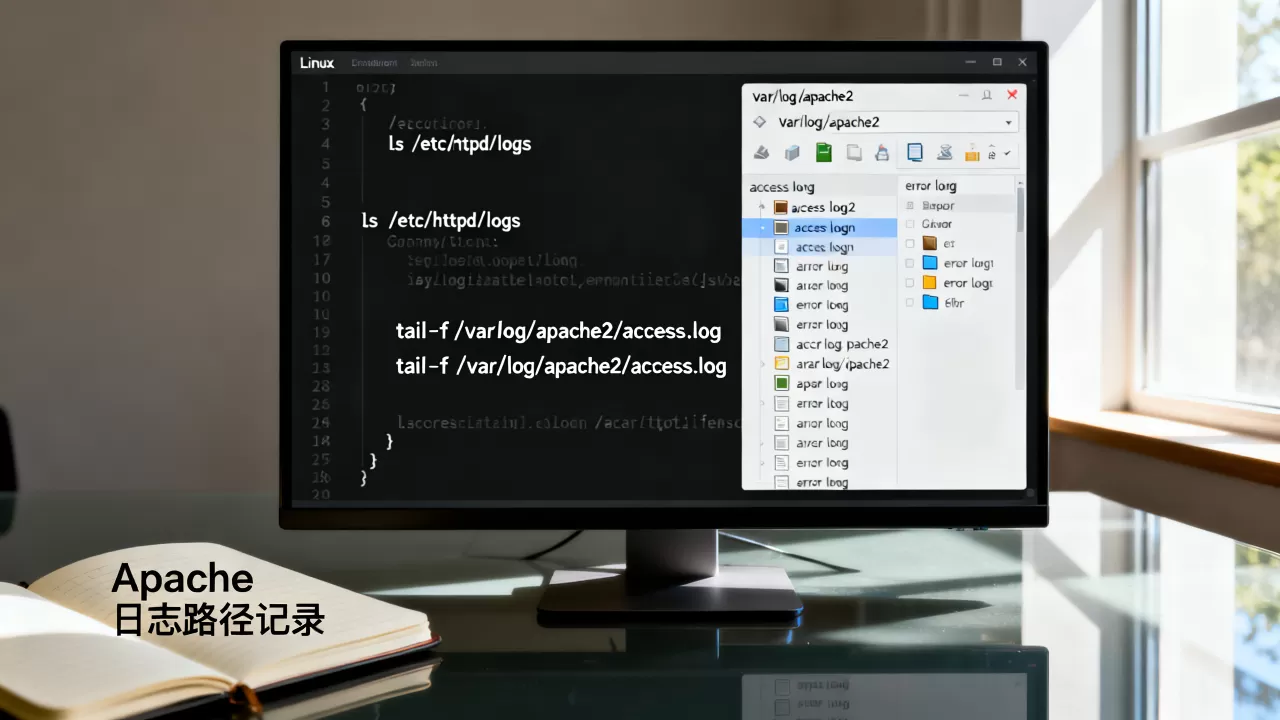
在Linux系统中,Apache日志文件的默认位置通常位于/var/log/apache2/(Debian/Ubuntu系)或/var/log/httpd/(CentOS/RHEL系),具体路径可通过配置文件httpd.conf或apache2.conf中的ErrorLog和CustomLog指令确认。
对于系统管理员而言,快速定位日志文件是故障排查的第一步,很多新手在面对满屏报错时,往往因为找不到日志入口而手忙脚乱,Linux的日志管理有着严格的层级逻辑,只要掌握几个关键命令和配置习惯,就能像老练的侦探一样迅速锁定目标,本文将通过实际场景,带你彻底理清Apache日志的存放规律。

Linux如何查看Apache日志文件位置
不同Linux发行版对Apache(在Debian系中常被称为apache2,在RedHat系中常被称为httpd)的目录结构规划存在差异,这种差异源于历史沿袭和包管理器的设计哲学,理解这种差异,比死记硬背某个路径更重要。
基于包管理器的默认路径差异
业内专家指出,日志路径的差异主要源于软件包维护者的约定,在Debian及其衍生版本(如Ubuntu)中,Apache的服务名通常被重命名为apache2,其日志默认存放在/var/log/apache2/目录下,这里会生成access.log(访问日志)和error.log(错误日志)。
而在RedHat、CentOS、Fedora等RPM系发行版中,服务名保持为httpd,其日志默认位于/var/log/httpd/目录下,这种命名习惯一直延续至今,成为区分两大阵营最直观的标志之一。
常见发行版路径对照表
为了更清晰地展示这一区别,我们可以通过下表进行对比:
| 发行版类型 | 典型代表 | 服务名称 | 默认日志路径 | 主要日志文件 |
|---|---|---|---|---|
| Debian系 | Ubuntu, Debian | apache2 | /var/log/apache2/ | access.log, error.log |
| RedHat系 |
CentOS, RHEL, Fedora | httpd | /var/log/httpd/ | access_log, error_log |
注意文件名后缀的区别:Debian系多用.log,而RHEL系多用_log,虽然这只是命名习惯,但在编写自动化脚本时,这一点至关重要。
通过配置文件精准定位
如果默认路径被修改过,或者你使用的是自定义编译安装的Apache,那么查看配置文件是唯一可靠的方法,Apache的核心配置指令ErrorLog和CustomLog直接决定了日志的输出位置。
查找主配置文件
你需要找到主配置文件,在大多数系统中,它位于/etc/apache2/apache2.conf(Debian系)或/etc/httpd/conf/httpd.conf(RHEL系),你可以使用grep命令快速搜索日志相关指令。
在终端输入以下命令:
grep -i "ErrorLog|CustomLog" /etc/apache2/apache2.conf
或者针对RHEL系:
grep -i "ErrorLog|CustomLog" /etc/httpd/conf/httpd.conf
输出结果中,紧跟在ErrorLog和CustomLog后面的路径,就是日志文件的实际存放位置,如果路径是相对路径(如logs/error.log),它通常是相对于ServerRoot(服务器根目录)而言的。
利用systemd服务状态查看
在现代Linux系统中,systemd接管了服务管理,通过systemctl查看服务状态,有时也能间接获取日志信息,但这更多是查看当前运行状态的实时输出,而非文件路径,对于想知道“当前Apache进程是否正在写入日志”这是一个便捷的验证手段。
使用命令:
systemctl status apache2
或
systemctl status httpd
在输出信息的末尾,通常会显示最近的几行日志,虽然这不直接告诉你文件路径,但它确认了日志服务正在正常运行,如果这里显示“No logs available”,则可能意味着日志未正确配置或权限不足。
Linux查看Apache日志常用命令与实操
找到日志文件只是第一步,如何高效地阅读和分析这些日志才是关键,Linux提供了强大的文本处理工具,让日志分析变得简单直观。
实时跟踪日志变化
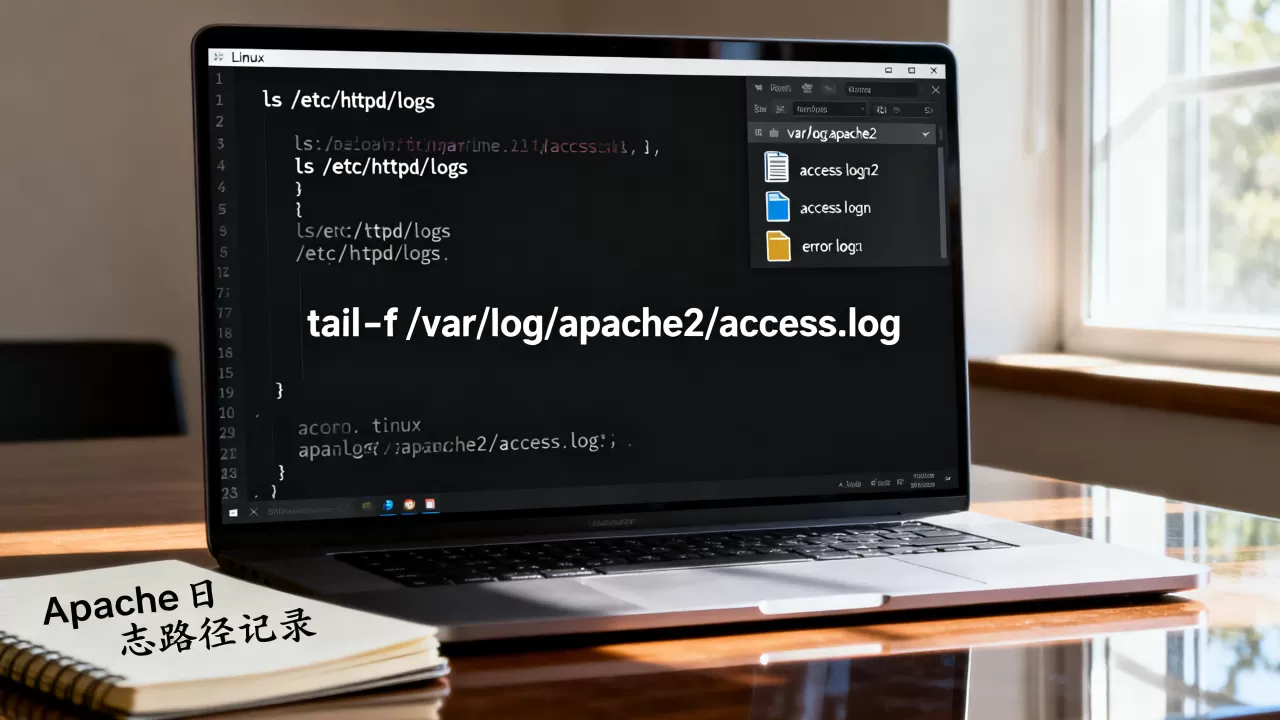
当需要监控实时访问情况或排查即时错误时,tail命令是最佳选择,特别是-f参数,可以“跟随”文件末尾的新增内容,类似Windows下的实时刷新。
监控错误日志
查看Apache错误日志的实时动态,可以使用:
tail -f /var/log/apache2/error.log
或者对于RHEL系:
tail -f /var/log/httpd/error_log
终端会保持静止,直到有新的错误产生,这对于排查“500 Internal Server Error”等即时故障非常有效。
监控访问日志
同样,查看谁在访问你的网站:
tail -f /var/log/apache2/access.log
你可以看到IP地址、访问时间、请求的URL以及HTTP状态码,这些信息对于分析流量来源和检测恶意扫描至关重要。
搜索特定关键词
当日志文件体积庞大时,grep命令能帮你快速过滤出关键信息。
查找特定IP的请求
如果你怀疑某个IP在进行暴力破解,可以搜索该IP的所有记录:
grep "192.168.1.100" /var/log/apache2/access.log
查找特定错误类型
查找所有404错误:
grep "404" /var/log/apache2/access.log
查找所有500错误:
grep "500" /var/log/apache2/access.log
查看最近N行日志
如果不需实时跟踪,只想看最近的记录,可以使用tail -n参数。
查看最后100行
tail -n 100 /var/log/apache2/error.log
这比打开整个文件要高效得多,尤其当日志文件达到几百MB时。
日志轮转与权限管理注意事项
日志文件会不断增长,如果不加以管理,可能会占满磁盘空间,Linux通常使用logrotate工具自动处理日志轮转。
理解日志轮转机制
logrotate会定期将当前日志文件重命名(如access.log.1),并创建新的空日志文件,这意味着,你当前看到的日志文件可能是最新的,也可能需要查看带数字后缀的旧文件。
权限问题排查
有时,用户反馈“看不到日志”或“无法写入日志”,这往往是权限问题,Apache进程通常以www-data(Debian系)或apache(RHEL系)用户运行。
检查日志目录权限
确保Apache用户有读取权限:
ls -l /var/log/apache2/
如果日志文件权限设置为600且属于root,普通用户将无法查看,解决方法是调整权限或将用户加入相关组,但需谨慎操作以避免安全风险。
SELinux的影响
在CentOS/RHEL系统中,SELinux可能会阻止Apache写入特定目录,如果日志未生成,检查SELinux状态:
getenforce
如果为Enforcing,可能需要调整SELinux上下文或策略。
FAQ关于Linux查看Apache日志文件位置
如何修改Apache日志的默认存储路径?
修改日志路径需要编辑Apache的主配置文件(httpd.conf或apache2.conf),找到ErrorLog和CustomLog指令,将其后的路径更改为新的目录路径,将ErrorLog /var/log/myapp/error.log,修改后,必须重启Apache服务使配置生效:sudo systemctl restart apache2(或httpd),注意,新目录必须存在且Apache用户有写入权限。
Apache日志文件太大导致磁盘空间不足怎么办?
不要直接删除正在写入的日志文件,这可能导致服务异常,正确做法是使用truncate命令清空文件内容:sudo truncate -s 0 /var/log/apache2/error.log,或者,配置logrotate工具自动轮转和压缩旧日志,检查logrotate配置文件(通常位于/etc/logrotate.d/),确保其设置合理,如每周轮转、保留4周历史等。
为什么在/var/log/apache2/下找不到日志文件?
这可能由多种原因造成,确认Apache服务是否正在运行,未运行的服务可能不会创建日志文件,检查配置文件中的日志路径是否被自定义修改,使用grep命令搜索ErrorLog和CustomLog指令,第三,检查日志目录是否存在,如果目录被误删,Apache可能无法创建新文件,检查磁盘空间是否已满,或者文件系统是否只读。
首发原创文章,作者:王坚,如若转载,请注明出处:https://idctop.com/article/405013.html