


解决WooCommerce常见问题的核心在于规范插件管理、优化服务器配置及遵循官方安全更新流程,这能显著降低故障率并提升店铺稳定性。
WooCommerce作为全球最流行的开源电商解决方案,虽然功能强大,但许多新手站长在部署和维护过程中常遇到“白屏”、“结账失败”或“加载缓慢”等棘手问题,这些问题往往不是单一原因造成的,而是插件冲突、服务器资源不足或配置错误共同作用的结果,本文将通过实际场景拆解,提供可验证的排查路径,帮助你快速定位并修复常见故障。

解决WooCommerce白屏与致命错误
白屏错误(White Screen of Death, WSOD)是WooCommerce用户最常遇到的噩梦,页面完全空白,没有任何错误提示,这通常意味着PHP代码执行过程中发生了致命错误,但错误日志被隐藏或未正确配置。
开启调试模式定位根源
排查的第一步是开启WordPress的调试模式,在wp-config.php文件中找到WP_DEBUG定义,将其修改为以下代码:
define( 'WP_DEBUG', true );
define( 'WP_DEBUG_LOG', true );
define( 'WP_DEBUG_DISPLAY', false );
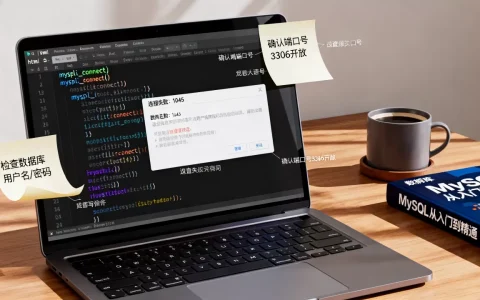
保存后,再次访问出现白屏的页面,错误信息不会显示在浏览器上,而是会被记录到wp-content/debug.log文件中,打开该文件,你会看到具体的PHP错误信息,Call to undefined function”或“Allowed memory size exhausted”。
内存限制不足的处理方案
如果日志显示“Allowed memory size of 134217728 bytes exhausted”,说明服务器分配的PHP内存不足,WooCommerce及其插件对内存需求较高,尤其是当商品数量较多或安装了多个重型插件时。
业内专家指出,默认的一百二十八兆内存往往不足以支撑大型商店,解决方法是在
wp-config.php中添加以下代码,将内存限制提升至二百五十六兆或更高:
define( 'WP_MEMORY_LIMIT', '256M' );
检查服务器端的php.ini文件,确保memory_limit参数与WordPress设置一致,如果使用的是共享主机,可能需要联系主机服务商申请提升配额。
应对WooCommerce结账页面加载缓慢
结账页面是电商转化的关键环节,如果加载时间超过三秒,流失率将急剧上升,许多站长发现,启用WooCommerce后,结账页面变得异常缓慢,甚至超时。
排查插件冲突与脚本阻塞
大多数情况下,结账缓慢是由第三方插件引起的,特别是那些在结账页面注入额外脚本的插件,如优惠券插件、实时运费计算插件或支付网关插件。
- 禁用所有非核心插件:暂时停用除WooCommerce及其依赖项外的所有插件。
- 测试结账速度:如果速度恢复正常,则逐个重新启用插件,直到找到导致延迟的那个。
- 检查脚本加载位置:确保CSS和JavaScript文件被正确排队加载,避免阻塞渲染。
优化数据库与对象缓存
WooCommerce频繁查询数据库以获取产品价格、库存和运费信息,如果数据库未优化,查询效率会大幅下降。
- 安装对象缓存插件:使用Redis或Memcached作为对象缓存后端,可以显著减少数据库查询次数。
- 清理过期数据:定期清理WooCommerce会话表(
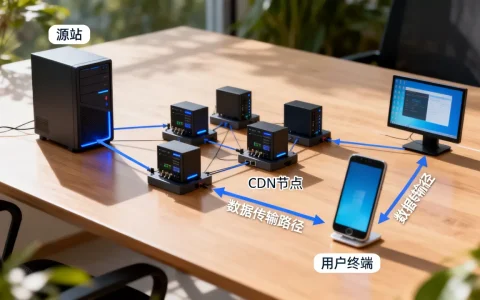
wp_wc_customer_sessions)和订单日志,防止数据膨胀。 - 使用CDN加速静态资源:将CSS、JS和图片资源通过内容分发网络(CDN)加载,减轻服务器负担。
处理WooCommerce支付网关集成问题
支付失败或网关无法连接是另一个高频痛点,用户可能在结账时遇到“支付网关返回错误”或“无法连接到银行服务器”的提示。
检查API密钥与网络环境
大多数支付网关(如Stripe、PayPal)需要API密钥才能工作,密钥错误、过期或权限不足都会导致集成失败。
- 验证API密钥:登录支付网关后台,重新生成并复制最新的API密钥,确保没有多余空格。
- 检查服务器出站请求:WooCommerce需要通过服务器向支付网关发送HTTPS请求,如果服务器防火墙阻止了出站连接,支付将无法完成,使用
curl命令测试连通性:curl -I https://api.stripe.com/v1/charges
如果返回“Connection refused”或超时,需联系主机商开放相关端口。
兼容性与SSL证书问题
部分老旧版本的WooCommerce可能与新版支付网关API不兼容,确保WooCommerce核心、支付插件及WordPress均更新至最新版本,SSL证书缺失或配置错误会导致浏览器阻止支付请求,因为支付页面必须运行在HTTPS环境下。
优化WooCommerce产品页面SEO表现
产品页面是流量入口,如果SEO设置不当,即使产品再好也难以获得自然搜索流量,许多站长忽略基础SEO配置,导致产品页面排名低下。
完善元数据与结构化数据
WooCommerce默认生成的元数据较为简单,需要手动优化以提高点击率。
- 与描述:为每个产品设置独特的SEO标题和元描述,包含核心关键词。
- 启用结构化数据:确保WooCommerce启用了Schema.org标记,使搜索引擎能识别产品价格、评分和库存状态,从而在搜索结果中显示富摘要。
图片优化与ALT标签
产品图片是用户决策的重要依据,也是SEO的重要元素,未优化的大图会拖慢页面加载速度,缺乏ALT标签则不利于图片搜索排名。
- 压缩图片:使用WebP格式或JPEGoptim等工具压缩图片,保持视觉质量的同时减小体积。
- 添加描述性ALT标签:为每张图片添加包含关键词的替代文本,如“红色女士真皮手提包侧面图”,而非“IMG_1234.jpg”。
常见问题解答
WooCommerce如何设置多语言支持
WooCommerce本身不支持多语言,需借助翻译插件,推荐使用WPML或Weglot,WPML功能强大但配置复杂,适合有技术基础的用户;Weglot提供SaaS服务,设置简单但需付费,安装插件后,在设置中选择源语言和目标语言,插件会自动翻译产品标题、描述及固定页面内容。
WooCommerce订单状态同步失败怎么办
订单状态同步失败通常由Webhook配置错误或第三方ERP接口问题引起,首先检查WooCommerce设置中的“API”选项,确保WebhookURL正确且可访问,查看服务器错误日志,确认是否有超时或权限拒绝错误,如果使用的是第三方ERP,联系其技术支持获取最新的API文档和测试工具,验证数据格式是否匹配。
WooCommerce库存数量显示不准确如何解决
库存显示不准确可能是由于缓存未更新或库存同步延迟导致,清除所有缓存插件和服务器缓存,检查WooCommerce设置中的“库存”选项,确保“管理库存”已启用,如果连接了多个销售渠道(如线下门店或其他电商平台),需确保库存同步插件配置正确,并设置合理的同步频率,避免并发修改导致的数据冲突。
首发原创文章,作者:王坚,如若转载,请注明出处:https://idctop.com/article/405029.html





评论列表(1条)
白屏和加载慢太真实了,我之前那台老机器跑WooCommerce直接卡死,这文章里说优化服务器配置才是核心,确实,硬件不行