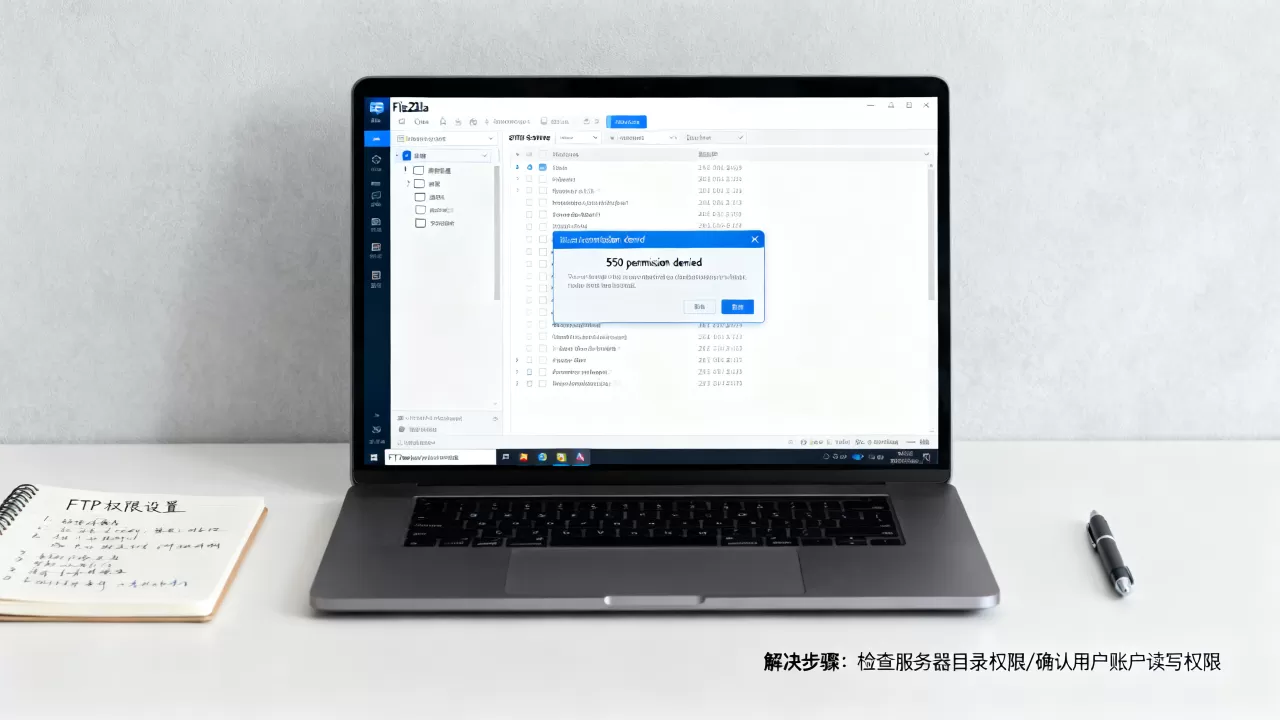
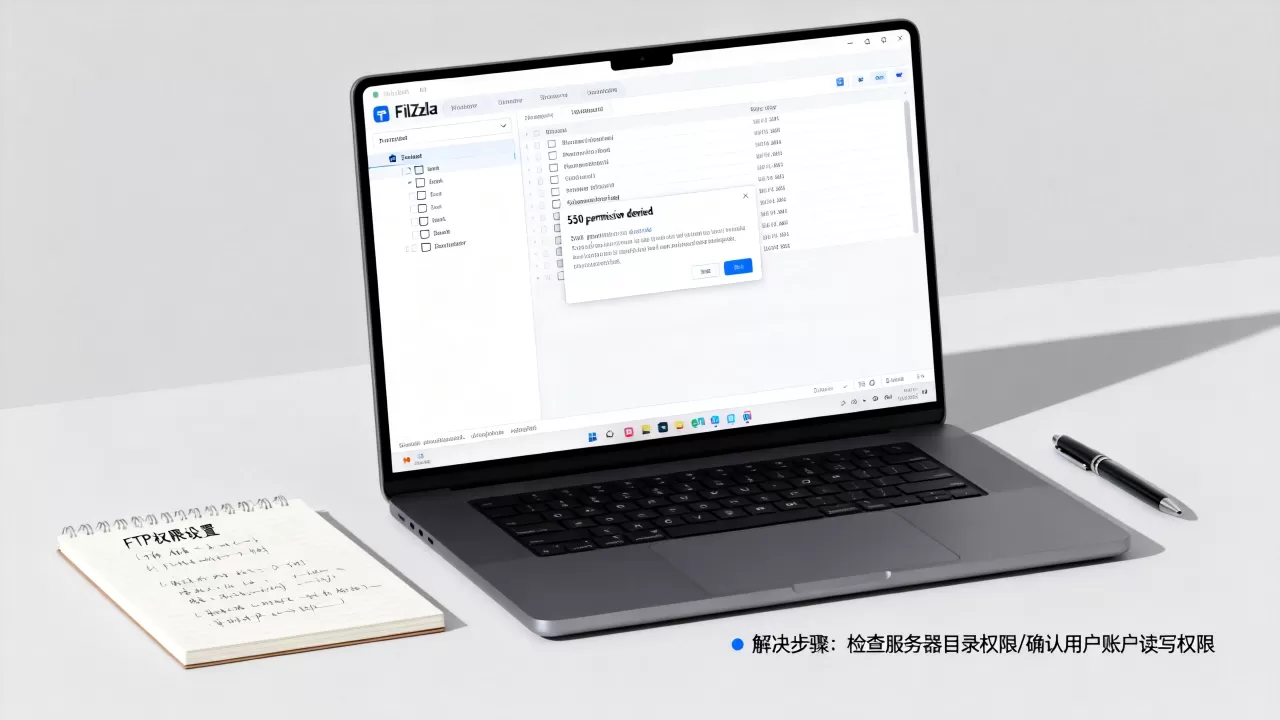
FileZilla创建文件夹报550错误,核心原因是FTP服务器拒绝了写入权限或路径不存在,通常通过检查服务器端权限设置、确认目标路径有效性或切换被动模式即可解决。
当你在本地构建好网站结构,满怀信心地将新文件夹拖入FileZilla时,屏幕左下角突然弹出刺眼的红色提示:“550 Permission denied”或“550 Create directory operation failed”,这种挫败感对于刚接触服务器管理的开发者来说并不陌生,这并非软件崩溃,而是服务器在向你发出明确的拒绝信号,理解这个错误背后的逻辑,比盲目重试更重要。
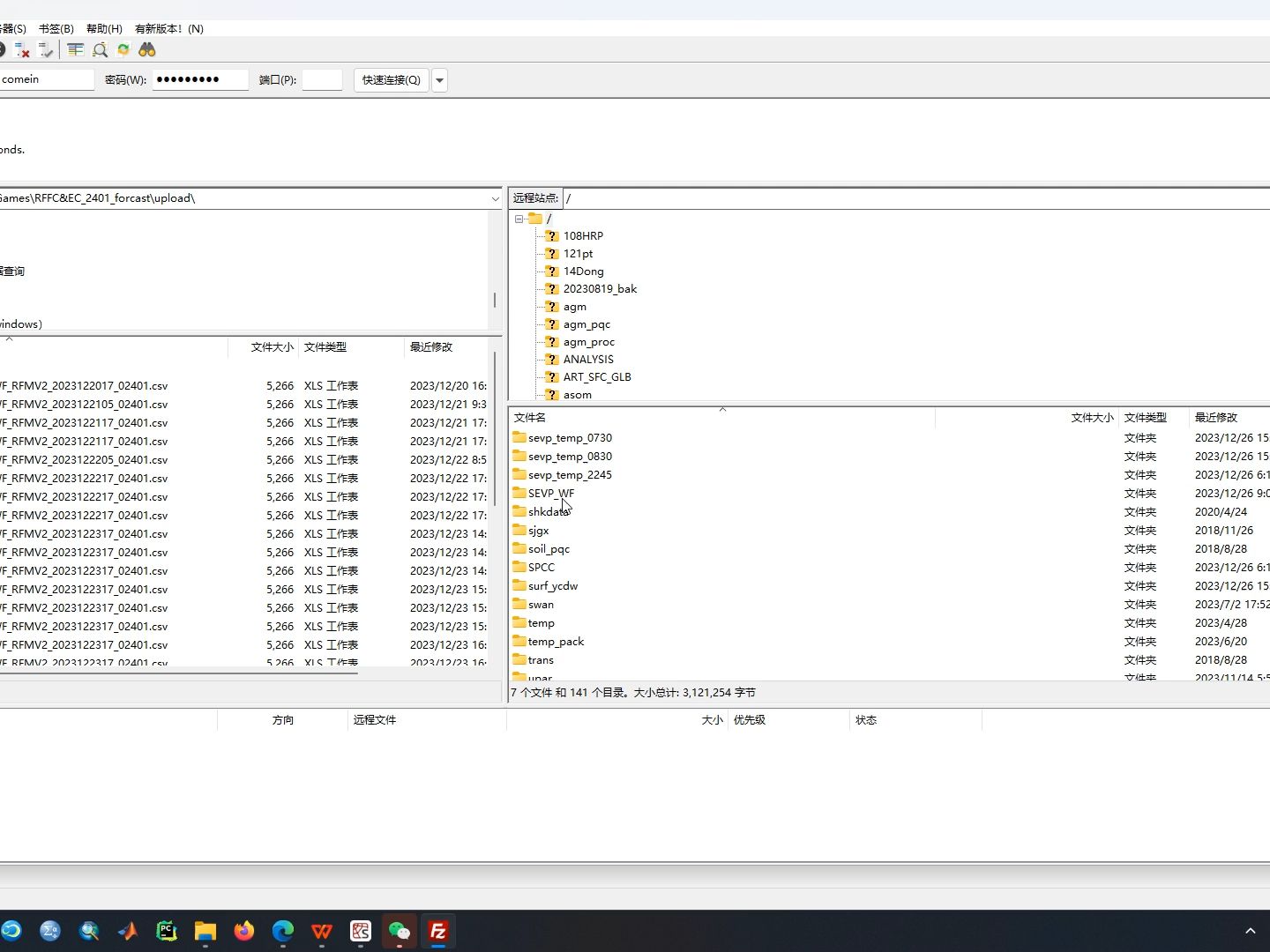

深入解析550错误的常见触发场景
550错误并非单一原因导致,它像是一个多面手,在不同的服务器配置下表现出不同的“脾气”,业内专家指出,大多数情况下,该错误源于权限配置与路径识别的双重失效。
权限不足:服务器不让你“动土”
这是最直观的原因,FTP协议遵循严格的权限管理体系,当你尝试在根目录或某个子目录下创建新文件夹时,服务器会检查当前登录用户是否拥有“写(Write)”权限。
- 用户权限限制:你使用的FTP账号可能仅被分配了“只读”权限,这在共享主机或某些云虚拟主机中非常常见,为了防止用户误删数据,服务商默认锁定写入权限。
- 目录所有权冲突:即使你有写入权限,如果目标文件夹的所有者(Owner)是其他用户(如root),且权限设置为755,普通用户依然无法在其中创建新文件。
- SELinux或防火墙拦截:在Linux服务器端,SELinux安全模块可能会阻止FTP进程对特定目录进行写入操作,即便chmod权限看似正确。
路径问题:你指的“那里”并不存在
FileZilla是图形化界面,它假设你点击的地方是真实存在的,但服务器端是严谨的命令行环境,路径必须精确匹配。
- 父目录不存在:如果你尝试创建
/www/test/new_folder
,但
/www/test这个父目录在服务器上根本不存在,服务器会直接拒绝创建,因为它无法在虚空中建立子目录。 - 大小写敏感陷阱:Linux系统严格区分大小写,如果你的本地路径是
images/Photo,而服务器上只有images/photo,FileZilla可能会在尝试创建时因路径解析错误而报550。 - 隐藏字符干扰:从Windows复制路径到Linux服务器时,偶尔会带入不可见的控制字符或空格,导致服务器无法识别该路径。
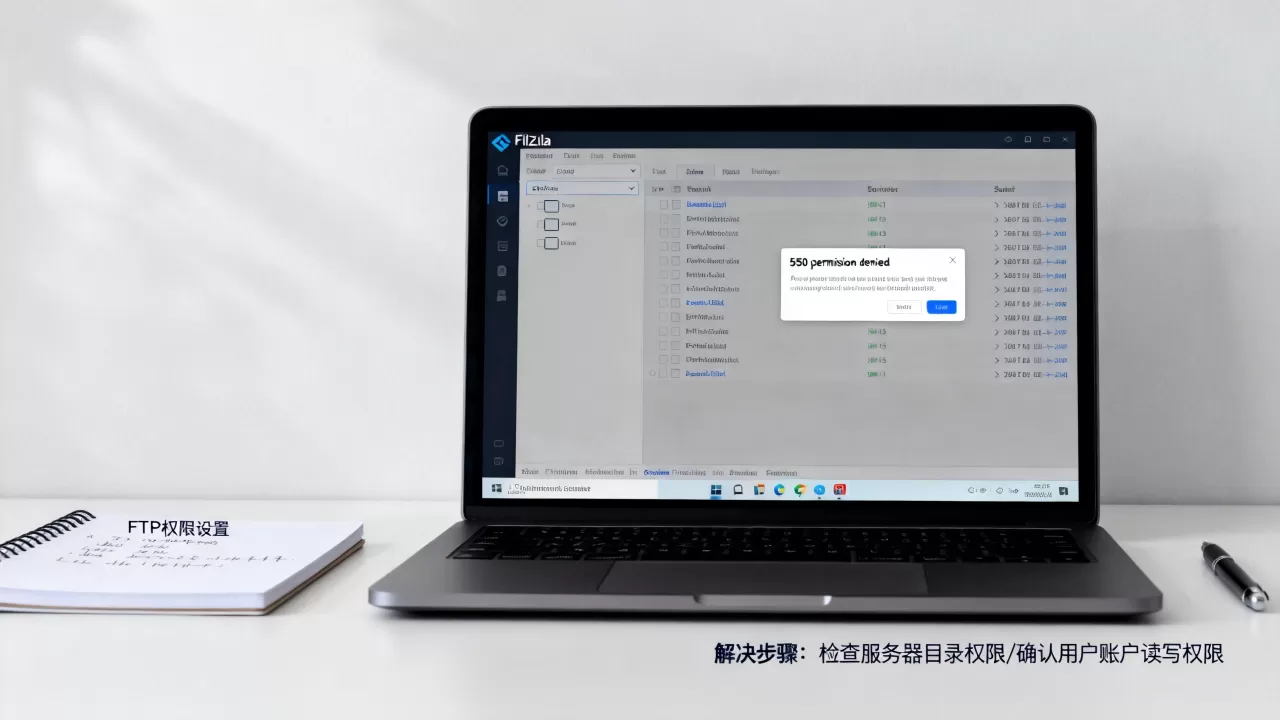
针对性解决方案:从客户端到服务端排查
解决550错误需要一套组合拳,按照从易到难的顺序进行排查,能极大提高修复效率。
第一步:检查FileZilla的传输模式设置
很多新手忽略了这个设置,导致被动模式下的端口通信被防火墙拦截,表现为连接成功但无法写入。
- 打开FileZilla,点击顶部菜单的 编辑 (Edit) > 设置 (Settings)。
- 在左侧列表中找到 连接 (Connection) > FTP。
- 查看 传输模式 (Transfer Mode),如果当前是“主动”,请尝试改为 被动 (Passive)。
- 点击确定,重新连接服务器测试,被动模式能更好地穿透大多数家用路由器和云服务器的安全组策略。
第二步:验证并修正服务器端权限
如果你拥有服务器的SSH访问权限(如通过Xshell或终端),这是最彻底的解决方式。
使用SSH登录服务器
通过终端连接到你的VPS或云主机。
检查并修改目录权限
假设你要在 /var/www/html 下创建文件夹,执行以下命令:
# 查看当前目录权限
ls -ld /var/www/html
# 如果权限是755,所有者是root,你需要修改所有者或权限
# 方法A:将目录所有者改为你的FTP用户(假设用户名为ftpuser)
sudo chown -R ftpuser:ftpuser /var/www/html
# 方法B:如果无法改变所有者,尝试赋予组写入权限(谨慎操作)
sudo chmod 775 /var/www/html
检查SELinux状态(仅限CentOS/RHEL系统)
如果上述权限修改无效,可能是SELinux在作祟。
# 查看SELinux状态
getenforce
# 如果返回Enforcing,临时设为Permissive测试
sudo setenforce 0
# 如果此时FileZilla能创建文件夹,说明是SELinux策略问题
# 需要恢复设置并添加正确策略
sudo setenforce 1
第三步:处理路径与编码问题
确保父目录存在
在FileZilla中,先手动创建父目录,要创建 a/b/c,先确保 a 和 a/b 已经存在,你可以先在FileZilla中浏览到 a,右键点击“创建目录”,再进入 b 重复操作。
检查字符编码
在FileZilla的 编辑 > 设置 > 文件处理 中,确保 远程文件编码 设置为 UTF-8,如果服务器是GBK编码而客户端是UTF-8,可能导致中文文件夹名解析乱码,进而引发550错误。
高级场景:云主机与虚拟主机的特殊限制
不同的托管环境对FTP的限制差异巨大,理解这些差异能避免无效排查。
云虚拟主机的权限锁定
许多国内云服务商提供的虚拟主机(Shared Hosting)为了安全,默认禁止FTP用户创建新目录,或者限制只能创建在特定的 public_html 或 www 目录下。
- 解决方案:登录云服务商的控制台,找到“文件管理”或“FTP管理”选项,查看是否有“开启FTP写入权限”的开关,部分服务商要求通过控制台手动创建目录,而非通过FTP客户端。
云服务器的安全组与防火墙
阿里云、腾讯云等云服务器默认开启安全组,虽然FTP控制端口(21)开放,但被动模式的数据端口范围(如50000-51000)可能未开放。
- 解决方案:
- 在FTP服务器(如vsftpd)配置文件中指定被动端口范围:
pasv_min_port=50000
pasv_max_port=51000。 - 在云控制台的安全组规则中,添加入站规则,允许TCP协议,端口范围填
50000-51000。
- 在FTP服务器(如vsftpd)配置文件中指定被动端口范围:
预防与最佳实践
为了避免未来再次陷入550错误的泥潭,建立规范的运维习惯至关重要。
- 统一使用SFTP:如果服务器支持,优先使用SFTP(SSH File Transfer Protocol)而非传统FTP,SFTP使用22端口,无需配置被动端口范围,且加密传输更安全,权限管理更贴近Linux原生体验。
- 定期备份权限配置:在修改服务器权限前,记录当前的
ls -l输出,以便出错时快速回滚。 - 使用版本控制:对于代码文件,尽量使用Git进行部署,而非直接通过FTP上传,FTP适合上传静态资源(图片、视频),不适合频繁变更的代码结构。
FileZilla创建文件夹报550错误如何解决:Q&A
FileZilla创建文件夹报550错误怎么解决权限问题
首先确认FTP账号是否具有写入权限,若权限不足,需通过SSH登录服务器,使用 chown 命令将目标目录的所有者改为FTP用户,或使用 chmod 调整权限位,若为云虚拟主机,需在服务商控制台开启FTP写入功能。
FileZilla创建文件夹报550错误被动模式没开怎么办
在FileZilla客户端中,进入“设置”-“连接”-“FTP”,将传输模式从“主动”改为“被动”,需确保服务器防火墙或云安全组已开放FTP被动模式所需的端口范围(如50000-51000),否则连接会超时或拒绝写入。
FileZilla创建文件夹报550错误路径不存在如何处理
检查目标路径的父目录是否在服务器上真实存在,Linux系统严格区分大小写,需确保路径字符完全匹配,若父目录缺失,需先在FileZilla中逐级创建父目录,或直接在服务器终端使用 mkdir -p 命令一次性创建完整路径结构。
首发原创文章,作者:王坚,如若转载,请注明出处:https://idctop.com/article/405157.html