个人VPS服务器搭建的核心在于选择稳定低价的海外或国内节点,通过SSH连接安装Linux系统并配置Nginx或Apache环境,即可快速部署网站或应用。
很多人提到服务器,第一反应是昂贵的企业级方案,其实对于个人开发者、博客作者或小型项目而言,VPS(虚拟专用服务器)是性价比最高的选择,它就像是你自己在云端租了一台“电脑”,拥有完整的root权限,想装什么软件、跑什么代码完全由你掌控,相比共享主机,VPS不仅性能独立,不受邻居干扰,而且灵活性极高。

为什么选择VPS而不是共享主机?
在决定动手之前,我们需要理清VPS与传统共享主机的本质区别,共享主机就像住合租房,大家共用带宽和内存,一旦有人“闹事”,你的网站也会跟着卡顿,而VPS则是独栋公寓,资源独享,稳定性天差地别。
业内专家指出,随着Web应用复杂度的提升,共享主机的资源限制已成为个人项目扩展的最大瓶颈,选择VPS主要基于以下三个核心场景:
- 独立IP需求:如果你需要搭建SEO友好的网站,独立IP能避免被同IP的恶意网站连累,提升搜索引擎信任度。
- 环境定制自由:共享主机通常固定PHP版本和数据库配置,而VPS允许你安装Docker、Node.js、Python等任意运行环境。
- 数据完全掌控:数据存在自己的服务器里,不用担心服务商突然关闭或随意审查,备份和迁移都由自己控制。
VPS也有门槛,它需要你具备一定的命令行操作能力,但这正是乐趣所在,每一次配置成功都是对技术能力的实战提升。
如何挑选适合个人的VPS服务商?
市面上VPS服务商琳琅满目,从国际大厂到小众商家应有尽有,选错了不仅影响速度,还可能面临售后无门的风险,挑选时需重点关注地域、网络和价格三个维度。
地域选择:国内备案 vs 海外免备案
这是新手最容易纠结的问题,如果你的目标用户主要在国内,且内容合规,建议选择国内服务商。
- 国内VPS优势:访问速度快,无需备案(部分轻量应用服务器除外),支付方便。
- 国内VPS劣势:监管严格,内容审核严,适合正规博客、企业官网。
- 海外VPS优势:自由度极高,无需备案,适合搭建技术博客、个人作品集或访问国际资源。
- 海外VPS劣势:访问速度受物理距离影响,需优化线路。
据工信部数据,近年来国内云计算市场规范化程度显著提高,但海外VPS在个性化需求上仍占据主导地位,对于大多数技术爱好者,初期建议从海外VPS入手,因为无需备案流程,开通即用,试错成本低。
性能与价格对比
个人使用不需要顶级配置,但也不能过于廉价导致频繁宕机,以下是不同配置的需求建议:
| 配置等级 | 内存 | CPU核心 | 适用场景 | 预估月费 |
|---|---|---|---|---|
| 入门级 | 512MB – 1GB | 1核 | 静态博客、轻量API、学习测试 | $3 – $5 |
| 进阶级 | 2GB – 4GB | 2核 | WordPress站点、小型数据库、Docker容器 | $10 – $20 |
| 高性能 | 8GB+ | 4核+ | 高并发应用、视频转码、多服务集群 | $30+ |
多数情况下,2GB内存+1核CPU是个人站点的黄金起点,既能流畅运行WordPress,也能跑几个轻量级Docker容器,避免购买低于512MB内存的机器,因为Linux系统本身启动后就会占用大量内存,导致应用无法运行。
从零搭建:VPS初始化与基础配置
拿到VPS后,你会收到一封包含IP地址、用户名和密码的邮件,接下来的步骤是将这台远程机器“变成”你的私人服务器。
第一步:通过SSH连接服务器
SSH(Secure Shell)是连接服务器的标准协议,在Windows上可以使用PuTTY或PowerShell,在Mac/Linux上直接使用终端。
打开终端,输入以下命令连接服务器:
ssh root@你的服务器IP地址
系统会询问是否继续连接,输入
yes,然后输入密码,注意,输入密码时屏幕上不会显示任何字符,这是正常的安全机制,连接成功后,你会看到类似[root@vps ~]#的提示符,这意味着你已经获得了服务器的最高控制权。
第二步:创建新用户并配置权限
直接使用root账户操作风险极大,一旦误删系统文件,后果不堪设想,建议创建一个普通用户,并赋予sudo权限。
# 创建新用户,例如名为admin
adduser admin
# 设置用户密码
passwd admin
# 将用户加入sudo组(CentOS/RHEL系统)
usermod -aG wheel admin
# 或者Debian/Ubuntu系统
usermod -aG sudo admin
此后,登录时使用新用户名,并通过sudo执行管理员命令,这样既安全又规范。
第三步:配置防火墙与SSH安全
默认情况下,服务器对所有IP开放22端口,这容易遭到暴力破解攻击,建议修改SSH端口,并启用防火墙。
# 安装UFW防火墙(Ubuntu/Debian)
apt install ufw
# 允许新SSH端口(假设改为2222)
ufw allow 2222/tcp
# 允许HTTP和HTTPS
ufw allow 80/tcp
ufw allow 443/tcp
# 启用防火墙
ufw enable
对于CentOS系统,使用firewalld或iptables进行类似配置,修改SSH端口后,下次连接需指定端口:ssh -p 2222 admin@IP。
部署Web环境:Nginx与WordPress实战
搭建好基础环境后,大多数个人用户希望运行一个网站,Nginx因其高性能和低资源占用,成为个人VPS的首选Web服务器。
安装Nginx
以Ubuntu为例,安装过程极其简单:
sudo apt update
sudo apt install nginx
sudo systemctl start nginx
sudo systemctl enable nginx
安装完成后,浏览器访问http://你的服务器IP,如果看到“Welcome to nginx!”页面,说明Web服务已正常运行。
部署WordPress
WordPress是全球最流行的博客平台,适合个人记录生活或分享技术。
-
安装数据库:使用MySQL或MariaDB。
sudo apt install mysql-server
sudo mysql_secure_installation
-
创建数据库和用户:
CREATE DATABASE wordpress;
CREATE USER 'wp_user'@'localhost' IDENTIFIED BY 'your_password';
GRANT ALL PRIVILEGES ON wordpress. TO 'wp_user'@'localhost';
FLUSH PRIVILEGES;
EXIT;

-
下载并配置WordPress:
将WordPress压缩包解压到/var/www/html目录,修改配置文件wp-config.php中的数据库信息。 -
配置Nginx虚拟主机:
在/etc/nginx/sites-available/下创建配置文件,指向WordPress目录,并启用SSL证书(使用Let’s Encrypt免费证书),实现HTTPS加密访问。
日常维护与性能优化
服务器搭建完成只是开始,长期的稳定运行依赖于良好的维护习惯。
- 定期更新系统:每月执行一次
sudo apt update && sudo apt upgrade,修复安全漏洞。 - 日志监控:使用
htop查看实时资源占用,使用journalctl -u nginx查看错误日志。 - 自动备份:配置
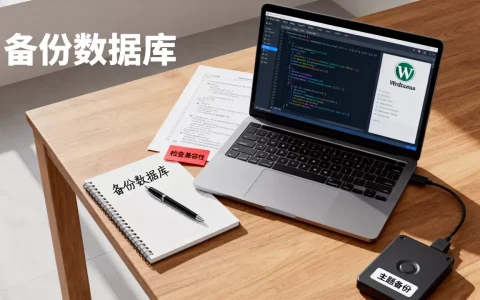
cron定时任务,每天将数据库和网站文件打包备份到本地或云存储(如AWS S3、阿里云OSS)。
行业共识认为,备份是服务器管理的最后一道防线,没有任何技术能替代定期备份的重要性。
VPS搭建常见问题解答
个人VPS服务器搭建需要多少预算?
个人VPS的月费通常在$3到$20之间,取决于配置和需求,入门级建站方案每月约需$5左右,若选择按年付费,通常可享受5-7折优惠,年均成本可控制在$50以内,对于学生或开发者,许多服务商提供教育优惠或新用户首月免费活动,可大幅降低初期投入。
国内VPS和海外VPS在访问速度上有什么区别?
国内VPS对国内用户访问速度极快,延迟通常在几十毫秒内,适合面向国内读者的内容平台,海外VPS对国内用户存在物理延迟,通常在100-300毫秒之间,若线路优化不佳可能出现丢包,但海外VPS无需备案,开通即用,且能访问国际互联网资源,适合技术分享、代码托管或访问被屏蔽的服务。
VPS被攻击后如何快速恢复?
遭遇攻击时,首先通过防火墙封禁攻击IP,切断恶意连接,检查系统日志定位入侵点,如弱密码或未修补的软件漏洞,若系统已被篡改,最安全的恢复方式是重装系统并恢复备份数据,切勿在受损系统上直接修改密码,因为攻击者可能已植入后门,定期备份和最小化安装原则是预防此类问题的关键。
首发原创文章,作者:王坚,如若转载,请注明出处:https://idctop.com/article/405849.html