WHMCS出现空白页或错误信息时,核心解决方案是开启调试模式并检查服务器PHP版本兼容性,多数情况下通过调整错误日志和禁用冲突插件即可恢复服务。
当你在后台或前台看到一片惨白的屏幕,或者遇到令人困惑的“500 Internal Server Error”时,这种焦虑感是每一位系统管理员都经历过的,这不仅仅是技术故障,更是对业务连续性的直接威胁,与其盲目重启服务器,不如按照以下逻辑,从底层日志到表层配置,一步步剥离问题根源。

WHMCS白屏故障排查指南
开启调试模式定位错误源头
WHMCS默认在生产环境中隐藏详细错误信息,这是出于安全考虑,但也让故障排查变得困难,要看到真正的错误原因,必须临时开启调试模式。
找到根目录下的 configuration.php 文件,使用代码编辑器打开它,在文件末尾添加以下代码行:
$display_errors = true;
$display_exception_messages = true;
保存文件后刷新页面,如果之前是白屏,现在应该会显示具体的PHP报错信息,Fatal error: Uncaught Error: Call to undefined function”,这些文字就是解决问题的钥匙。
如果开启后依然白屏,或者报错信息过于晦涩,请转向服务器日志。
检查服务器错误日志
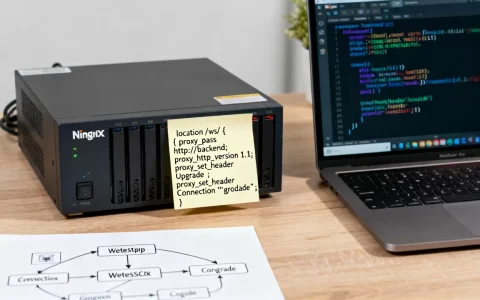
当PHP错误被抑制时,Web服务器(如Nginx或Apache)的错误日志是最后的防线。
Nginx环境排查路径
登录你的VPS或服务器,执行以下命令查看实时日志:
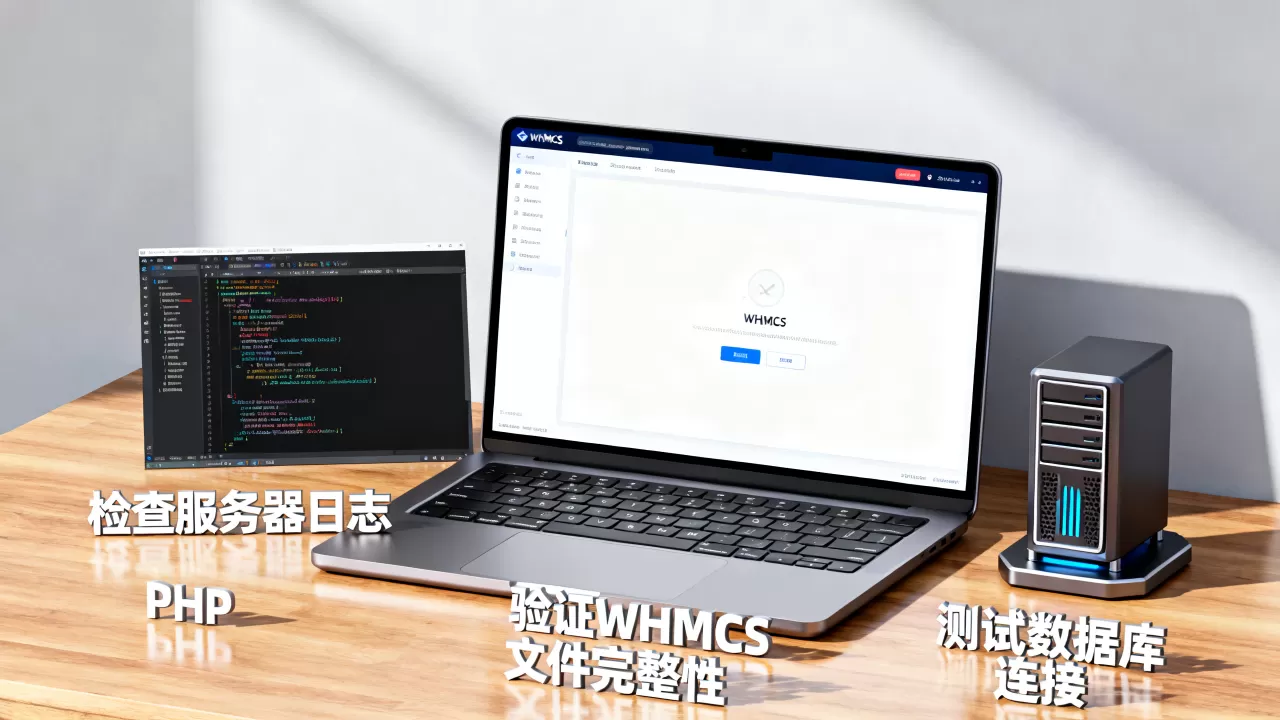
tail -f /var/log/nginx/error.log
刷新WHMCS页面,观察日志输出,常见的错误包括“Permission denied”(权限拒绝)或“File not found”(文件未找到)。
Apache环境排查路径
对于Apache用户,日志位置通常在:
/var/log/apache2/error.log 或 /var/log/httpd/error_log
同样使用 tail -f 命令监控,如果看到“PHP Fatal error”字样,记录错误发生的具体文件和行号,这将极大缩小排查范围。
WHMCS错误信息修复技巧
PHP版本兼容性问题
近年来,随着PHP 8.0及更高版本的普及,许多老旧的WHMCS模块或自定义代码出现了兼容性问题,业内专家指出,PHP 8引入了严格的类型检查和弃用的函数,这往往是导致“糟糕错误信息”的主要原因。
版本回退与升级策略
如果你最近升级了PHP版本,请尝试暂时回退到WHMCS官方支持的稳定版本(如PHP 7.4或8.1)。
- 登录服务器控制面板(如cPanel或DirectAdmin)。
- 找到“PHP Selector”或“MultiPHP Manager”。
- 将WHMCS所在域名的PHP版本切换至较低版本。
- 刷新页面,观察错误是否消失。
如果错误消失,说明某个插件或核心文件不兼容新版PHP,你需要联系插件开发者获取更新,或暂时禁用该插件。
内存限制与执行超时
WHMCS在处理大量数据(如批量发送邮件、生成发票)时,容易触发服务器资源限制。
调整PHP配置
在
configuration.php 或 .htaccess 文件中,增加以下限制:
php_value memory_limit 256M
php_value max_execution_time 300
这些设置允许脚本使用更多内存和更长的运行时间,从而避免因资源耗尽导致的崩溃。
WHMCS常见故障场景分析
插件冲突导致页面崩溃
WHMCS的强大之处在于其丰富的插件生态,但这也带来了冲突风险。
隔离测试法
当怀疑是插件冲突时,采用“二分法”进行隔离:
- 进入
/plugins目录。 - 将所有第三方插件文件夹重命名,添加
_disabled后缀。 - 刷新页面,确认WHMCS核心功能正常。
- 逐一恢复插件文件夹,每恢复一个就刷新一次,直到找到导致崩溃的那个插件。
这种方法虽然耗时,但能精准定位问题根源,避免误删重要数据。
数据库连接失败
如果错误信息提示“Database connection failed”,通常不是数据库本身的问题,而是配置错误。
检查数据库凭证
- 打开
configuration.php。 - 核对
$db_host、$db_username、$db_password和$db_name是否与服务器实际设置一致。 - 特别注意密码中的特殊字符,确保在配置文件中正确转义。
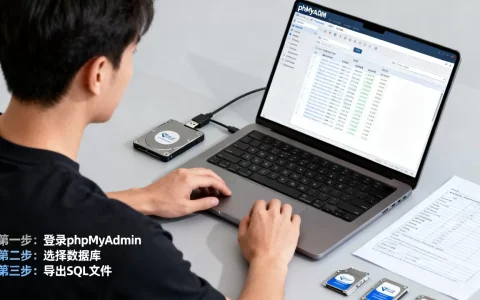
- 尝试使用phpMyAdmin直接连接数据库,验证账号密码有效性。
WHMCS维护与预防建议
定期备份与更新
预防胜于治疗,建立定期的备份机制是保障系统稳定的基石。
自动化备份策略
建议使用以下策略:
- 每日备份:仅备份数据库,保留最近7天。
- 每周备份:备份完整文件系统和数据库,保留最近4周。
- 每月备份:归档所有备份,保留最近12个月。
利用WHMCS内置的备份功能或第三方工具(如Acronis)实现自动化。
监控与告警
部署服务器监控工具,实时跟踪CPU、内存和磁盘使用情况,当资源使用率达到阈值时,及时发送告警,避免在业务高峰期发生崩溃。
WHMCS故障排查Q&A
WHMCS白屏后如何快速恢复服务?
首先开启调试模式查看具体报错,若无法立即修复,优先检查PHP版本兼容性和插件冲突,通过临时禁用插件或回退PHP版本,可快速恢复服务,随后再逐步排查根本原因。
WHMCS错误日志在哪里查看?
错误日志位置取决于Web服务器类型,Nginx通常在 /var/log/nginx/error.log,Apache通常在 /var/log/apache2/error.log,通过SSH登录服务器并使用 tail -f 命令可实时监控日志输出。
WHMCS升级后出现兼容性问题怎么办?
升级后若出现兼容性问题,首先确认WHMCS核心版本与PHP版本的官方支持矩阵,若插件报错,联系开发者获取更新;若核心报错,检查 configuration.php 中的权限设置,并尝试清除缓存目录 /cache 中的文件。
首发原创文章,作者:王坚,如若转载,请注明出处:https://idctop.com/article/406349.html