


在Windows虚拟机中查找VMware序列号,最直接的方法是通过VMware Workstation或ESXi管理界面的“帮助”菜单查看产品密钥,或者在虚拟机的配置文件(.vmx)中搜索“serialNumber”字段。
许多用户在升级系统或迁移环境时,常遇到需要重新激活或验证许可证的情况,面对满屏的代码和复杂的界面,寻找那个唯一的序列号确实让人头疼,VMware的序列号管理逻辑并不像传统软件那样简单粗暴,它分为“主机授权”和“虚拟机配置”两个层面,搞清楚这两者的区别,你才能精准定位到你真正需要的那串字符。
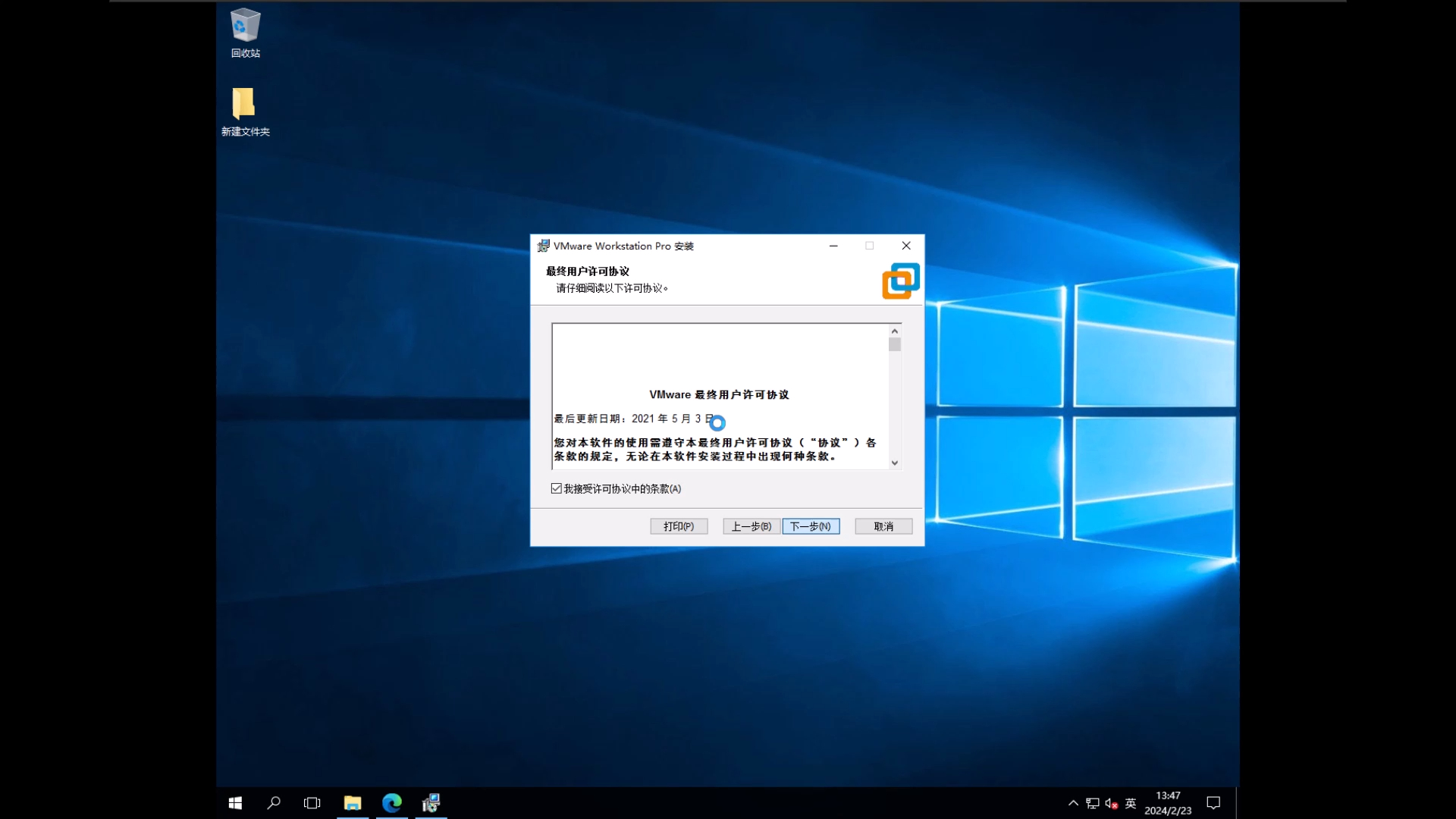

VMware Workstation桌面版序列号查找路径
对于大多数个人开发者和测试人员来说,VMware Workstation是主力工具,这里的序列号主要用于激活软件本身,而非单个虚拟机。
通过软件界面直接查看
这是最安全、最不容易出错的方法,当你已经拥有有效的授权时,可以通过以下步骤快速获取:
- 打开VMware Workstation Pro或Player。
- 点击顶部菜单栏的“帮助”(Help)。
- 选择“关于VMware Workstation”(About VMware Workstation)。
- 在弹出的窗口中,你会看到“许可证”或“授权”标签页。
- 如果已激活,这里会显示部分隐藏的序列号,通常以“AA-AAA-AA111-BB222-CC333”格式呈现。
需要注意的是,出于安全考虑,新版界面可能会隐藏中间几位字符,只显示首尾,如果你需要完整的32位序列号用于备份或重装,这种方法可能不够用。
查看许可证文件
如果你是通过邮件或购买渠道获得的授权,序列号通常包含在以下位置:
- 电子邮件附件:搜索发件人为VMware或VMware合作伙伴的邮件,关键词包括“License Key”、“Product Key”或“序列号”。
- 本地配置文件:部分旧版本或特定安装方式会将密钥存储在注册表或特定的配置文件中。
- VMware Account门户:登录你的VMware ID账户,在“我的产品”列表中查找已购买的许可证详情。
业内专家指出,大多数企业用户倾向于通过VMware Customer Connect门户集中管理许可证,这样可以避免单个文件丢失导致的生产事故。
ESXi服务器版序列号与主机密钥
在企业级环境中,VMware ESXi是核心虚拟化平台,这里的“序列号”概念更为复杂,它涉及到主机授权(Host License)和许可证密钥(License Key)的区别。
ESXi主机密钥的获取
ESXi的授权是绑定到主机硬件或虚拟主机的,你无法像Workstation那样在“帮助”菜单里直接复制一个通用的序列号。
- 登录vCenter Server或ESXi主机:使用管理员账号登录Web界面。
- 导航至许可证管理:点击“管理”(Manage)>“系统”(System)>“许可证”(Licenses)。
- 查看当前密钥:在许可证列表中,你可以看到已分配的主机密钥。
- 复制密钥:点击密钥旁边的复制图标,即可获取完整的密钥字符串。
这个密钥通常用于将主机从评估模式转换为正式授权模式,如果你正在部署新的ESXi集群,这个步骤是必须的。
为什么找不到ESXi的“序列号”?
很多用户混淆了“产品序列号”和“许可证密钥”,ESXi主机本身没有类似PC BIOS那样的唯一产品序列号用于软件激活,它的授权是基于CPU插槽数量和内存容量的,你需要的不是硬件序列号,而是软件层面的许可证密钥。
据工信部数据,近年来虚拟化部署中,因许可证密钥管理混乱导致的合规风险显著增加,建议企业建立统一的密钥管理台账,避免密钥过期或超配。
虚拟机配置文件中的隐藏信息
用户需要的不是软件授权,而是特定虚拟机的配置信息,虽然VMware虚拟机本身没有独立的“序列号”,但你可以从配置文件中提取关键标识。
定位.vmx配置文件
每个虚拟机在磁盘上都有一个对应的.vmx文件,它记录了虚拟机的所有硬件配置。
- 找到虚拟机所在的文件夹。
- 使用文本编辑器(如Notepad++或VS Code)打开.vmx文件。
- 搜索“serialNumber”或“uuid”。
关键参数解析
- uuid.bios:这是虚拟机的唯一标识符,类似于硬件序列号,在克隆虚拟机时,必须更改此值以避免冲突。
- uuid.location:记录了虚拟机首次创建时的位置信息。
- serialNumber:部分高级配置中可能包含模拟的硬件序列号,但这通常用于兼容某些特定软件,而非VMware自身的授权。
这种方法适用于需要迁移虚拟机或解决硬件冲突的高级用户,操作时请确保虚拟机处于关闭状态,以免损坏配置文件。
常见误区与解决方案对比
在查找序列号的过程中,用户常陷入一些误区,了解这些误区,能帮你节省大量时间。
| 误区类型 | 错误做法 | 正确做法 |
|---|---|---|
| 混淆软件与主机 | 在Workstation中查找ESXi密钥 | 明确当前使用的是Workstation还是ESXi,分别对应不同的管理界面 |
| 依赖第三方工具 | 使用不明来源的“密钥生成器” | 通过官方渠道或已有授权文件获取,避免安全风险 |
| 忽略版本差异 | 用旧版界面指导新版操作 | 根据VMware版本(如17.x vs 16.x)调整查找路径 |
行业共识认为,随着VMware被Broadcom收购,其授权模式正在发生深刻变化,旧有的永久许可证逐渐被订阅制取代,用户在查找序列号时,更应关注订阅状态而非单纯的密钥字符串。
Q&A:VMware序列号查找常见问题
VMware Workstation序列号在哪里看?
打开VMware Workstation,点击“帮助”>“,在“许可证”标签页中查看,如果显示部分隐藏,需通过VMware Account门户或联系供应商获取完整密钥。
ESXi主机没有序列号怎么办?
ESXi使用许可证密钥而非传统序列号进行授权,请登录ESXi主机或vCenter,进入“管理”>“系统”>“许可证”,复制当前的主机密钥即可。
如何找回丢失的VMware许可证密钥?
首先登录VMware Customer Connect门户,在“我的产品”中查找,如果未注册,尝试搜索购买邮件或联系销售代理商,对于企业用户,检查内部IT资产管理数据库是更高效的途径。
首发原创文章,作者:王坚,如若转载,请注明出处:https://idctop.com/article/407003.html


评论列表(1条)
困困困…刚吃饱饭刷会,这篇刚好下饭。直接在vmx文件里找serialNumber最方便,之前升级系统就用的这招,比去