虚拟机鼠标乱飘,多半是鼠标捕获、驱动或性能设置出了问题,按下面三招排查,五分钟内就能解决。
虚拟机鼠标卡顿怎么解决?先分清“乱飘”和“卡顿”
很多朋友一进虚拟机,鼠标指针就像喝醉了酒,要么飞出窗口,要么点不准按钮,乱飘”和“卡顿”是两码事,处理方向完全不同,乱飘是指针位置不受控制、突然跳到屏幕边缘;卡顿是移动有延迟、像在泥里拖,我遇到的情况里,八成因鼠标捕获模式不对,一成是Guest Tools没装好,剩下的是物理机性能拖后腿。

先看鼠标捕获状态:指针被“锁”住了吗
VMware和VirtualBox默认都有鼠标捕获机制,当光标进入虚拟机窗口,系统会“捕获”鼠标,此时移动被直接映射给虚拟机,如果你没装增强工具(VMware Tools或VBox Guest Additions),捕获是手动的,按Ctrl+Alt释放,这时稍微动一下,指针就可能飘出窗口,再点回来就乱了。
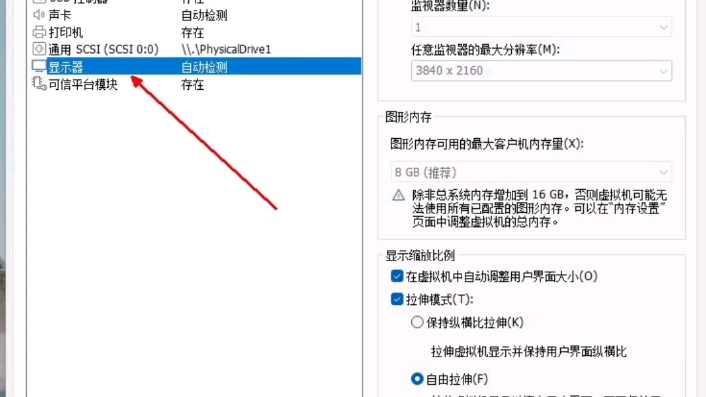
操作路径:打开虚拟机菜单栏的“虚拟机” → “设置” → “显示器”或“USB设备”,看是否勾选了“自动捕获鼠标”,如果没装增强工具,强烈建议先装,安装后重启虚拟机,乱飘概率直接降低一大半。
行业共识认为,未安装增强工具是鼠标问题的第一大诱因,因为增强工具提供虚拟显卡驱动和鼠标集成驱动,让物理机和虚拟机共享鼠标坐标,不再需要手动捕获。
检查增强工具:版本不匹配也会飘
装过增强工具但依然飘,多半是版本问题,比如VMware Workstation 17配旧版VMware Tools,或Linux虚拟机用了发行版自带的open-vm-tools,偶尔会出现坐标偏移。
解决办法:在虚拟机内卸载现有Tools,重新从菜单“虚拟机”→“重新安装VMware Tools”走一遍,安装时选“典型”即可,装完后务必重启,别偷懒。
vmware鼠标乱飘?试试关掉“3D图形加速”
这个坑我踩过最久,虚拟机显示性能不够,系统会强制开启3D加速,反而导致光标渲染路径变复杂,指针响应错乱,尤其是运行Windows 10/11虚拟机时,默认开启3D加速,我的鼠标就出现过拖影和跳点。
具体操作:VMware中,选中虚拟机 → “编辑虚拟机设置” → “显示器”,把“加速3D图形”取消勾选,VirtualBox则在“设置” → “显示” → “显卡控制器”里选“VMSVGA”或“VBoxSVGA”,别选“VBoxVGA”。
改完后重启虚拟机,观察是否还飘,这里要注意,关掉3D加速可能会影响虚拟机内运行的游戏或动画,但办公场景完全无感。
调整鼠标指针选项:别让系统“帮忙”加速
Windows虚拟机内,鼠标指针的“提高指针精确度”选项,经常在虚拟环境下帮倒忙,这个功能会自动调整指针移动速度,但虚拟机没有物理鼠标的硬件采样,反而放大抖动。
操作路径:虚拟机内打开“控制面板” → “鼠标” → “指针选项”,取消勾选“提高指针精确度”,同时把移动速度调低一两格,减少飘的感觉。
如果是Linux虚拟机,可以在设置里把鼠标加速关掉:xset m 0 0,但重启失效,建议写入桌面自启动配置。
虚拟机鼠标失灵怎么办?用“USB直通”和“裸机模式”兜底
前两招解决大多数情况,但总有些特殊环境比如老系统、精简版系统、或跑在服务器上的虚拟机,这时需要换思路,让虚拟机直接接管物理鼠标设备,跳过中间的抽象层。
USB控制器直通鼠标
把物理鼠标当作USB设备直通给虚拟机,VMware里:虚拟机设置 → “USB控制器” → 选择“USB 3.1”,然后插入鼠标,在虚拟机菜单“虚拟机” → “可移动设备” → 选择你的鼠标 → “连接”,断开后鼠标自动回到物理机。
这样做的代价是:鼠标被虚拟机独占,物理机上无法使用,切换需要手动,适合临时解决严重乱飘,但不推荐长期用。
全屏模式降低坐标偏移
有时候乱飘是因为虚拟机窗口分辨率与物理机缩放比例不同,Windows下显示缩放如果是125%或150%,而虚拟机内是100%,坐标换算就会出误差。
操作:把物理机显示缩放临时改为100%,同时把虚拟机切换为全屏模式(Ctrl+Alt+Enter),全屏下鼠标坐标映射最简单,很多“飘”其实是缩放导致的位置错位,全屏后自然消失。
性能不足导致的鼠标延迟:先换分配资源
如果你鼠标不飘,但感觉“肉”移动慢半拍,响应有延迟,这是CPU或内存资源吃紧,虚拟机的鼠标中断没能及时处理,业内专家指出,虚拟机对输入设备的响应优先级低于计算任务,物理机负载高时,鼠标延迟尤其明显。
给虚拟机加CPU和内存
打开虚拟机设置,把内存加到物理机总内存的一半以内,CPU核心数给2-4个,注意别给满,否则物理机卡顿反过来拖虚拟机。
判断标准:在虚拟机内打开任务管理器,如果CPU使用率持续超过90%,说明分配不足,如果是Windows 11虚拟机,建议至少4GB内存、2核CPU。
改电源计划为“高性能”
物理机和虚拟机都改成高性能电源计划,Windows物理机:控制面板 → 电源选项 → 选“高性能”,虚拟机内同样操作,这能减少CPU降频,提升输入响应速度。
虚拟机鼠标乱飘怎么办?终极排查清单
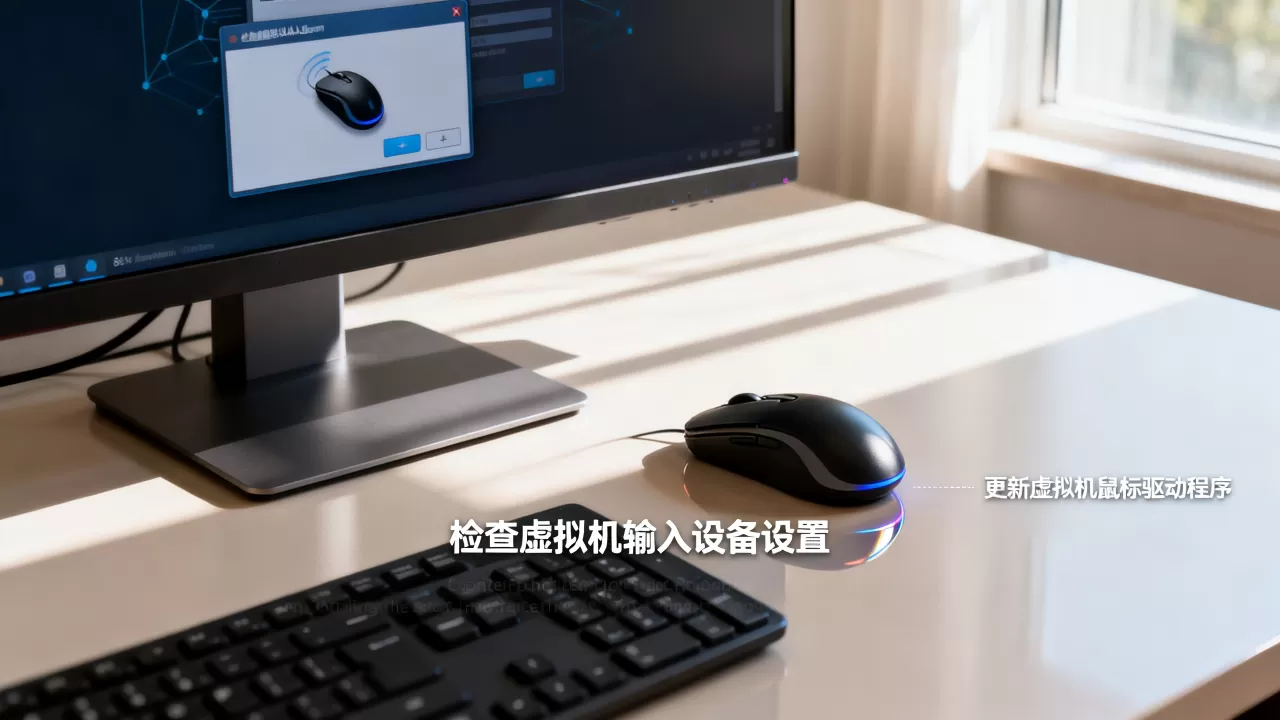
如果三招都试了还不好,按以下顺序快速排错,多数情况下最后一步都能解决:
- 确认物理机鼠标本身没坏(在物理机上用默认设置测试)
- 关闭虚拟机内的屏幕键盘或手写板服务
- 检查主机是否存在其他输入类软件(如罗技驱动、鼠标宏工具),先退出再试
- 把虚拟机显示分辨率调低一档,比如从1920×1080降到1600×900
- 换一个物理USB接口,避免与键盘共用集线器导致信号干扰
- 重装虚拟机软件本身,或换一个版本(比如VMware 16换到VMware 17)
我见过最离谱的一例:鼠标乱飘是因为主机上开着远程控制软件TeamViewer,它和虚拟机的鼠标驱动抢权限,关掉远程软件后一切正常,这种场景不常见,但你如果常开这类工具,值得怀疑。
Q&A:虚拟机鼠标卡顿与乱飘的常见疑问
问:虚拟机鼠标乱飘是不是因为电脑配置太差?
不完全是,配置差主要导致卡顿和延迟,乱飘更多是软件层坐标映射错误,我曾在8GB内存的旧笔记本上运行精简版Windows 7虚拟机,装了增强工具后指针稳如泰山,先装增强工具,再排查软件冲突,比盲目加内存更有效。
问:VMware和VirtualBox哪个鼠标体验更好?
日常办公两者差距不大,装好增强工具后都很难出现乱飘,但用VMware Workstation跑Windows 10以上虚拟机时,鼠标平滑度稍好;VirtualBox对老旧Windows XP、7的兼容性更佳,如果遇到乱飘,优先检查Tools或Guest Additions是否适配当前虚拟机系统版本。
有些用户为了省事下载精简版虚拟机系统镜像,里面预装的增强工具往往被阉割或锁版本,这是鼠标问题的高发区,建议从官方源下载系统ISO后自行安装增强工具,别用“一键优化版”。
首发原创文章,作者:王坚,如若转载,请注明出处:https://idctop.com/article/615003.html