在cPanel面板上安装并配置Nginx,最直接且稳定的方案是通过WHM(Web Host Manager)启用“CloudLinux”或“cPanel自带的Nginx Proxy”功能,而非直接在cPanel用户界面操作,因为Nginx作为反向代理服务器,其核心配置权限归属于服务器管理员而非普通主机用户。
许多站长在追求网站加载速度时,往往忽略了底层架构的配合,Nginx以其高并发处理能力著称,而Apache则是老牌稳定代表,当我们将两者结合,利用Nginx处理静态资源请求,再将动态请求转发给Apache处理,这种“动静分离”的架构能显著提升网站性能,对于使用cPanel的主机环境,这一过程并非像安装插件那样简单,它涉及到服务器级别的权限变更和配置文件的深度调整,业内专家指出,正确的配置流程能够避免常见的502 Bad Gateway错误,确保服务平滑过渡。


安装前的环境评估与准备工作
在动手之前,必须明确你的服务器权限类型,cPanel通常分为两种角色:拥有root权限的服务器管理员(VPS或独立服务器用户),以及仅拥有普通用户权限的虚拟主机用户,绝大多数关于“如何安装Nginx”的教程针对的是前者,如果你只是虚拟主机用户,你无法直接安装Nginx,只能等待服务商提供相关选项,或者通过.htaccess文件模拟部分Nginx规则,但这并非真正的Nginx安装。
确认服务器操作系统与cPanel版本
不同的操作系统对Nginx的支持程度不同,目前主流的是CentOS 7、Rocky Linux 8/9或AlmaLinux,cPanel官方对CentOS 7的支持已逐渐终止,因此建议升级至受支持的Linux发行版,cPanel的版本也会影响配置路径,较新的cPanel版本(如v100+)内置了更友好的Nginx管理界面,而旧版本可能需要通过WHM插件进行更复杂的配置。
备份数据与停止冲突服务
配置Nginx是一个高风险操作,一旦配置错误,可能导致整个网站无法访问,务必在操作前备份所有网站数据、数据库以及当前的Apache配置文件,检查是否有其他占用80或443端口的服务,如DirectAdmin或其他Web服务器软件,确保它们已停止运行,以免端口冲突。
通过WHM启用Nginx反向代理
这是最推荐的标准做法,cPanel官方提供了名为“Apache to Nginx Proxy”或类似名称的插件,允许管理员在WHM层面一键启用Nginx作为前端代理。
进入WHM配置界面
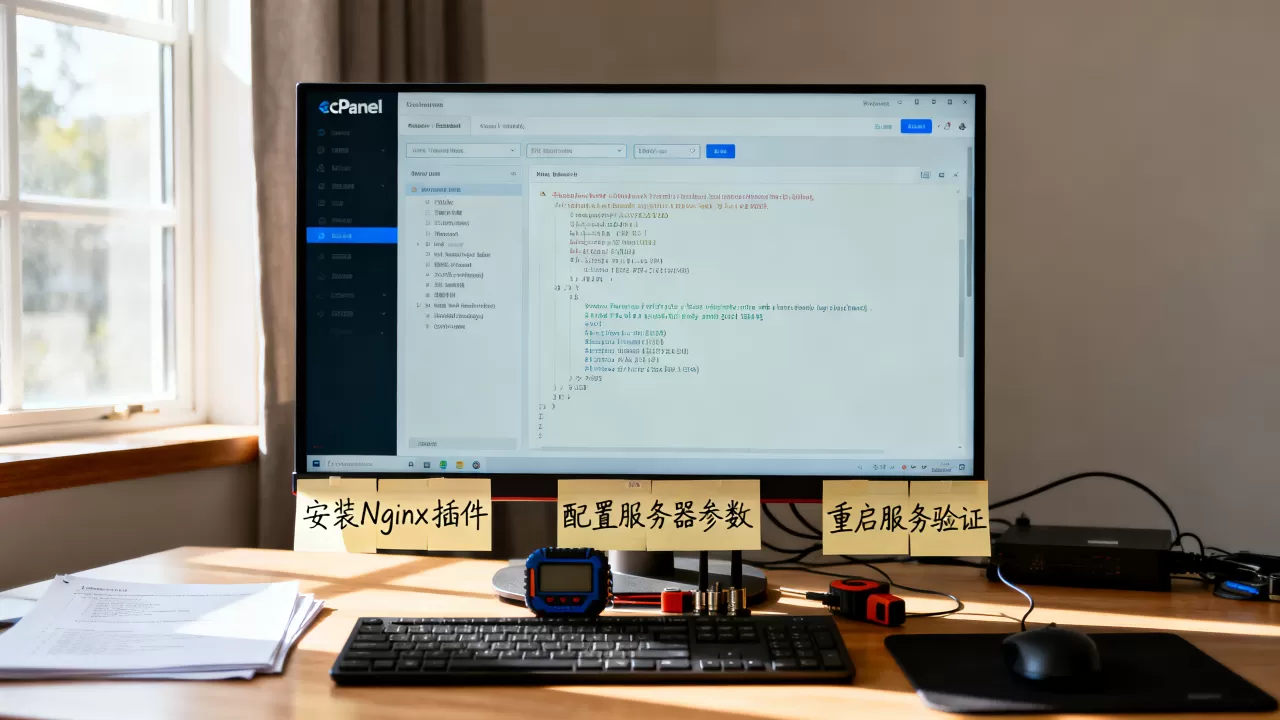
登录你的WHM后台,在左侧搜索栏中输入“Nginx”或“Proxy”,你会看到一个名为“Apache to Nginx Proxy”或“Nginx Proxy”的模块,点击进入后,你会看到一系列配置选项,这里的关键设置包括:
- 启用Nginx:勾选此项以激活Nginx服务。
- 静态文件缓存:建议开启,Nginx处理图片、CSS、JS等静态文件的效率远高于Apache。
- 动态请求转发:确保配置为将.php、.asp等动态请求转发给后端的Apache服务器(通常监听在127.0.0.1:8080或8888端口)。
调整监听端口
默认情况下,Apache监听80和443端口,启用Nginx后,Nginx将接管这两个端口,而Apache需要切换到备用端口(如8080),在WHM的“Nginx Proxy”设置中,通常会自动处理这一切换,但为了保险起见,你可以手动检查Apache的配置,确保它不再监听80端口,而是监听内部回环地址的特定端口。
验证服务状态
启用后,通过SSH登录服务器,输入systemctl status nginx和systemctl status httpd(或apache2)来检查两个服务是否都在运行,如果Nginx状态为active (running),而Apache也在运行但未监听80端口,则初步配置成功。
核心配置优化与性能调优
安装完成只是第一步,真正的性能提升来自于细致的配置,很多用户询问nginx配置参数详解,其实核心在于平衡资源占用与并发能力。
调整worker进程与连接数
Nginx的性能核心在于worker_processes和worker_connections。
- worker_processes:建议设置为`auto`,让Nginx自动检测CPU核心数并启动相应数量的工作进程,这能充分利用多核CPU的性能。
- worker_connections:默认值通常为1024,对于高流量网站,可以适当调高,但需注意不要超过操作系统的文件描述符限制,一般建议设置为CPU核心数乘以1024或2048。
启用Gzip压缩与缓存策略
在Nginx的主配置文件(通常位于/etc/nginx/nginx.conf
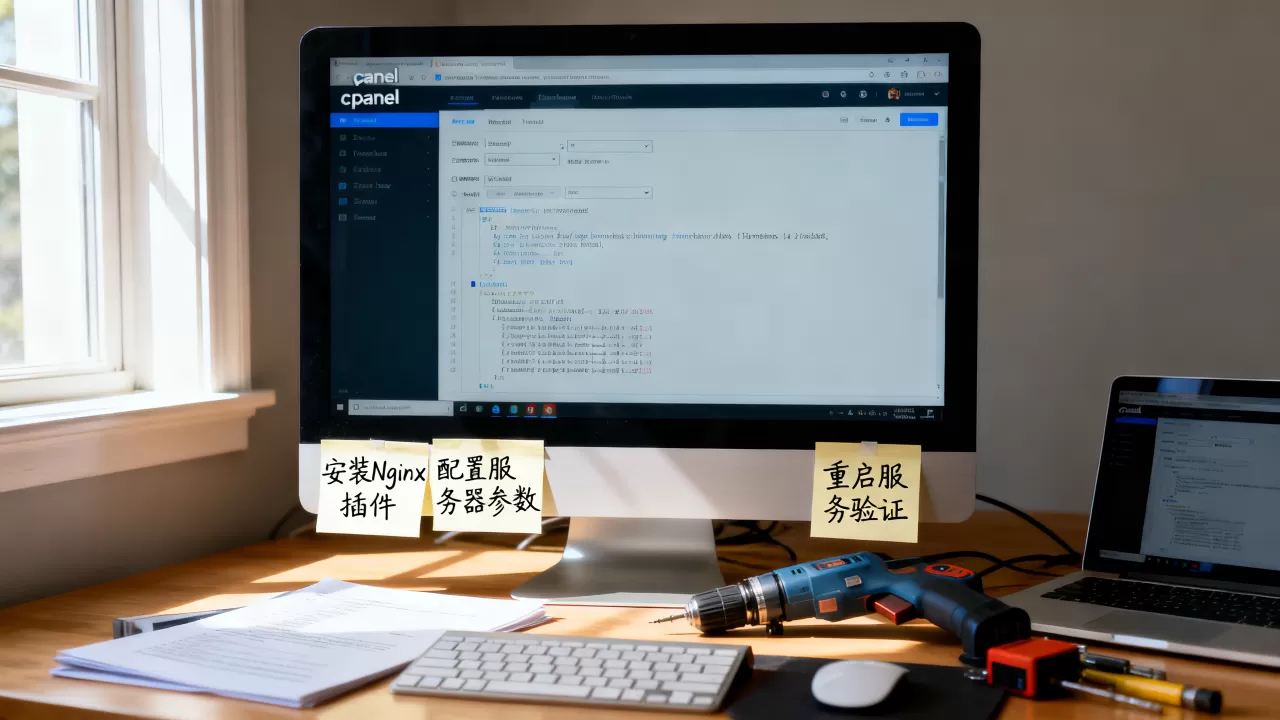
)中,找到http块,添加或修改以下配置:
gzip on;
gzip_types text/plain application/css application/javascript text/xml application/xml application/xml+rss text/javascript;
gzip_min_length 1000;
针对静态文件设置长期缓存,为图片、CSS和JS文件设置expires参数,减少服务器重复传输相同文件的负担。
SSL/TLS加密优化
现代网站必须使用HTTPS,Nginx对SSL的处理效率很高,建议启用HTTP/2协议,它能显著减少页面加载时间,在Nginx配置中,确保你的SSL监听指令包含http2 on;(在较新版本中可能是http2 on;或在listen指令中指定http2)。
常见问题排查与故障排除
即使配置得当,也可能遇到各种意外情况,以下是几种常见问题的解决方案。
502 Bad Gateway错误
这是最常见的问题,通常意味着Nginx无法连接到后端的Apache服务器。
- 检查Apache端口:确认Apache正在监听Nginx配置的转发端口(如8080)。
- 防火墙设置:确保服务器防火墙允许Nginx访问Apache的端口,通常这是本地回环通信,防火墙可能不拦截,但SELinux可能会阻止,如果SELinux处于Enforcing模式,可能需要调整策略或暂时设置为Permissive进行测试。
- Apache负载过高:如果Apache响应超时,Nginx也会返回502错误,检查Apache的错误日志,看是否有内存不足或进程崩溃的情况。
WordPress伪静态失效
Nginx的URL重写规则与Apache的.htaccess不同,如果你使用WordPress,需要确保Nginx配置中包含正确的try_files规则,cPanel的Nginx插件会自动为WordPress站点生成相应的配置片段,如果伪静态失效,请检查Nginx的配置文件中是否包含了/etc/nginx/conf.d/wordpress.conf或类似的文件,并确保其中的try_files $uri $uri/ /index.php?$args;语句存在且正确。
缓存更新延迟
启用Nginx缓存后,有时修改了网站内容,但用户看到的仍是旧页面,这是因为Nginx的缓存时间设置过长,解决方法是清除Nginx的缓存目录(通常位于/var/cache/nginx/),或者在WordPress中使用缓存插件配合Nginx FastCGI缓存机制,通过API或插件功能主动刷新缓存。
关于Nginx与Apache对比的常见疑问
许多用户在决定使用Nginx时,会纠结于nginx和apache哪个更好,没有绝对的优劣,只有适合与否,Apache基于进程模型,每个请求占用一个进程,资源消耗大但配置简单,兼容性好,特别是.htaccess文件的支持使其成为共享主机的首选,Nginx基于事件驱动模型,轻量级,高并发能力强,适合处理大量静态请求和反向代理,在cPanel环境中,两者结合(Nginx前端+Apache后端)是目前公认的最佳实践,既保留了Apache的兼容性,又获得了Nginx的性能优势。
Q&A:关于cPanel Nginx配置的实战问答
在cPanel面板上安装Nginx需要额外付费吗?
这取决于你的主机服务商,对于拥有root权限的VPS或独立服务器用户,Nginx软件本身是开源免费的,安装和配置无需付费,但如果你使用的是共享主机,部分服务商可能将此功能作为高级套餐的一部分,收取额外费用,或者要求你升级到VPS才能自行安装,据行业共识认为,大多数提供cPanel的VPS服务商都支持用户自由安装Nginx,无需额外授权费。
Nginx配置完成后,WordPress后台无法访问怎么办?
这通常是由于Nginx没有正确转发动态请求给Apache,或者WordPress的固定链接结构在Nginx下未正确解析,检查Nginx配置中是否包含WordPress的专用配置片段,确保Apache的mod_rewrite模块已启用,尝试在WordPress设置中重新保存一次固定链接,这会触发Nginx重新生成配置或缓存,如果问题依旧,检查Nginx的错误日志,查看具体的拒绝访问原因,通常是权限或路径映射错误。
如何验证Nginx是否正在高效运行?
可以通过安装nginx-status模块来监控Nginx的运行状态,在Nginx配置中添加一个location块,指向/nginx_status,并设置允许访问的IP地址,通过访问该URL,可以看到活跃连接数、总请求数、接受处理的连接数等关键指标,使用ab(Apache Bench)或wrk等工具进行压力测试,观察Nginx在并发请求下的响应时间和错误率,是验证其性能最直接的方法。
首发原创文章,作者:王坚,如若转载,请注明出处:https://idctop.com/article/407270.html