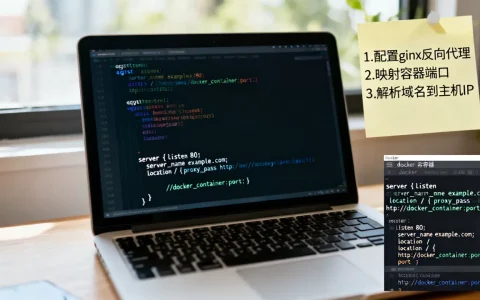
通过SSH访问网站根目录的核心方法是使用终端连接服务器后,利用cd命令切换至Web服务配置文件中定义的DocumentRoot路径,通常位于/var/www/html或/home/user/public_html。
很多刚接触服务器管理的朋友,面对黑底白字的命令行界面往往感到无从下手,SSH(Secure Shell)不仅仅是远程登录的工具,它是你进入服务器内部世界的钥匙,一旦握住了这把钥匙,你就能像操作本地电脑一样,直接编辑代码、上传文件、调整权限,而不再依赖那些臃肿且加载缓慢的FTP客户端。

SSH连接前的基础准备与环境检查
在敲下第一行命令之前,确保你的本地环境和服务器端都做好了准备,这一步看似简单,却是后续所有操作顺畅的基础,如果连接失败,90%的原因出在权限配置或网络策略上。
获取正确的连接凭证
你需要从主机商后台或服务器管理员那里拿到三个关键信息:服务器IP地址、用户名(通常是root或你创建的特权用户)以及密码或私钥文件。
- IP地址:确保是公网IP,内网IP无法从外部SSH连接。
- 端口号:默认是22,但出于安全考虑,很多服务器会修改为非标准端口,如2222或更高。
- 认证方式:推荐使用密钥对登录,比密码更安全且无需每次输入。
本地终端工具的选择
不同操作系统有不同的默认终端,选择适合你的工具能提升效率。
- Windows用户:可以使用PowerShell、CMD自带的OpenSSH,或者更专业的PuTTY、MobaXterm,对于初学者,MobaXterm的图形化界面和内置SFTP功能非常友好。
- macOS/Linux用户:终端(Terminal)是原生工具,直接打开即可使用ssh命令。
通过SSH连接服务器并定位根目录
连接成功后,你看到的只是一个命令行提示符,你需要明确“网站根目录”到底在哪里,不同的Web服务器软件(如Nginx、Apache)和不同的部署方式(如宝塔面板、手动编译),其根目录路径截然不同。
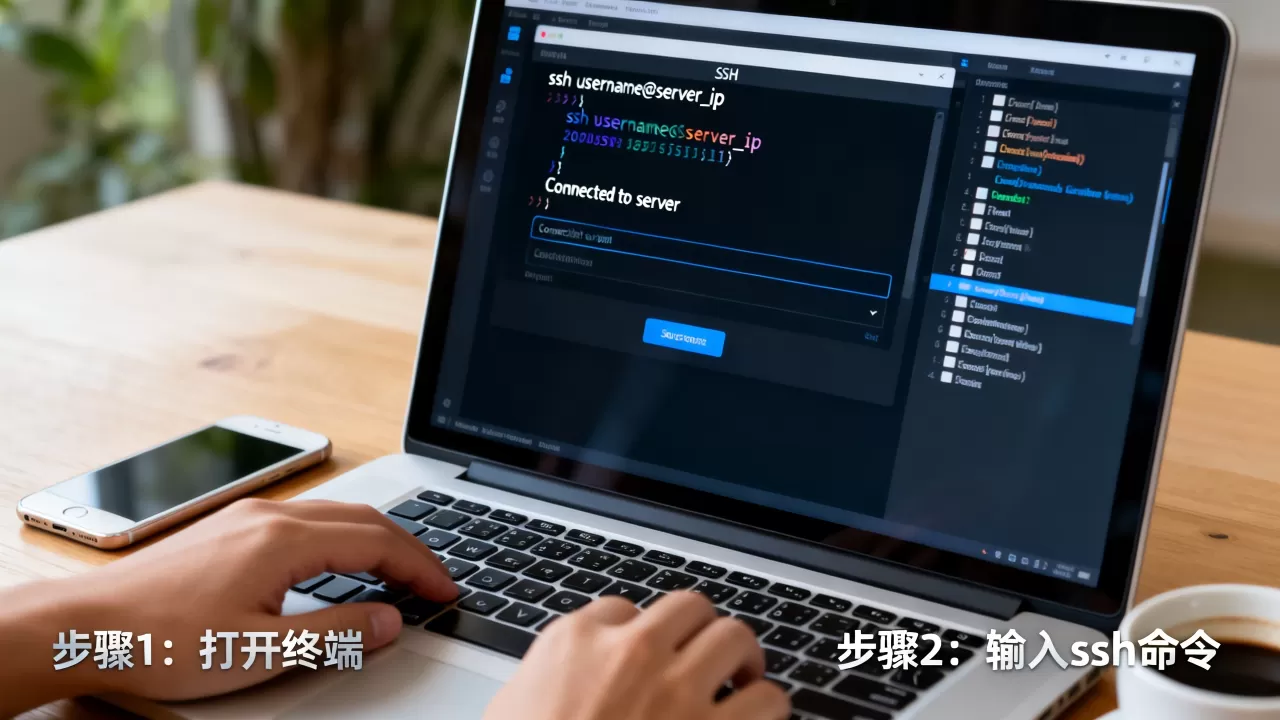
使用命令行建立连接
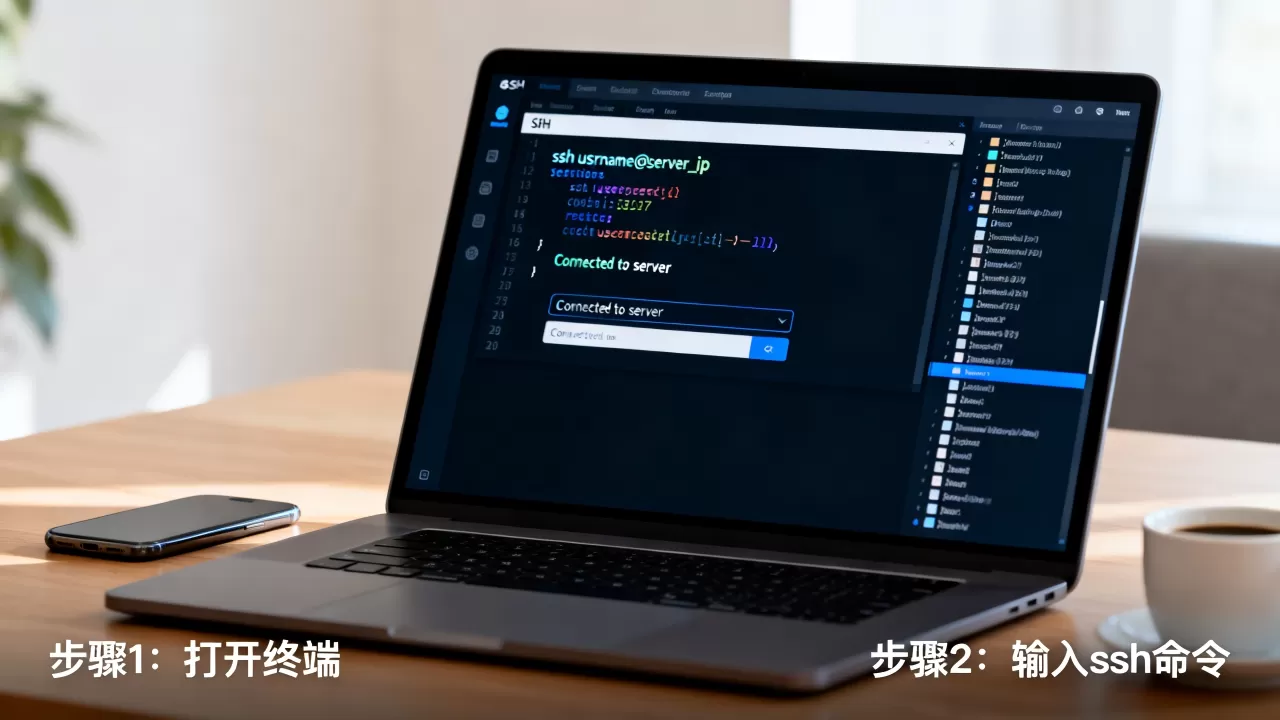
在本地终端输入以下命令格式:
ssh -p [端口号] [用户名]@[IP地址]
如果端口是2222,用户是root,IP是192.168.1.100,命令就是:
ssh -p 2222 root@192.168.1.100
首次连接时,系统会询问是否继续连接,输入yes并回车,如果是密钥登录,可能需要输入私钥密码;如果是密码登录,直接输入密码(输入时屏幕不会显示字符,这是正常的安全机制)。
快速定位网站根目录的技巧
一旦登录成功,不要盲目猜测路径,最准确的方法是查看Web服务器的配置文件。
Nginx环境查找方法
Nginx的配置文件通常位于/etc/nginx/目录下,你可以使用grep命令快速搜索包含root指令的行:
grep -r "root" /etc/nginx/conf.d/
或者查看主配置文件:
grep "root" /etc/nginx/nginx.conf
输出结果中,root /var/www/html; 这样的语句后面的路径,就是当前虚拟主机的根目录。
Apache环境查找方法
Apache的配置相对分散,通常位于/etc/httpd/或/etc/apache2/,你可以搜索DocumentRoot:
grep -r "DocumentRoot" /etc/httpd/conf.d/
找到类似DocumentRoot "/var/www/html"的配置,其后的路径即为根目录。
常见根目录路径对比
为了让你更直观地理解,以下是几种常见场景下的默认根目录:
| 服务器环境 | 常见根目录路径 | 备注 |
|---|---|---|
| 默认Nginx | /var/www/html |
大多数Linux发行版的默认值 |
| 默认Apache | /var/www/html |
Debian/Ubuntu系常见 |
| CentOS/RHEL | /var/www/html |
RedHat系常见 |
| 宝塔面板 | /www/wwwroot/域名 |
面板自动创建,结构清晰 |
| 手动部署Node.js | /home/user/app |
取决于用户自定义 |
业内专家指出,明确根目录路径是解决“文件找不到”或“权限拒绝”问题的第一步,如果你使用宝塔面板等集成环境,根目录通常位于/www/wwwroot/下,按域名命名,这样管理多个网站时不会混淆。
SSH下的高效文件操作与权限管理
找到根目录后,接下来的工作就是浏览、编辑和上传文件,SSH提供了强大的文件操作命令,掌握它们能让你摆脱对图形界面的依赖。
目录导航与文件浏览
进入根目录后,使用以下命令进行日常操作:
cd /var/www/html:切换到根目录。ls -la:列出所有文件,包括隐藏文件,并显示详细信息(权限、所有者、大小、修改时间),这是排查问题的利器。pwd:确认当前所在路径,防止在错误的目录下操作。
文件编辑与内容修改
在命令行中编辑文件,vim或nano是最佳选择。
- nano:适合新手,界面直观,底部有快捷键提示。
nano index.html
- vim:功能强大但学习曲线陡峭,适合高级用户。
vim index.html
如果你需要批量修改网站配置或替换域名,可以使用sed命令,无需打开文件:
sed -i 's/old-domain.com/new-domain.com/g' index.html
这条命令会将当前目录下index.html中的old-domain.com全部替换为new-domain.com,非常高效。
权限设置的关键点
权限错误是SSH操作中常见的问题,Web服务器通常以www-data(Ubuntu/Debian)或nginx(CentOS)用户身份运行。
- 目录权限:通常设置为
755,即所有者可读写执行,其他用户可读执行。chmod 755 /var/www/html
- 文件权限:通常设置为
644,即所有者可读写,其他用户只读。chmod 644 /var/www/html/index.html
- 所有权修改:如果文件上传后无法编辑,可能需要修改所有者。
chown -R www-data:www-data /var/www/html
行业共识认为,合理的权限设置不仅能保证网站正常运行,还能有效防止恶意脚本的执行,切勿随意将权限设置为777,这会给服务器带来巨大的安全风险。
常见问题排查与安全加固建议
在实际操作中,你可能会遇到连接超时、权限拒绝或文件上传失败等问题,以下是一些针对性的解决方案。
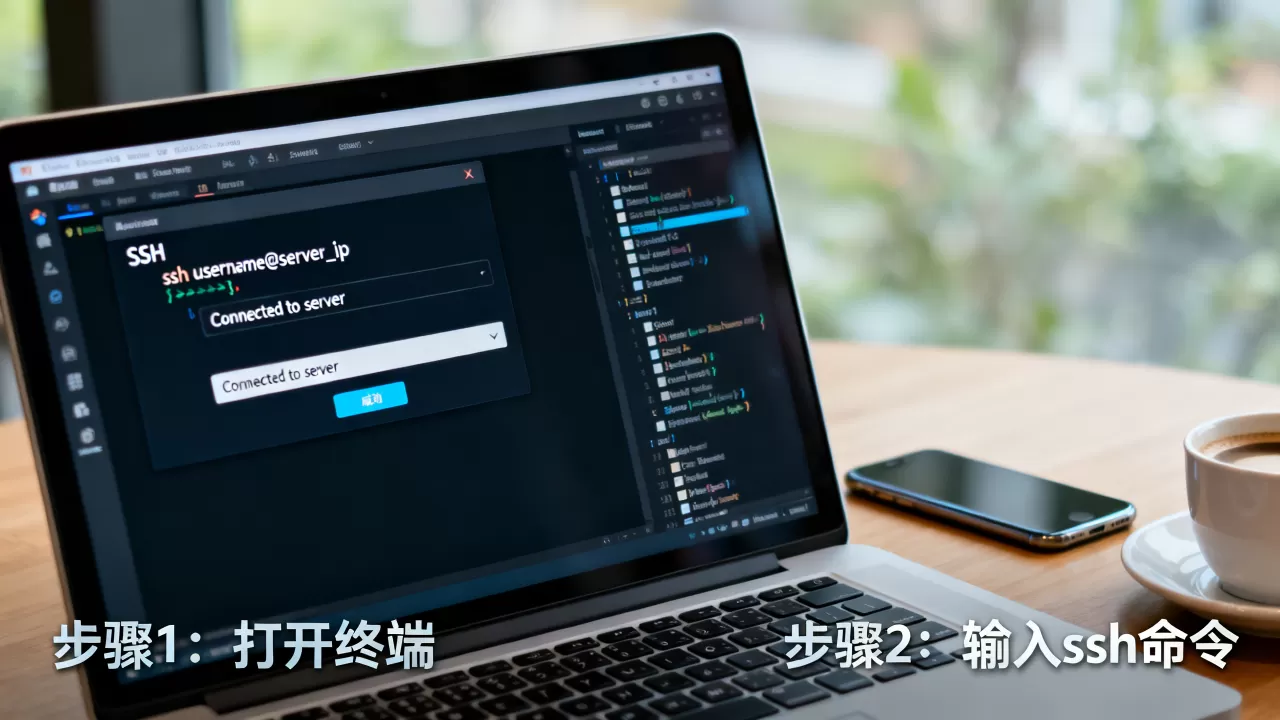
连接被拒绝或超时
- 检查防火墙:确保服务器的防火墙(如iptables、firewalld)或云服务商的安全组规则放行了SSH端口。
- 检查SSH服务状态:在服务器上运行

systemctl status sshd
- IP黑名单:如果频繁尝试登录失败,IP可能被fail2ban等工具拉黑,需等待解封或手动解除。
文件上传失败
- 磁盘空间不足:使用
df -h检查磁盘使用情况。 - 权限不足:确认当前用户对目标目录有写入权限。
- SELinux限制:在CentOS/RHEL系统中,SELinux可能阻止Web服务访问非标准目录,可以使用
chcon -R -t httpd_sys_content_t /path/to/dir临时调整上下文,或永久关闭SELinux(不推荐)。
安全加固措施
既然已经通过SSH访问服务器,安全就是重中之重。
- 禁用密码登录:仅允许密钥登录,防止暴力破解,在
/etc/ssh/sshd_config中设置PasswordAuthentication no。 - 修改默认端口:如前所述,将SSH端口改为非22端口,减少自动化扫描攻击。
- 使用Fail2ban:安装并配置Fail2ban,自动屏蔽恶意IP。
据工信部数据,近年来针对Web服务器的暴力破解攻击呈上升趋势,加强SSH安全配置是防御的第一道防线。
通过SSH访问网站根目录常见问题解答
如何通过SSH访问网站根目录并修改文件权限?
首先使用ssh user@ip登录服务器,然后通过cd /path/to/root进入根目录,使用ls -la查看当前权限,若需修改,使用chmod 755 directory_name修改目录权限,chmod 644 file_name修改文件权限,若需更改所有者,使用chown -R www-data:www-data /path/to/root。
SSH连接后找不到网站根目录怎么办?
如果不确定根目录位置,不要猜测,请检查Web服务器配置文件,对于Nginx,运行grep -r "root" /etc/nginx/;对于Apache,运行grep -r "DocumentRoot" /etc/httpd/或/etc/apache2/,配置文件中标注的路径即为实际根目录,若使用宝塔面板,根目录通常在/www/wwwroot/下。
SSH访问网站根目录时提示权限拒绝如何解决?
权限拒绝通常由文件所有者不匹配或权限设置过严引起,首先使用ls -la查看文件所有者,如果所有者不是Web服务用户(如www-data或nginx),使用chown命令更改所有者,如果权限是600或700,Web服务可能无法读取,需使用chmod调整为644或755,确保目录本身也有执行权限,以便Web服务器能进入该目录。
首发原创文章,作者:王坚,如若转载,请注明出处:https://idctop.com/article/407441.html