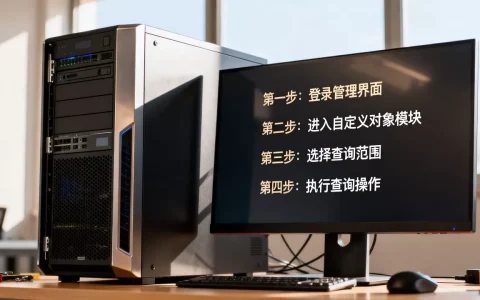
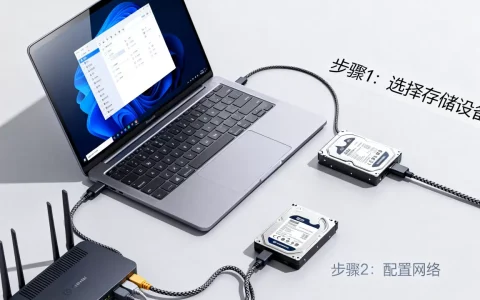
DCOM服务器进程启动器是Windows系统中负责初始化分布式组件对象模型请求的关键服务,合理管理它能有效提升服务器安全性和资源利用率,特别是在采集主机进程与网络信息时,这个进程时常成为性能瓶颈或故障点。
什么是DCOM服务器进程启动器?它在主机进程与网络信息采集中的角色是什么
DCOM服务启动器的工作原理
DCOM服务器进程启动器在Windows任务管理器中显示为dcomserverprocesslauncher或DcomLaunch进程,它负责启动和管理DCOM组件服务器,当一个远程或本地客户端请求创建某个COM对象时,DcomLaunch服务会检查该对象所需的权限,并启动相应的服务器进程。
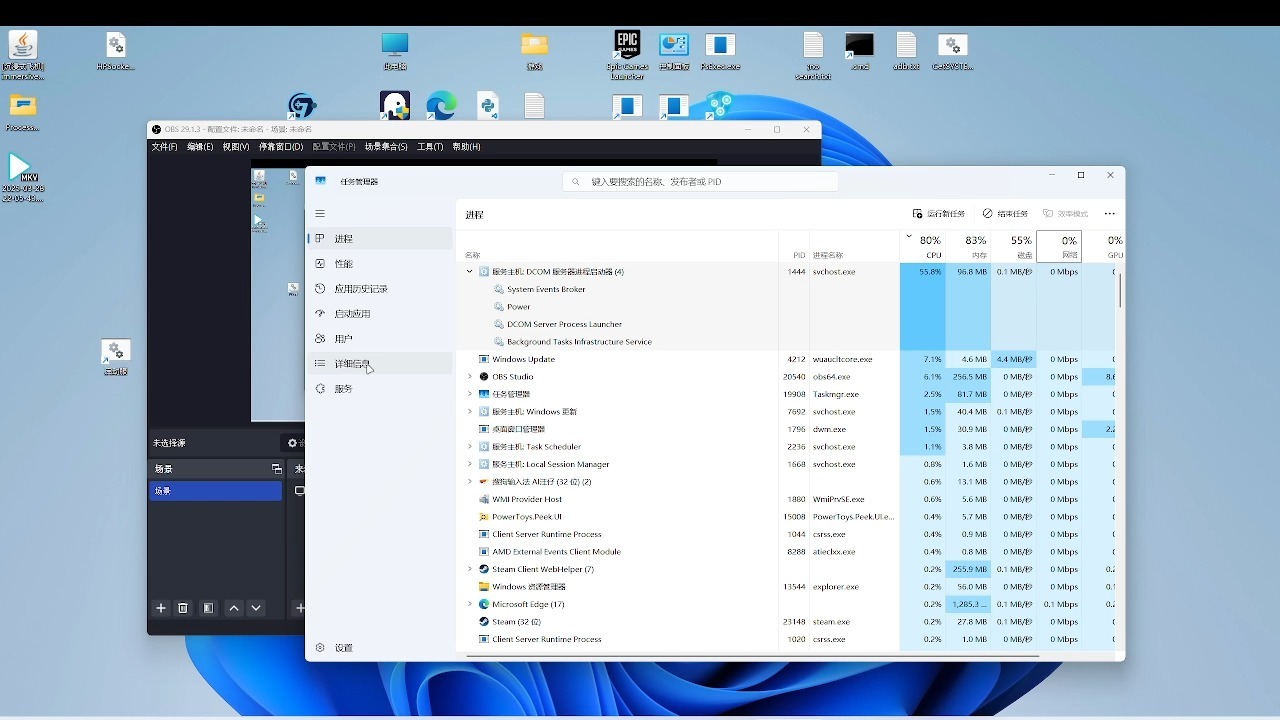

它是Windows组件通信的“调度员”,在采集主机进程与网络信息的过程中,很多管理工具和监控软件(如WMI、性能计数器、一些企业级采集代理)都依赖DCOM协议来远程调用目标机器上的接口,如果DcomLaunch服务异常,采集任务就会失败或超时。
为何需要采集主机进程与网络信息
在服务器运维中,持续采集主机进程列表和网络连接状态是基础安全监控和性能分析的前提,通过采集,你可以实时掌握:
- 哪些进程在运行,有无异常进程或恶意软件
- 各进程的CPU、内存占用情况
- 当前网络连接,包括远程IP、端口状态
- 服务器是否对外暴露了不必要的服务
行业共识认为,定期采集并分析进程与网络信息,是防止服务器被入侵的第一道防线,而DCOM服务器进程启动器正是支撑这些采集工具正常工作的底层服务之一。
采集主机进程与网络信息时dcom进程启动器常见问题与解决
进程启动器占用高怎么排查
很多运维人员反映,在运行采集脚本或第三方监控软件时,dcomserverprocesslauncher的CPU占用率突然飙升,甚至导致服务器响应变慢,这种情况通常由以下原因引起:
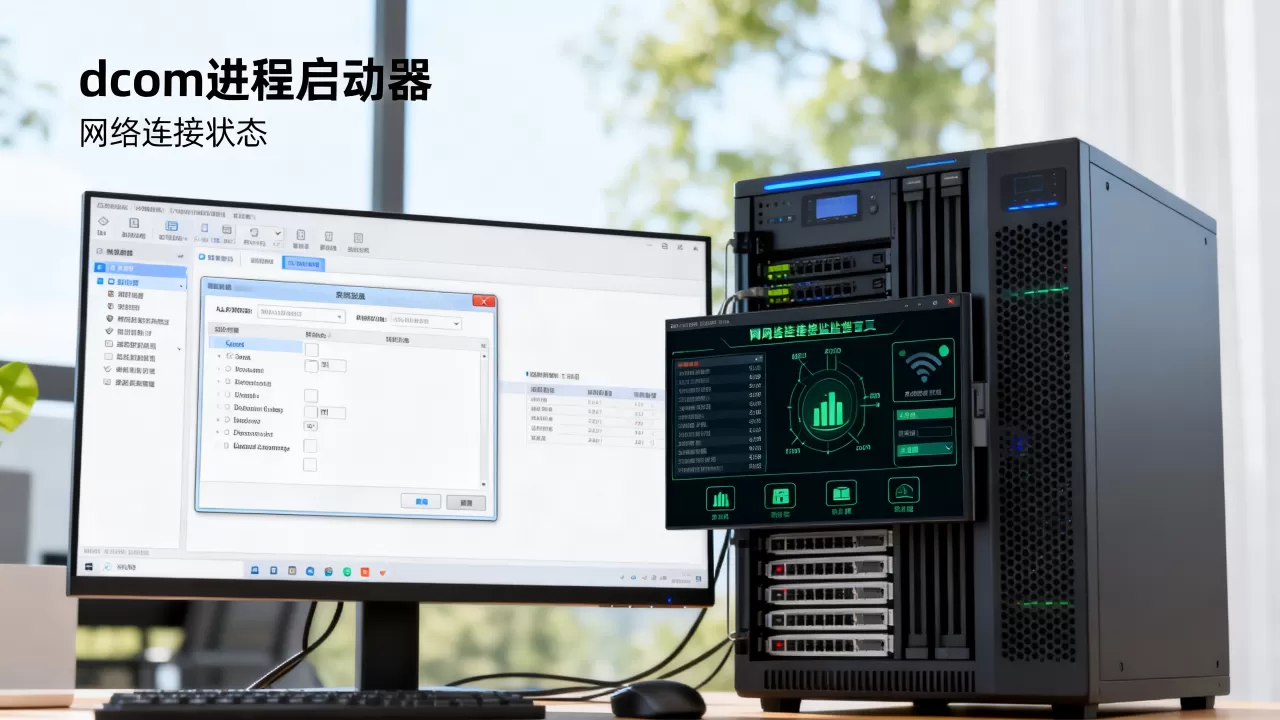
- 采集并发请求过多,DcomLaunch需要频繁创建或销毁进程
- 某个DCOM组件存在内存泄漏或死循环
- 权限配置错误,导致验证失败而反复重试
你可以按以下步骤排除:
- 打开事件查看器,定位到
Windows日志 > 系统,筛选来源为DCOM的错误事件,记录具体的类ID和组件名称 - 使用
dcomcnfg打开组件服务管理单元,检查对应组件的身份验证级别和启动权限 - 临时停止非必要的采集任务,观察CPU是否回落
- 如果确认是采集软件导致,调整其请求间隔或改用更轻量的协议(如WinRM代替DCOM)
网络信息采集失败与dcom权限配置
当采集主机网络信息时,如果工具提示“拒绝访问”或“RPC服务器不可用”,多半是DCOM权限没有正确配置,特别是跨域或跨网段采集时,DCOM的安全策略会阻止未经授权的调用。
你需要检查以下设置:
- 防火墙是否放行了135端口(RPC Endpoint Mapper)及动态分配的RPC端口范围
- 目标机器的DCOM安全设置中,是否允许采集账户的远程访问和启动激活权限
- 网络信息采集通常需要管理员权限,确保采集脚本以高权限运行
具体操作路径:在目标服务器上运行dcomcnfg,进入计算机 > 我的电脑 > 属性,分别在“COM安全”和“默认属性”中调整。
如何优化dcom服务器进程启动器以提升采集效率
调整服务启动类型
DcomLaunch服务默认为手动启动,但通常随系统自动加载,一般情况下不建议更改启动类型,但如果你需要严格限制不必要的DCOM通信,可以将其设置为“禁用”但前提是你确认采集工具不依赖DCOM,不过多数采集场景下,禁用会导致WMI等核心组件失效。
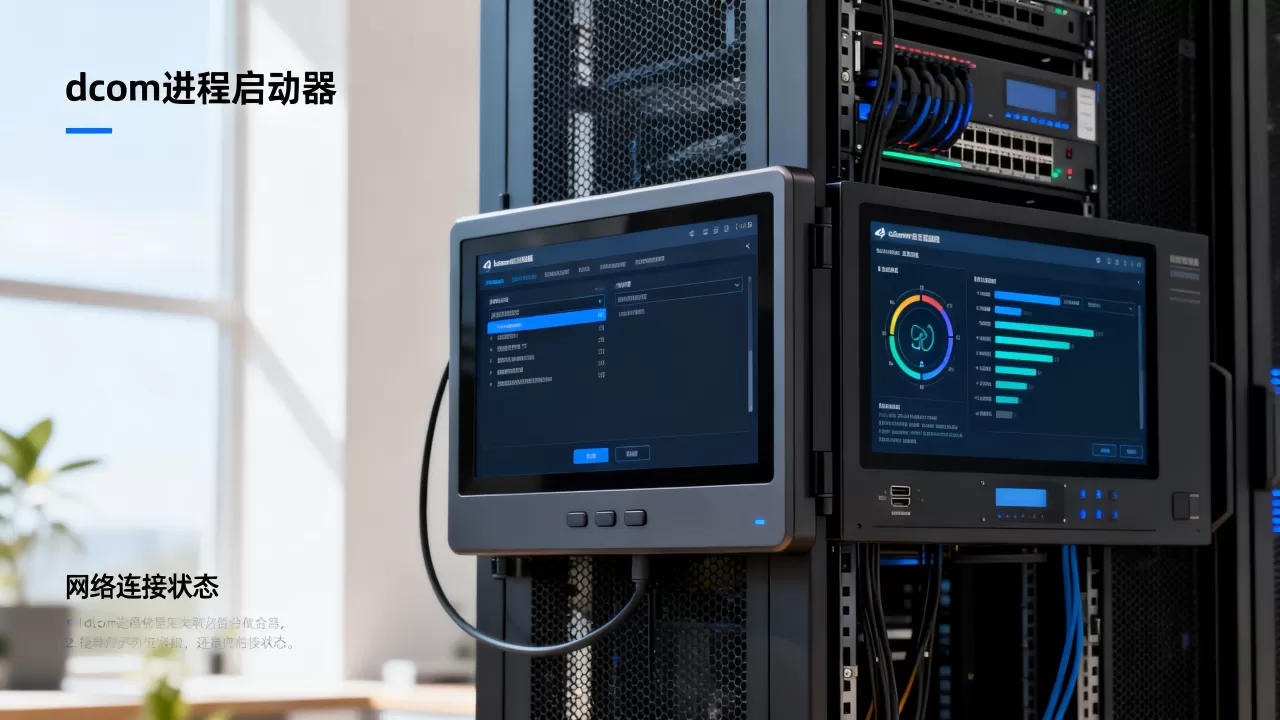
更稳妥的做法是使用组策略限制哪些账户可以调用DCOM,从而减少无效请求对DcomLaunch的压力。
安全策略与防火墙配置
采集主机进程与网络信息时,如果服务器是面向内部管理网络的,可以考虑将DCOM通信限制在特定子网,在防火墙中设置:
- 允许采集服务器IP地址访问目标服务器的135端口
- 同时开放RPC动态端口范围(默认49152-65535,或自定义范围)
- 禁用外部网络对DCOM端口的访问
注意:DCOM服务器进程启动器本身不是一个可被攻击的漏洞,但它在处理恶意请求时同样会消耗资源,限制访问来源是提升采集稳定性的关键。
手动采集主机进程与网络信息的实用方法
使用命令行工具
如果你不想依赖复杂的监控软件,直接使用Windows内置命令也能完成基本的采集任务:
- 进程列表:
tasklist /v /fo csv输出详细信息,便于后续处理 - 网络连接:
netstat -ano显示所有连接及其对应的PID - 与DCOM相关的进程:
tasklist /fi "IMAGENAME eq svchost.exe"并查看DcomLaunch所在的svchost实例
使用PowerShell脚本自动化采集
对于需要定期采集的场景,PowerShell脚本更灵活,以下是一个简单的采集脚本框架:
# 采集进程信息
Get-Process | Select-Object Name, Id, CPU, WorkingSet64 | Export-Csv processes.csv
# 采集网络连接
Get-NetTCPConnection | Select-Object LocalAddress, LocalPort, RemoteAddress, RemotePort, OwningProcess | Export-Csv connections.csv
# 检查DcomLaunch服务状态
Get-Service DcomLaunch | Select-Object Status, StartType
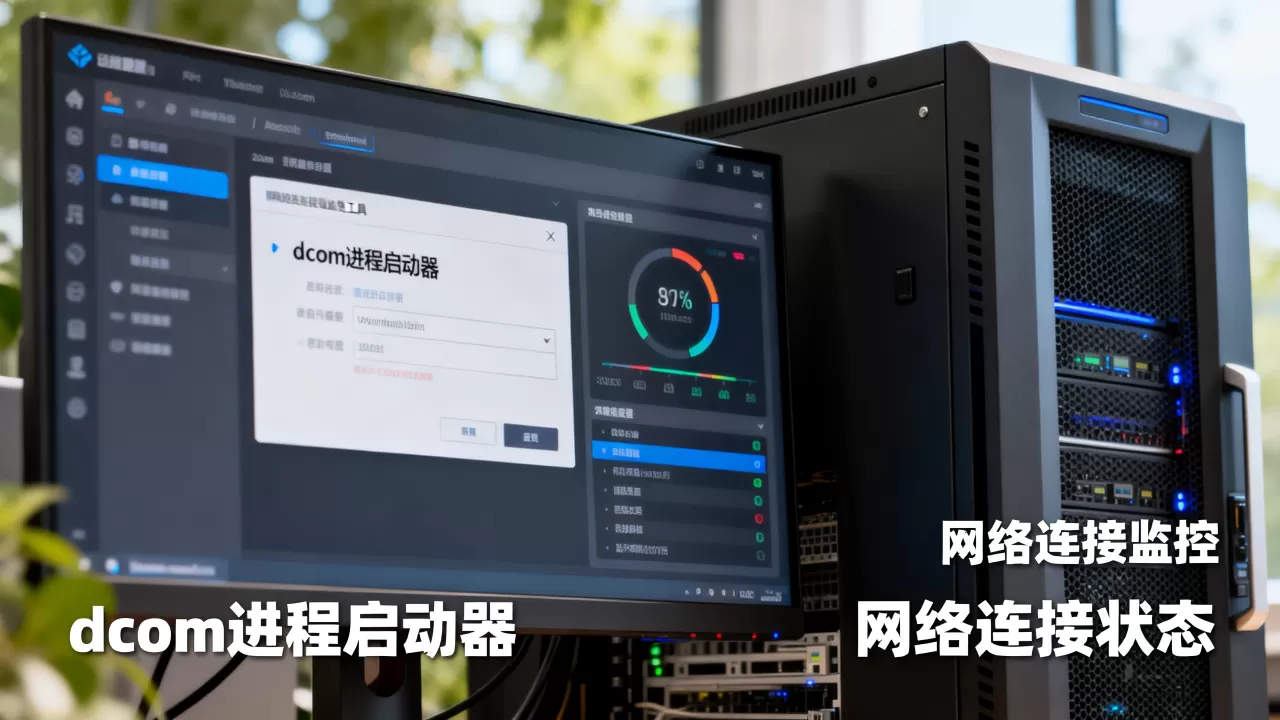
将脚本放入任务计划程序,即可实现定时采集,注意:如果采集目标为远程主机,建议使用Invoke-Command配合WinRM,避免直接走DCOM,从而减少对DcomLaunch的依赖。
问题与解答:关于dcom服务器进程启动器与主机信息采集的常见疑问
dcom服务器进程启动器停止后会影响采集吗?
会,DcomLaunch服务停止后,所有依赖DCOM的远程调用都会失败,包括WMI查询、远程管理工具、部分性能监控软件,本地采集如果使用COM接口也可能受影响,但如果你仅使用Netstat、Tasklist等命令,或使用WinRM、SSH等非DCOM协议,则采集仍可正常进行。
如何判断dcom进程启动器是否被恶意利用?
正常情况DcomLaunch进程的CPU占用率很低(通常低于1%),内存占用稳定,如果发现该进程持续高占用,且无法通过重启采集任务缓解,建议检查事件日志中是否有频繁的DCOM失败记录,同时扫描系统是否存在可疑的DCOM组件注册,你可以使用Get-WmiObject Win32_DCOMApplication列出所有注册的DCOM应用,对比默认列表,防火墙日志中大量对135端口的连接请求也值得警惕。
采集主机网络信息时dcom报错如何修复?
首先确认报错代码,常见错误如0x80070005(拒绝访问)或0x800706BA(RPC服务器不可用),对于前者,请检查采集账户是否有足够的DCOM权限:在dcomcnfg中为“计算机”的默认访问权限和启动权限添加该账户,对于后者,确保目标服务器的DcomLaunch服务正在运行,且防火墙允许RPC动态端口通信,建议在防火墙策略中启用“远程桌面”或“远程事件日志管理”的预定义规则,这些规则通常会自动开放必要的RPC端口。
首发原创文章,作者:王坚,如若转载,请注明出处:https://idctop.com/article/549649.html