- 在主题文件中(如sidebar.php或footer.php),调用该区域:
添加登录表单小工具
大多数用户管理插件都会提供对应的小工具,在Ultimate Member中,你可以进入“外观”>“小工具”,找到“UM Login Form”小工具,将其拖拽到刚才创建的“Login Widget Area”中。
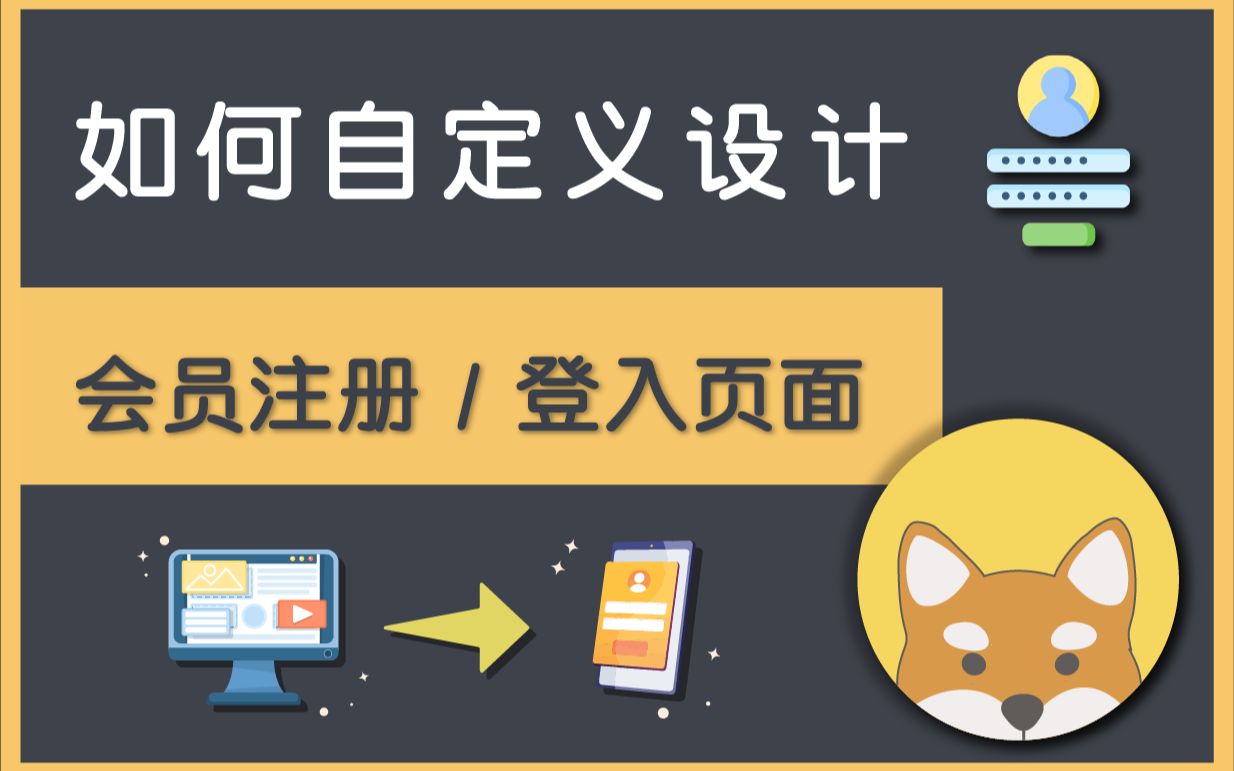

这样,无论用户浏览文章还是页面,侧边栏或页脚都会显示登录框,这种设计符合用户直觉,减少了寻找入口的认知负荷。
用户体验细节与安全性考量
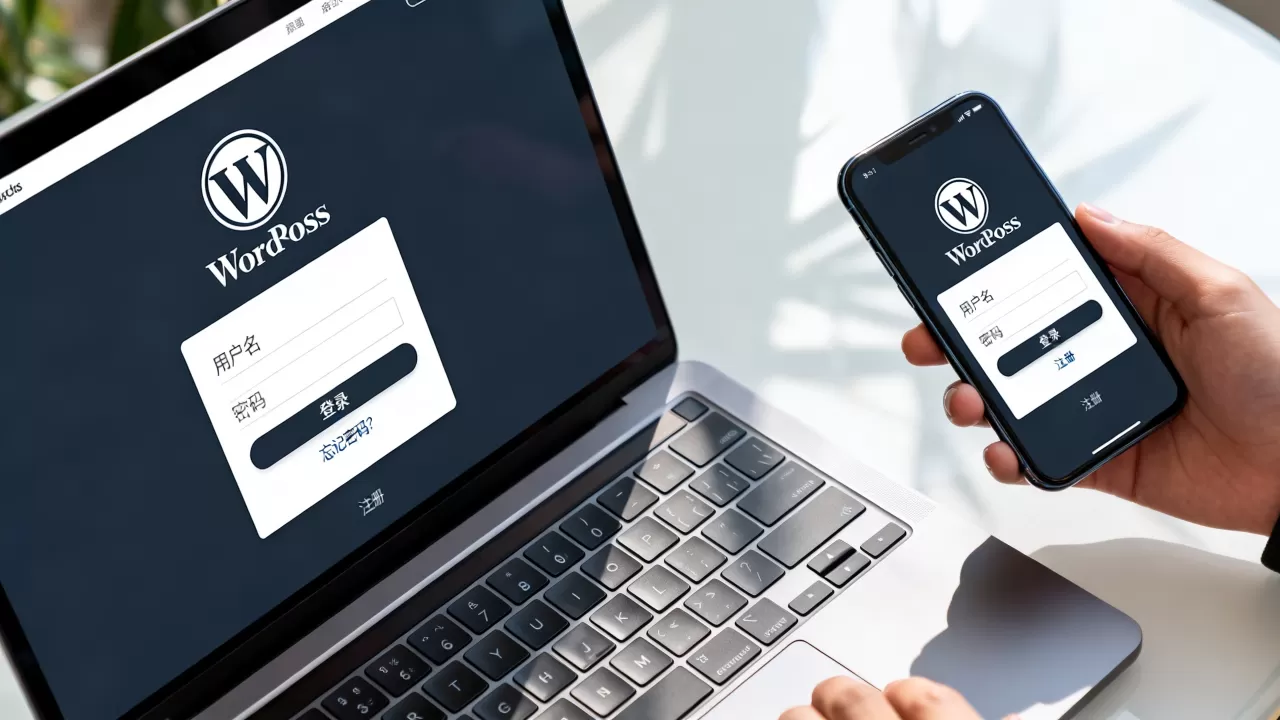
前端登录不仅仅是功能实现,更关乎信任感和安全性。
表单验证与错误提示优化
默认的WordPress错误提示往往过于技术化,Invalid username”,优化后的提示应更具指导性,如“用户名或密码错误,请检查后重试”。
- 在插件设置中,开启AJAX登录验证,实现无刷新登录,提升响应速度。
- 自定义错误消息,使用友好的语言引导用户纠错。
- 添加CAPTCHA(验证码)以防止暴力破解,尤其是在注册页面。
移动端适配检查
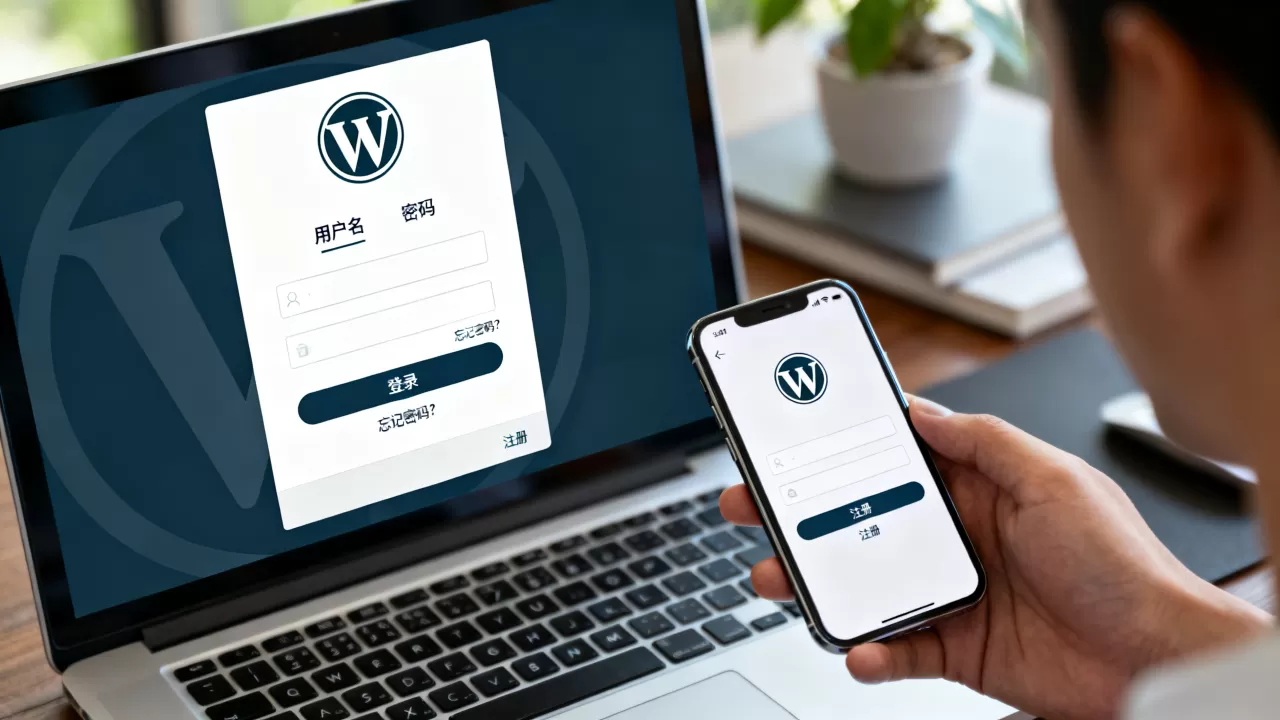
据统计,超过半数的网站流量来自移动设备,确保登录表单在小屏幕上显示正常至关重要。
-

检查登录按钮的大小,确保手指易于点击。
- 验证输入框在键盘弹出时不会被遮挡。
- 使用浏览器开发者工具模拟不同尺寸设备,测试布局响应性。
常见问题与故障排除
前端登录页面与后台重定向冲突怎么办?
有时,插件配置可能导致用户登录后被重定向到错误的页面,解决方法是在插件设置中明确指定“登录后重定向URL”,通常设置为“My Account”页面或首页。
小工具不显示登录表单?
这通常是因为小工具区域未被主题正确调用,或者插件未启用对应的小工具模块,检查functions.php中的register_sidebar代码是否生效,并确认插件设置中已启用小工具支持。
如何防止未登录用户访问特定内容?
结合插件的“内容限制”功能,可以设置特定页面或分类仅对已登录用户可见,这需要通过插件的权限设置模块进行配置,而非手动修改代码。
在WordPress中构建前端登录体系,核心在于选择合适的插件并合理配置小工具区域,通过Ultimate Member等工具,你可以快速生成美观的登录页面;通过自定义小工具区域,你可以将登录入口灵活放置在侧边栏或页脚,这一过程不仅提升了用户体验,也为后续的用户管理和内容变现打下了基础,简洁、直观、安全是前端登录设计的三大支柱。
首发原创文章,作者:王坚,如若转载,请注明出处:https://idctop.com/article/407478.html