在CentOS 7上安装VirtualBox的最佳方案是直接使用Oracle官方YUM源配置,通过命令行执行yum install即可完成,这是目前最稳定且兼容性最好的企业级虚拟化部署方式。
很多系统管理员在面对CentOS 7时,往往纠结于图形界面与命令行的选择,或者担心开源社区停止维护后的软件源失效问题,只要掌握了正确的源配置逻辑,整个过程可以非常顺畅,业内专家指出,对于生产环境或需要稳定性的测试环境,基于RPM包管理的安装方式远比从源码编译或下载二进制包手动处理依赖关系要可靠得多。

CentOS 7安装VirtualBox前必须确认的环境准备
在动手敲入第一行命令之前,确保你的服务器处于一个“干净”且“就绪”的状态是成功的关键,这一步骤常被新手忽略,导致后续安装出现各种奇奇怪怪的依赖冲突。
系统内核与开发工具的匹配
VirtualBox的核心功能依赖于内核模块(Kernel Modules),这意味着你的系统必须能够编译这些模块,内核头文件和开发工具链是不可或缺的。
- 确认当前运行的内核版本,使用命令
uname -r。 - 确保安装了与当前内核完全匹配的开发包,如果内核升级了,而开发包没更新,VirtualBox将无法启动。
- 安装构建工具链,包括gcc、make等基础组件。
禁用冲突的虚拟化服务
CentOS 7默认可能启用了KVM或Libvirt服务,虽然它们与VirtualBox可以共存,但在同一时间只能有一个活跃,为了避免资源争抢和权限错误,建议在安装VirtualBox前暂时禁用KVM相关服务。
具体操作路径
执行以下命令停止并禁用KVM服务,释放硬件虚拟化资源供VirtualBox独占使用:
systemctl stop libvirtdsystemctl disable libvirtd
这一步能极大降低后续配置网络桥接时的复杂度,避免网络接口被KVM接管导致的IP分配混乱。
CentOS 7安装VirtualBox的官方源配置详解
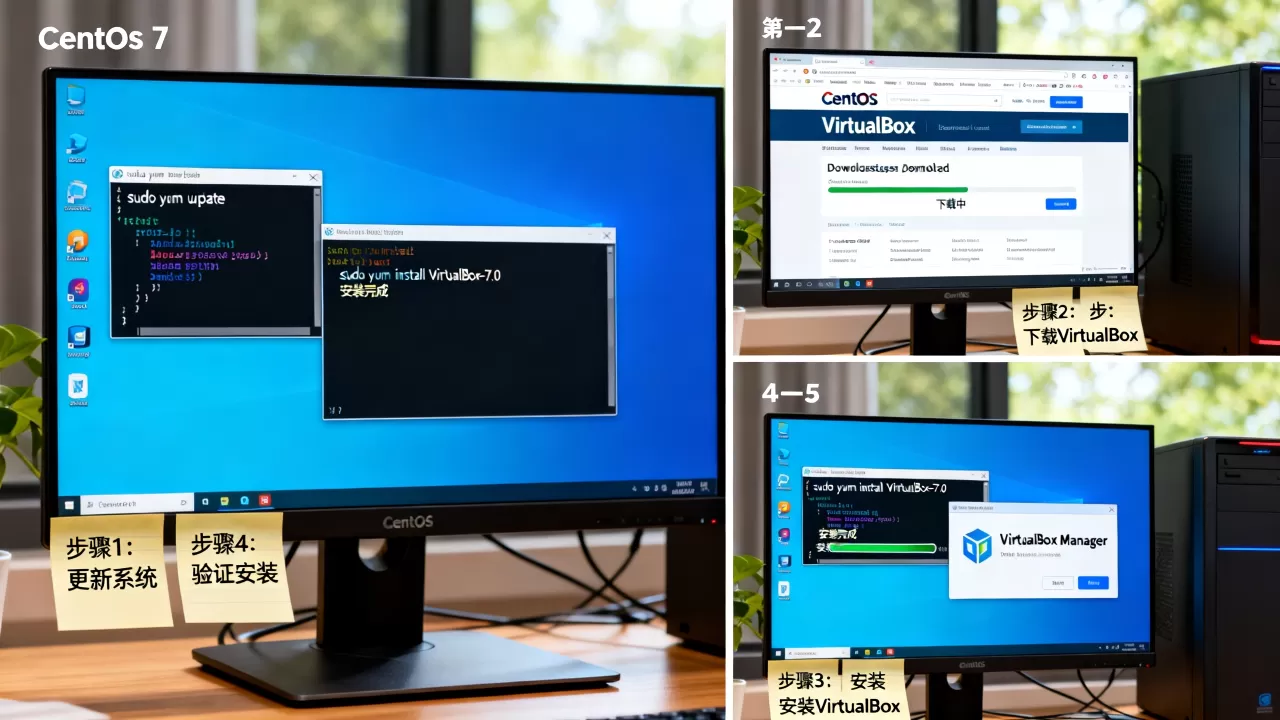
这是整个教程的核心环节,很多用户搜索“CentOS 7 VirtualBox 安装失败”往往是因为使用了错误的第三方源或过时的仓库地址,Oracle官方提供了针对RHEL/CentOS的专用仓库配置,这是解决“CentOS 7 VirtualBox 无法下载”这一常见问题的根本途径。
创建并编辑YUM仓库文件
你需要创建一个名为 virtualbox.repo 的文件,并将其放置在 /etc/yum.repos.d/ 目录下,这个文件告诉YUM管理器去哪里寻找VirtualBox的安装包。
使用文本编辑器(如vi或nano)打开文件,并写入以下内容,虽然CentOS 7已停止主流支持,但Oracle仍维护着针对其稳定版的仓库。
[virtualbox]
name=Oracle Linux / RHEL / CentOS-$releasever / $basearch - VirtualBox
baseurl=http://download.virtualbox.org/virtualbox/rpm/el/$releasever/$basearch
enabled=1
gpgcheck=1
repo_gpgcheck=1
gpgkey=https://www.virtualbox.org/download/oracle_vbox.asc
导入GPG密钥
YUM的安全机制要求验证软件包的签名,如果直接安装,可能会因为缺少公钥而报错,你可以手动导入密钥,或者让YUM在首次下载时自动询问是否接受,为了自动化流程,建议先执行导入命令:
rpm --import https://www.virtualbox.org/download/oracle_vbox.asc
这一步解决了“CentOS 7 VirtualBox 签名验证失败”的大部分潜在问题,确保下载的软件包来源可信且未被篡改。
执行安装命令与依赖解决
配置好源之后,剩下的工作就是让YUM自动处理复杂的依赖关系,这是使用Linux发行版包管理器的最大优势之一。
更新系统缓存
在搜索软件包之前,刷新YUM的元数据缓存,确保你获取的是最新的仓库信息:
yum clean allyum makecache
安装VirtualBox
目前较新的VirtualBox版本(如7.0系列)对CentOS 7的支持仍在继续,但建议安装最新的稳定版以获得最佳性能,执行以下命令:
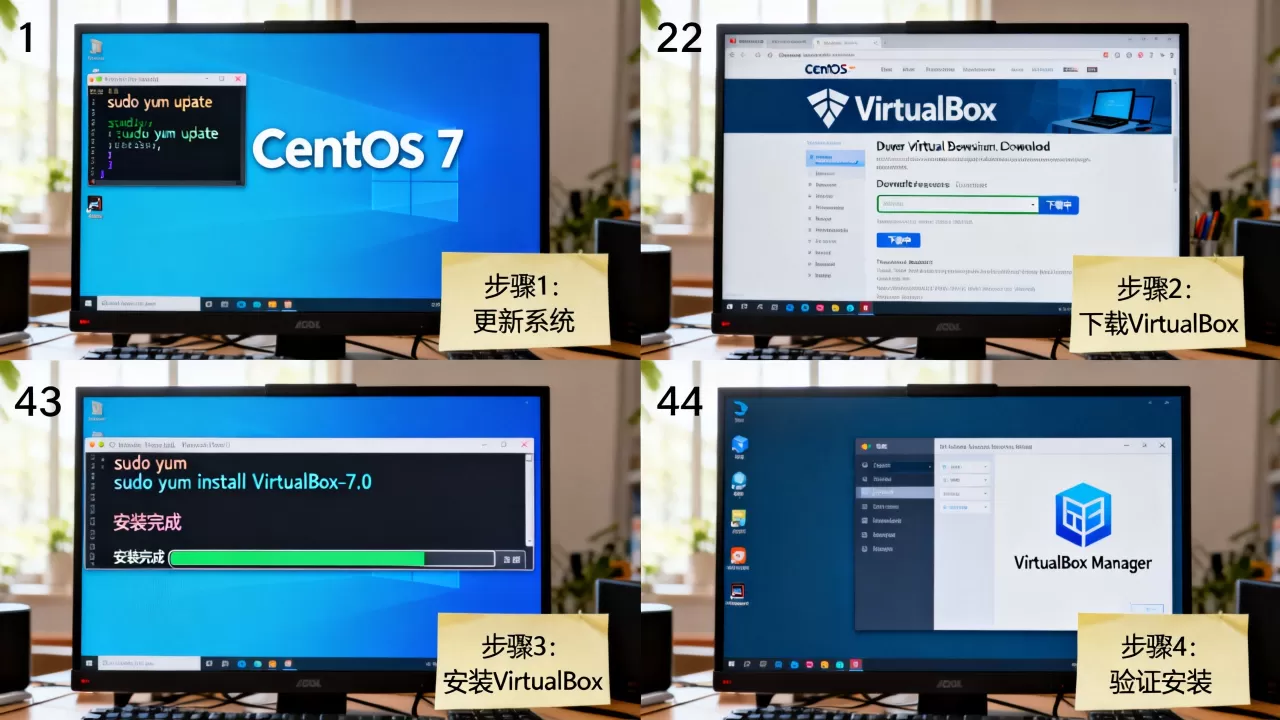
yum install VirtualBox-7.0
系统会列出将要安装的依赖包,包括DKMS(动态内核模块支持)、内核头文件等,确认列表无误后,输入 y 开始下载和安装。
DKMS模块的自动编译
安装过程中,DKMS会自动尝试编译VirtualBox的内核模块,如果这一步失败,通常是因为内核头文件版本不匹配,请确保你安装的 kernel-devel 版本与 uname -r 输出的版本完全一致。
安装后的关键配置与权限设置
安装完成并不意味着可以使用,VirtualBox需要访问特定的系统资源,如USB设备和网络接口,因此权限配置至关重要。
将用户加入vboxusers组
默认情况下,只有root用户能运行VirtualBox,为了让普通用户能够启动虚拟机,需要将用户添加到 vboxusers 组。
usermod -aG vboxusers $USER
注意:修改组权限后,用户必须注销并重新登录才能生效,这是一个常见的陷阱,许多用户在此处卡住,误以为安装失败。
配置USB支持
如果你需要在虚拟机中使用USB设备,还需要配置udev规则,这允许非root用户访问USB设备。
- 检查
/etc/udev/rules.d/目录下是否有VirtualBox相关的规则文件。 - 如果没有,通常安装过程会自动创建,确保规则允许
vboxusers组访问设备。
常见问题排查与优化建议
即便按照标准流程操作,偶尔也会遇到意外情况,以下是基于大量运维案例总结的故障排除指南。
内核更新后的模块修复
当CentOS系统通过 yum update 更新内核后,VirtualBox的内核模块会失效,导致启动虚拟机时报错“Kernel driver not installed”。
解决方法很简单:重新编译模块。
vboxconfig
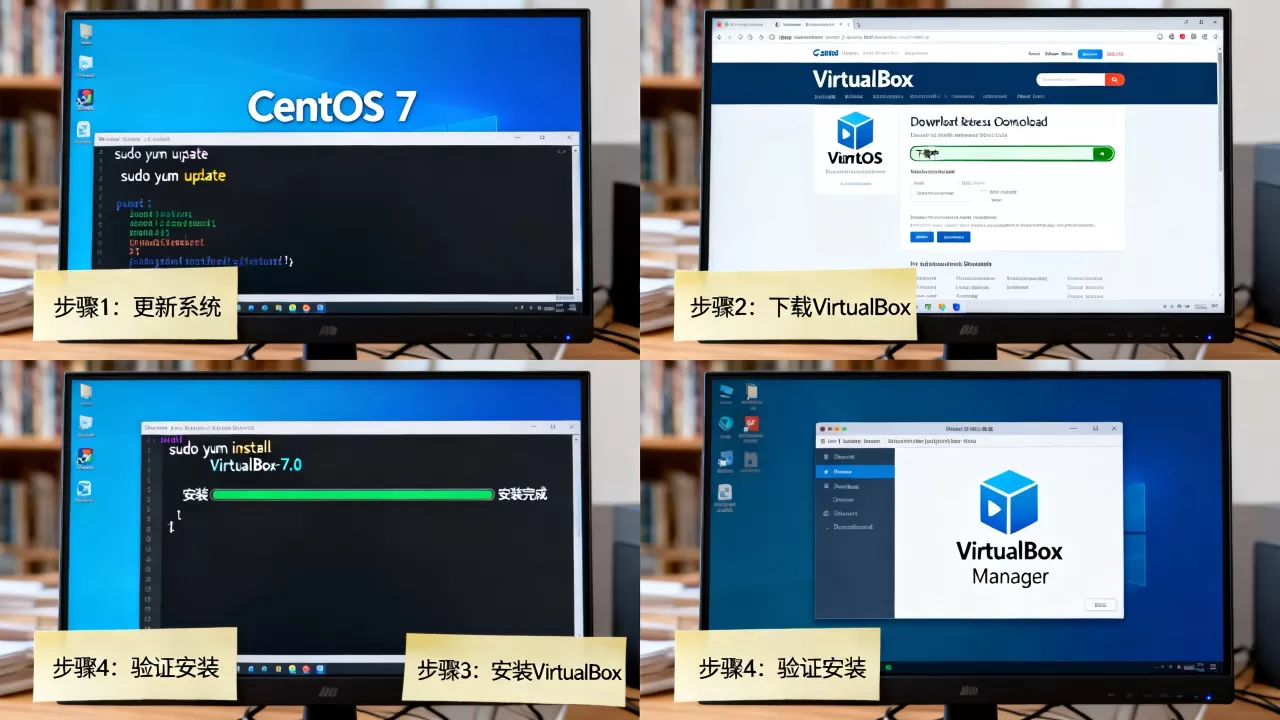
执行此命令后,系统会自动调用DKMS重新构建与当前内核匹配的模块,这是“CentOS 7 VirtualBox 更新内核后无法启动”的标准修复方案。
网络桥接模式配置
在桥接模式下,虚拟机需要直接接入物理网络,如果无法获取IP,检查物理主机的网卡驱动是否加载正确,以及防火墙是否允许相关流量。
- 在VirtualBox设置中,选择“桥接网卡”。
- 选择正确的物理网卡接口。
- 确保主机防火墙未阻止虚拟机的网络请求。
CentOS 7安装VirtualBox常见问题解答
CentOS 7 VirtualBox 安装后找不到启动图标怎么办?
CentOS 7默认可能没有安装完整的GNOME桌面环境,或者VirtualBox的图形界面组件未随最小化安装被包含,如果你使用的是服务器版系统,建议通过命令行启动VirtualBox:
VirtualBox
如果提示命令未找到,说明图形界面组件未安装,此时需要安装 VirtualBox-7.0-guest 或重新检查YUM源是否包含了GUI包,对于纯命令行环境,可以使用VBoxManage命令来管理虚拟机。
CentOS 7 VirtualBox 性能不如KVM怎么办?
这是一个常见的对比误区,KVM在Linux原生环境下确实具有更好的I/O性能和更低的开销,特别是在高并发虚拟化场景下,VirtualBox的优势在于跨平台兼容性和对非Linux宿主机的支持,如果你仅在Linux上使用,且追求极致性能,KVM是更好的选择,但若需要运行Windows Guest或需要更友好的图形管理界面,VirtualBox依然是主流选择,业内共识认为,对于开发测试和轻量级应用,两者性能差异在日常操作中并不显著。
CentOS 7 VirtualBox 升级版本后模块失效如何处理?
当VirtualBox软件本身升级后,旧的内核模块会被卸载,新的模块需要重新编译,除了手动运行 vboxconfig 外,还可以启用DKMS的自动监控功能,确保 /etc/vbox/vbox.cfg 配置正确,并检查系统日志 /var/log/vbox-install.log 以获取详细的编译错误信息,多数情况下,缺少 kernel-devel 是主要原因,请优先检查开发包版本匹配情况。
首发原创文章,作者:王坚,如若转载,请注明出处:https://idctop.com/article/399685.html