在cPanel中下载网站备份文件,最直接的方法是通过“备份”功能选择“完整备份”或“部分备份”,生成后在“当前备份”列表中点击对应的下载链接即可将文件保存至本地。
很多站长在面对服务器迁移、数据防丢或合规审计时,第一反应都是寻找备份入口,cPanel作为全球市场占有率极高的控制面板,其备份逻辑清晰且直观,但新手往往因为界面选项繁多而迷失,只要理清“全量”与“部分”的区别,掌握下载路径,这一过程并不复杂,本文将拆解从生成到下载的全流程,帮助你在2026年的技术环境下,高效完成数据保全。


cPanel备份机制的核心逻辑与选择策略
在动手操作之前,理解cPanel的备份分类至关重要,这直接决定了你下载的文件大小、耗时以及恢复时的便捷程度,业内专家指出,盲目下载全量备份往往会导致带宽浪费和时间成本激增,因此明确需求是第一步。
完整备份与部分备份的区别
cPanel主要提供两种备份模式,它们的适用场景截然不同。
- 完整备份(Full Backup):包含账户下的所有数据,包括文件、数据库、邮箱、DNS区域文件、SSL证书配置等,这是最安全的“一键式”灾难恢复方案,适合服务器迁移或年度归档。
- 部分备份(Partial Backup):允许你自定义备份范围,例如只备份“Web文件”或只备份“MySQL数据库”,这种方式生成的文件体积小,下载速度快,适合日常高频备份或仅针对特定模块的维护。
如何选择最适合你的备份类型?
如果你计划将网站从一台服务器迁移到另一台服务器,或者担心主机商跑路导致数据丢失,请选择完整备份,虽然它可能需要数十分钟甚至数小时生成,但它能确保你的网站在恢复时拥有完整的运行环境。
反之,如果你只是需要迁移某个WordPress站点,或者定期归档最新的文章数据,部分备份中的“Web文件”和“MySQL数据库”选项更为高效,通常建议将这两者分开备份,因为它们的存储格式不同,分开管理更利于后期精准恢复。
生成备份文件的具体操作步骤
登录cPanel后台后,找到备份入口是操作的关键,不同版本的cPanel界面略有差异,但核心路径基本一致,以下是基于主流cPanel界面的标准操作流程。
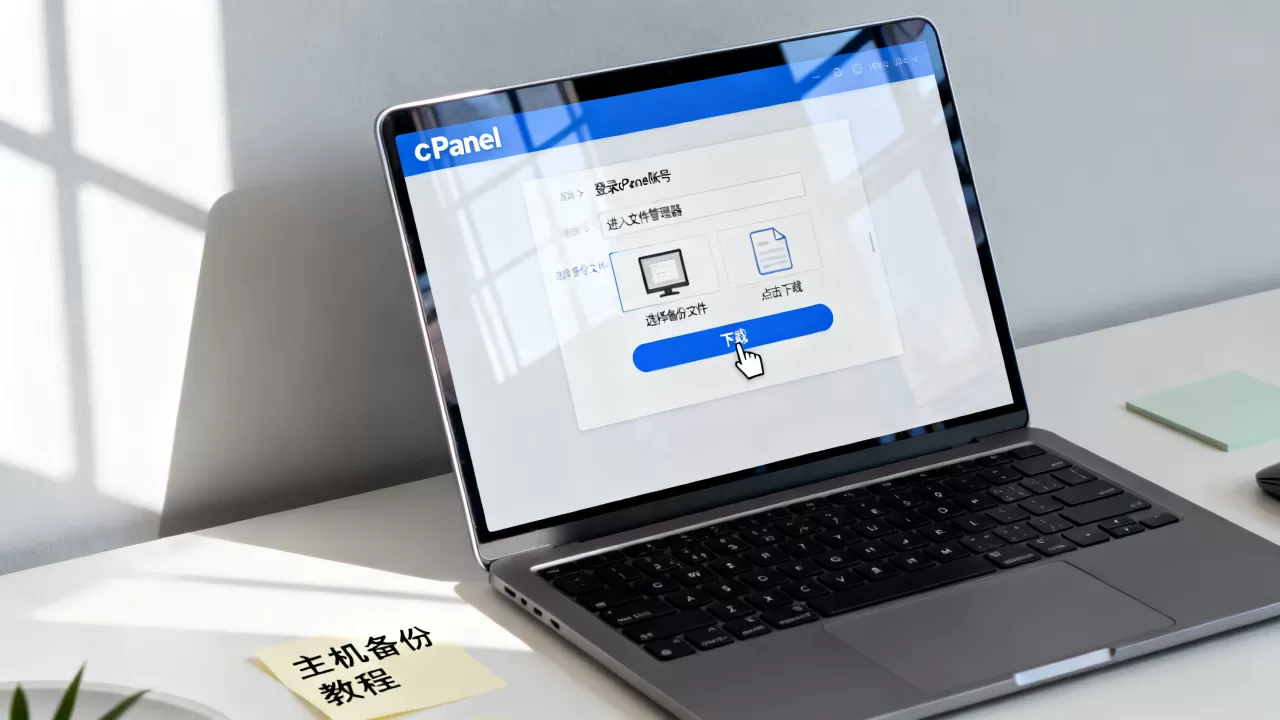
进入备份管理界面
- 登录你的cPanel账户。
- 在“文件”(Files)区域中,找到并点击“备份”(Backup)图标。
- 你将进入备份管理主页,这里分为“下载备份”和“生成/下载备份”两个主要部分,我们关注的是下方的“生成/下载备份”区域,因为这是创建新备份的地方。
执行完整备份生成
若你需要下载包含所有数据的完整包,请按以下步骤操作:
- 在“生成/下载完整备份”部分,点击“生成/下载完整备份”按钮。
- 系统会提示你选择备份目的地,通常有三个选项:
- 仅电子邮件:备份仅发送到你的注册邮箱(不推荐,受邮箱容量限制)。
- FTP服务器:备份直接上传到你指定的远程FTP服务器(适合自动化脚本)。
- 本地服务器:备份文件保存在当前cPanel账户的备份目录中(推荐,下载最稳定)。
- 选择“本地服务器”,然后点击“生成当前备份”。
系统会返回一个确认页面,显示备份任务已加入队列,由于生成过程在服务器后台进行,你需要等待一段时间,对于小型网站,通常几分钟即可;对于拥有大量数据库或高清图片的大型网站,可能需要数小时。
执行部分备份生成
若你只需要特定数据,操作更为灵活:
- 在“生成/下载部分备份”部分,你会看到多个复选框,包括“Web文件”、“MySQL数据库”、“电子邮件”、“DNS区域”等。
- 勾选你需要的选项,仅勾选“Web文件”和“MySQL数据库”。
- 同样选择备份目的地为“本地服务器”。
- 点击“生成当前备份”。
部分备份的生成速度通常远快于完整备份,因为它跳过了邮件队列和DNS配置等非核心Web数据的打包过程。
从服务器下载备份文件至本地
备份生成完成后,文件并不会自动下载到你的电脑,而是存储在cPanel的备份目录中,你需要主动将其“拉取”到本地,这是许多新手容易卡壳的环节,尤其是当备份文件较大时。
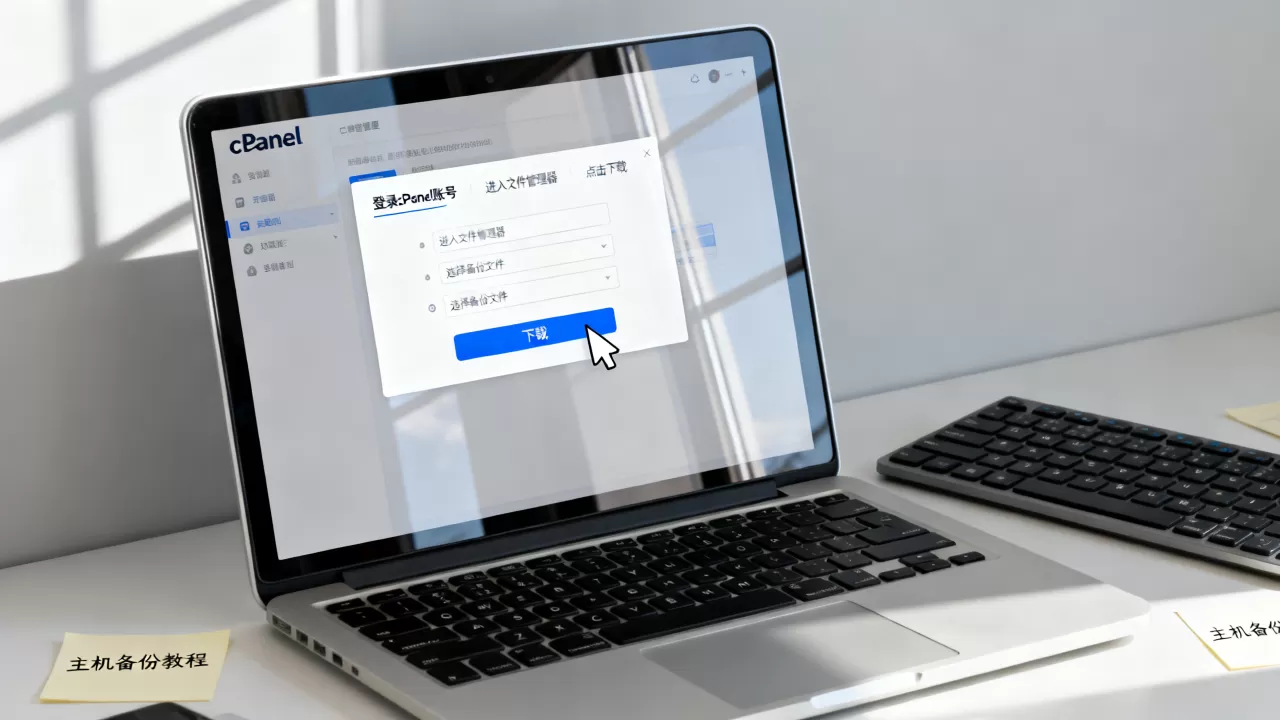
定位备份文件
生成备份后,页面通常会显示一个“当前备份”(Current Backups)列表,在这个列表中,你会看到刚刚生成的备份文件名,文件名通常遵循特定格式,如backup_2026-05-20_14-30-00_full.tar.gz。
如果页面没有直接显示下载链接,或者你错过了生成后的页面,可以通过以下路径找到文件:
- 在cPanel首页,点击“文件管理器”(File Manager)。
- 进入“home”目录(通常是根目录)。
- 寻找名为“backup”或“backups”的文件夹。
- 在该文件夹内,你会看到按日期组织的子文件夹,备份文件就躺在其中。
使用FTP或SFTP下载(推荐大文件方案)
对于超过100MB的备份文件,直接使用浏览器下载可能会因网络波动而中断,业内共识认为,使用FTP客户端是更稳定、高效的选择。
- 步骤一:下载并安装FileZilla或WinSCP等FTP客户端软件。
- 步骤二:使用你的cPanel主机名、用户名和密码登录FTP服务器,注意端口通常为21(FTP)或22(SFTP,更推荐,安全性更高)。
- 步骤三:在远程站点中找到备份文件所在的路径(如/home/username/backup/)。
- 步骤四:将备份文件拖拽到本地电脑的指定文件夹中。
这种方法的优势在于支持断点续传,如果下载过程中网络断开,重新连接后可以从断点继续,无需从头开始。
浏览器直接下载(适用于小文件)
如果备份文件较小(例如小于50MB),且你希望快速操作,可以直接在cPanel界面点击文件名进行下载。
- 回到“备份”页面,在“当前备份”列表中找到目标文件。
- 点击文件名左侧的下载图标或文件名本身。
- 浏览器会弹出保存对话框,选择本地存储位置即可。
需要注意的是,浏览器下载大文件时,若页面超时或网络不稳定,下载极易失败,对于关键数据,强烈建议使用FTP/SFTP方式。
常见误区与注意事项
在操作过程中,有几个细节常被忽视,却可能影响备份的可用性。
备份文件的完整性验证
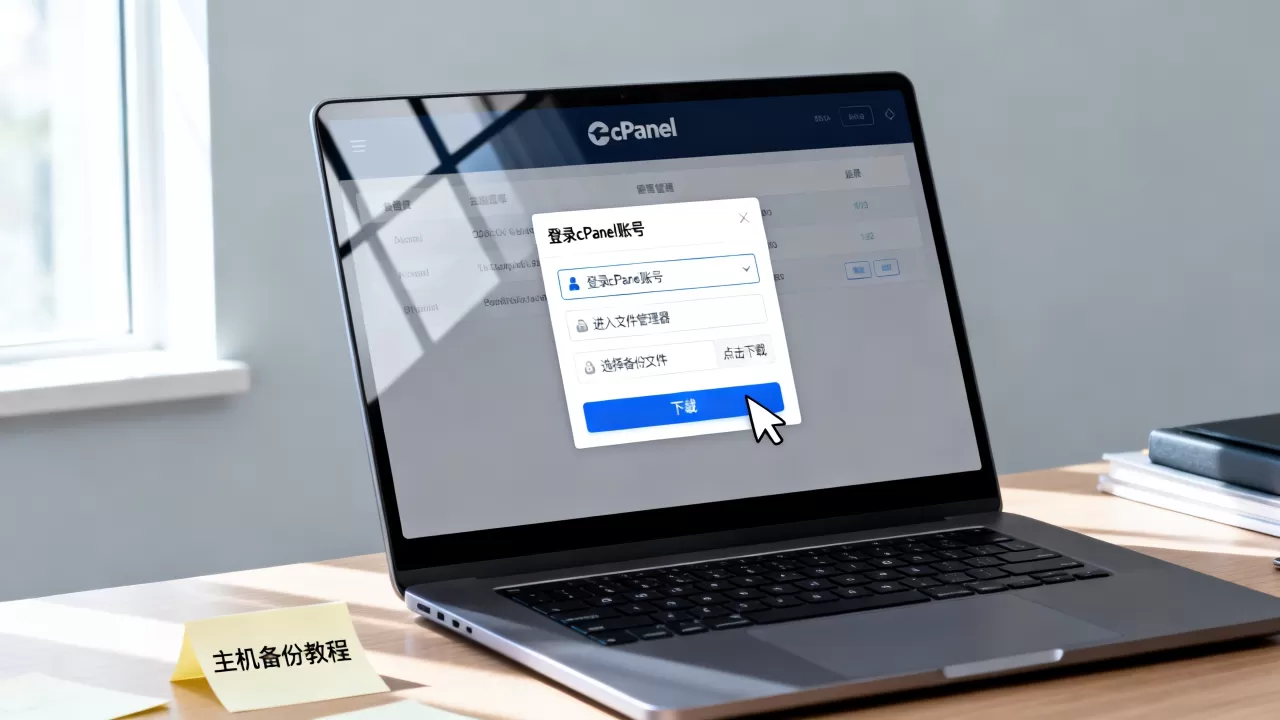
下载完成后,不要立即删除服务器上的备份,建议先在本地解压一个小样本文件,或检查文件大小是否与预期相符,据工信部数据,部分主机商在生成备份时可能会因磁盘空间不足而截断文件,导致备份损坏,保留服务器端备份至少24小时,直到确认本地文件可用,是明智之举。
密码保护与加密
cPanel生成的完整备份文件通常包含你的数据库密码和邮箱密码,下载后的备份文件应视为敏感数据,务必将其存储在加密的硬盘分区或安全的云存储中,并设置强密码保护,切勿将未加密的完整备份文件上传至公开的网盘或GitHub仓库。
定期备份策略
不要等到灾难发生才想起备份,行业共识认为,建立“3-2-1”备份策略是最佳实践:保留3份数据副本,使用2种不同的存储介质(如服务器本地+本地电脑),其中1份存放在异地(如另一台服务器或云存储),通过cPanel的定时备份功能(如果主机商支持),可以实现自动化,减少人为疏忽。
cPanel主机控制面板如何下载网站备份文件常见问题解答
cPanel备份文件下载后如何解压?
cPanel的完整备份通常是一个.tar.gz格式的压缩包,在Windows系统中,推荐使用7-Zip或Bandizip进行解压;在macOS或Linux系统中,可使用终端命令tar -xzf filename.tar.gz进行解压,解压后,你会看到包含public_html、mysql、mail等子目录的结构,恢复时需按照对应目录结构上传文件。
为什么备份生成时间很长?
备份耗时主要取决于网站的数据总量和服务器负载,如果网站包含大量数据库记录、高清图片或视频,打包过程会消耗较多I/O资源,若服务器同时运行其他高负载任务,也会拖慢备份速度,建议在深夜或低流量时段生成完整备份,以减少对网站访问的影响。
下载备份文件时提示权限错误怎么办?
若在使用FTP下载时遇到权限拒绝,请检查FTP用户的权限设置,确保该用户拥有对backup目录的读取权限,如果是通过浏览器下载,请确认浏览器未拦截下载请求,或尝试更换浏览器,若问题持续,可能是主机商限制了下载速度或文件大小,此时应联系主机客服获取技术支持。
首发原创文章,作者:王坚,如若转载,请注明出处:https://idctop.com/article/407498.html