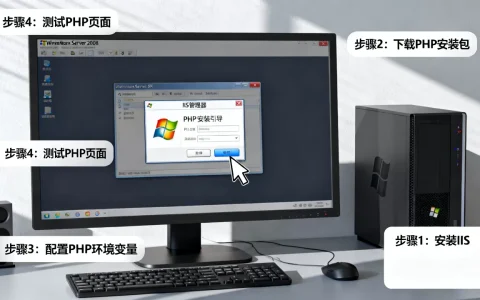
服务器开机后,第一件事是进入BIOS/UEFI设置启动顺序,确保系统能从正确的设备引导,然后根据实际需求配置硬件、网络和安全策略,才能让服务器稳定运行。
服务器开机后怎么设置BIOS/UEFI
服务器开机后,屏幕会短暂显示品牌Logo或硬件自检信息,此时需要按下特定键进入BIOS或UEFI设置界面,不同品牌服务器的按键不同,但多数情况下是Del、F2、F10、F12或Esc,如果错过提示,可以重启后多次按压对应按键,直到进入界面。


进入BIOS/UEFI的通用方法
- DELL PowerEdge系列:开机后按F2进入系统设置,按F10进入生命周期控制器。
- HPE ProLiant系列:开机后按F9进入System Utilities,按F10进入Intelligent Provisioning。
- 联想ThinkSystem:开机后按F1进入Setup,按F12选择启动项。
- 超微(Supermicro):开机后按Del进入BIOS。
- 华为FusionServer:开机后按Del或F2进入BIOS。
如果无法确定,可以观察屏幕底部提示行,通常显示”Press F2 to enter Setup”等字样。
调整启动顺序
进入BIOS后,找到Boot或Startup选项卡,修改启动设备顺序,常见场景包括:
- 从U盘安装系统:将USB设备设为第一启动项。
- 从光盘安装:将光驱提到第一。
- 从硬盘启动:确认系统盘排在首位。
修改后按F10保存并退出,服务器会重启并尝试从指定设备引导。行业共识认为,首次开机时优先检查启动顺序,能避免因引导错误导致无法进入系统。
常见BIOS设置项
除了启动顺序,还需关注以下参数:
-

SATA模式:如使用传统硬盘选择AHCI,若组建RAID则选择RAID模式。
- 虚拟化技术:如需运行虚拟机,开启Intel VT-x或AMD-V。
- 快速启动:建议开启,缩短自检时间。
- 安全启动:装Linux或旧系统时可能需要关闭Secure Boot。
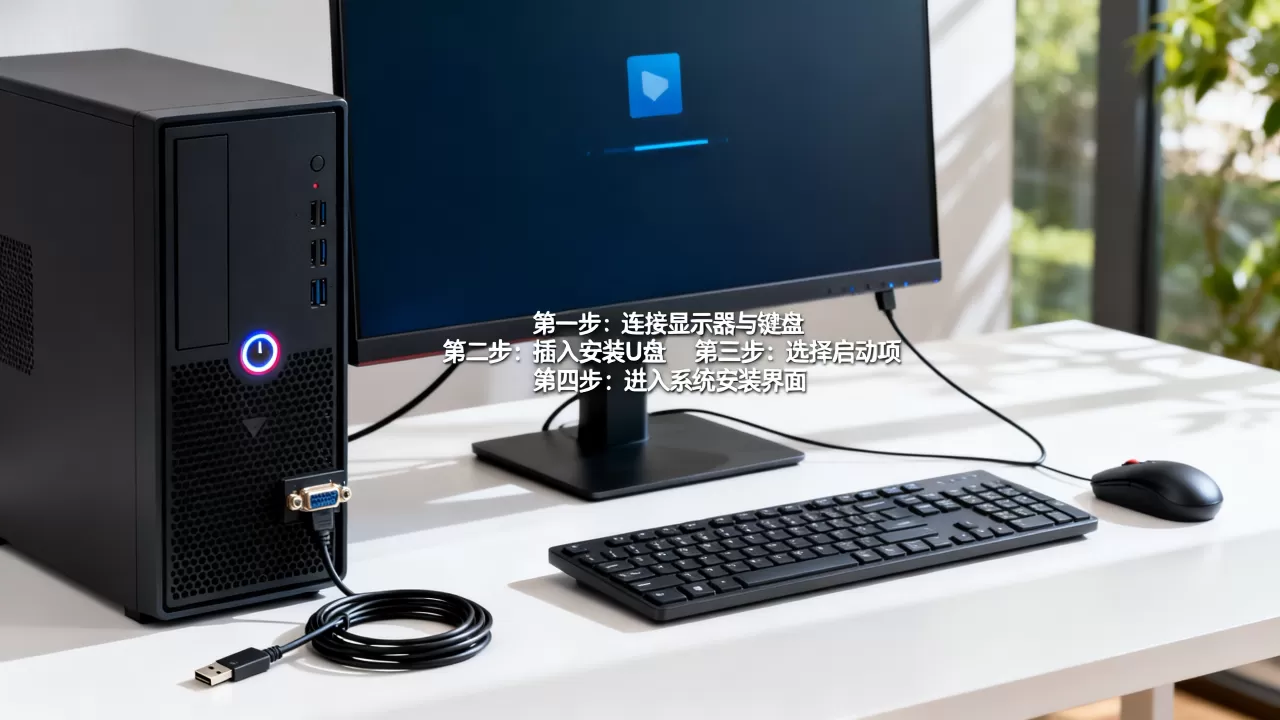
如果服务器开机后一直提示按F1,通常是因为BIOS检测到硬件配置变化或电池电量低,进入BIOS按F5加载默认设置,再保存退出即可解决。
服务器开机后无法进入系统怎么办
服务器开机后,如果屏幕黑屏或显示”Boot device not found”,说明系统引导失败。相当一部分情况是启动顺序错误或硬盘故障,不要急着重装系统,先按以下步骤排查。
检查硬件连接
- 硬盘指示灯:观察硬盘指示灯是否正常闪烁,不亮可能代表接触不良。
- 数据线:打开机箱,重新插拔SATA或SAS数据线,尤其是RAID卡连接线。
- 内存条:如果服务器开机后滴滴响,或重复重启,可能是内存未插紧,拆下后用橡皮擦擦拭金手指,重新安装。
- 电源:电源风扇是否转动?如果服务器开机后风扇一直转但无显示,可能是电源供电不足或主板故障。
修复操作系统引导
如果硬件检测正常,但系统无法加载,可以尝试:
- 插入系统安装盘或U盘,从该介质启动。
- 选择”修复计算机”或”Troubleshoot”。
- 进入命令行后,执行bootrec /fixmbr、bootrec /fixboot、bootrec /rebuildbcd(Windows系统)。
- 对于Linux系统,使用grub-install和update-grub命令重建引导。
业内专家指出,多数引导问题可以通过恢复环境中的引导修复解决,无需重装系统。
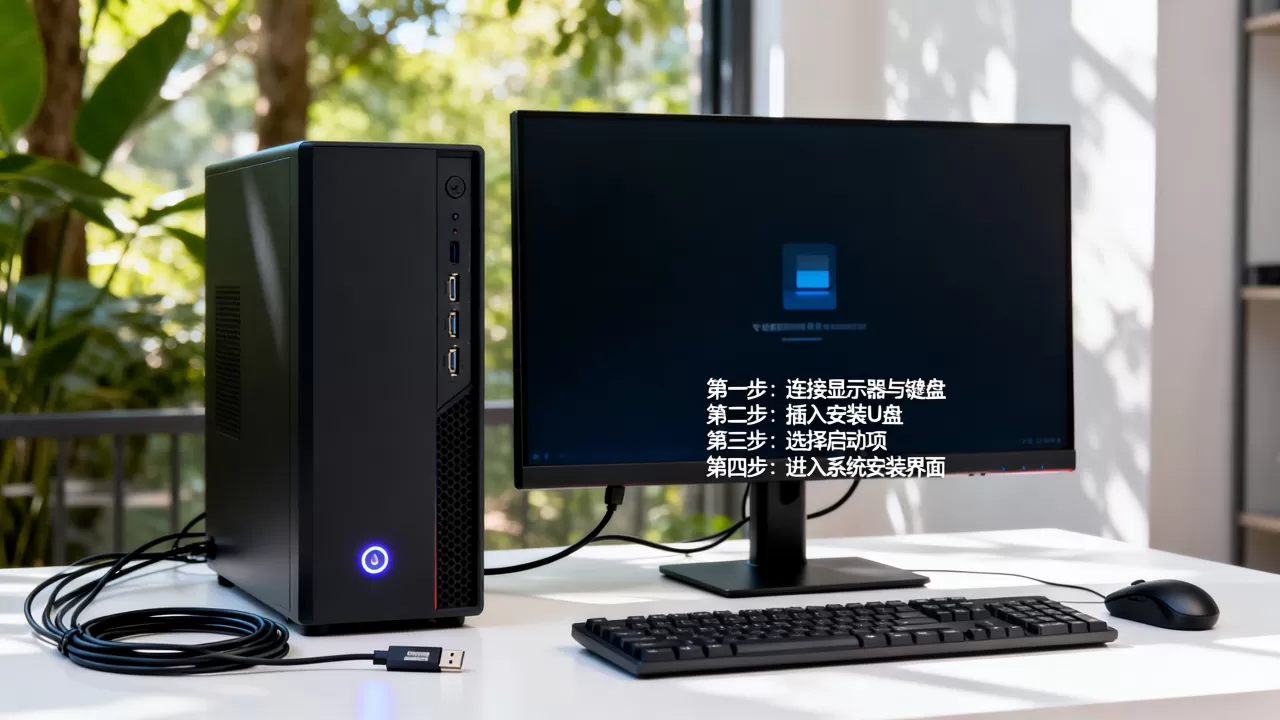
使用救援模式
如果连修复环境都无法进入,可以尝试:
- 硬件RAID卡:开机时按Ctrl+R或Ctrl+H进入RAID配置界面,检查虚拟磁盘状态是否正常,如果显示”Failed”或”Degraded”,需要更换故障硬盘。
- iLO/iDRAC/IMC:通过远程管理口(如HPE iLO、DELL iDRAC、华为iBMC)连接,查看硬件告警日志,定位具体错误代码。
如果服务器开机后显示器无信号,但电源灯亮,通常是因为显卡或输出接口问题,尝试插拔显卡或更换显示接口。
服务器开机后网络配置与远程连接
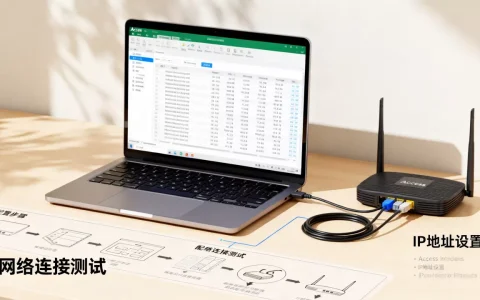
系统安装完成后,需要配置网络才能远程管理,服务器通常配置多块网卡,建议先设置管理口(iLO/iDRAC)的IP地址,再配置业务网卡。
配置管理口IP
- 在BIOS或开机自检时按Ctrl+E(HP iLO)、Ctrl+R(DELL iDRAC)或Ctrl+G(华为iBMC)进入管理网卡配置。
- 设置静态IP,如168.1.100,子网掩码255.255.0,网关168.1.1。
- 保存后,通过局域网内另一台电脑的浏览器访问该IP地址,即可登录管理界面。
设置业务网卡IP
- 以Windows Server为例:打开”网络和共享中心”→”更改适配器设置”,右键网卡选择”属性”,双击”Internet协议版本4″,填写IP、子网掩码、网关、DNS。
- 以Linux为例:编辑/etc/sysconfig/network-scripts/ifcfg-eth0或使用nmcli命令配置。
- 如果服务器开机后网络不通,检查网线连接、交换机端口是否开启,以及网卡驱动是否正常。
服务器开机后安全设置建议
开机设置中,安全是容易被忽略的一环,但多数情况下,默认配置存在风险。
修改默认密码
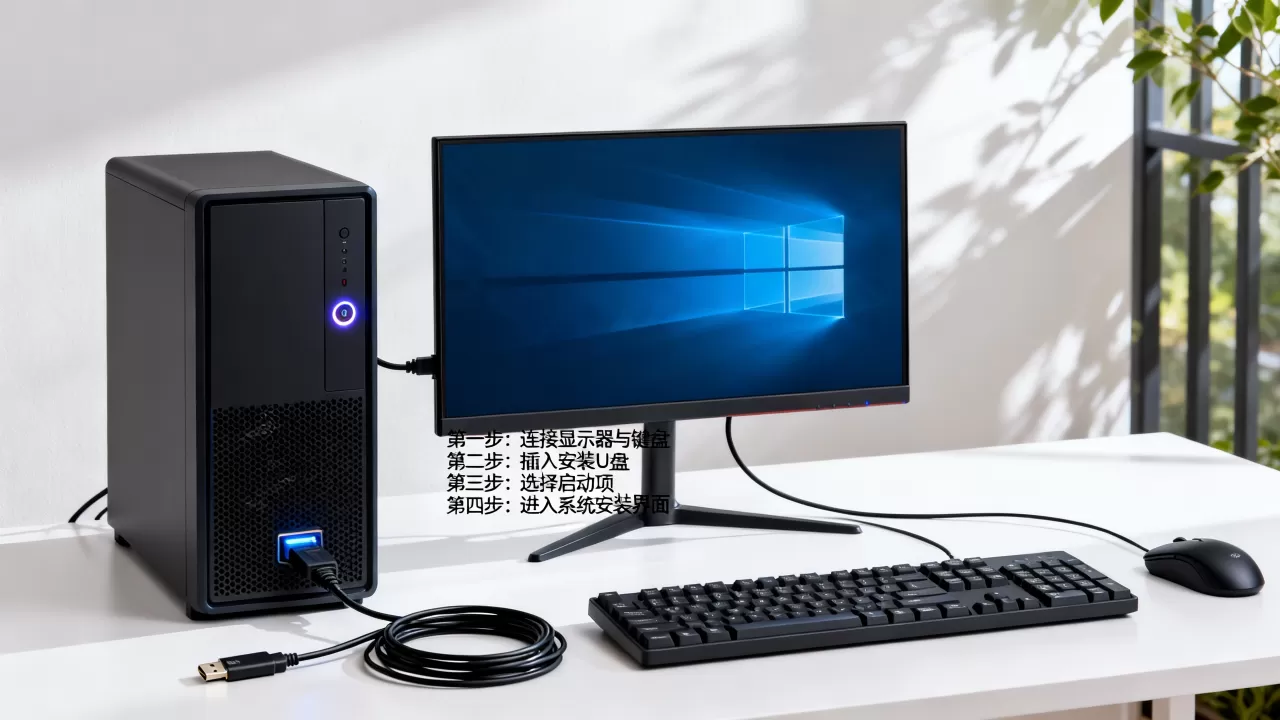
- 操作系统管理员密码:强密码应包含大小写字母、数字和特殊字符,长度至少12位。
- 管理口密码:iLO/iDRAC默认密码通常是”admin”或”password”,必须立即修改。
- BIOS密码:设置超级用户密码,防止未授权修改启动顺序。
关闭不必要的服务
- 在Windows中,禁用Print Spooler、Remote Registry等非必需服务。
- 在Linux中,使用systemctl停止并禁用bluetooth、cups等。
- 如果服务器开机后网络被扫描,通常是默认端口暴露,建议关闭不必要的端口,如80、443如果未使用。
更新固件和系统补丁
品牌服务器厂商会定期发布固件更新,修复安全漏洞,进入管理口页面,检查固件版本,到官网下载最新固件进行更新,操作系统同样需要安装最新安全补丁。
服务器开机后常见问题解答
服务器开机后一直重启,是什么原因?
可能原因包括内存故障、电源不稳定、散热不良导致过热保护,或主板短路,先检查内存插槽,若有多根内存,尝试交替插拔,如果问题依旧,使用最小化硬件配置(只留一根内存、CPU、一块硬盘)测试,逐一排除。
服务器开机后风扇全速转且噪音大,怎么处理?
刚开机时风扇全速是正常自检,通常半分钟后会降速,如果持续全速,可能是温度传感器故障或BIOS设置问题,进入BIOS查看风扇控制策略,改为”Standard”或”Optimal”,如果仍然异常,检查散热器是否安装牢固,灰尘是否过多。
服务器开机后按F1才能继续,如何关闭?
这个提示通常表示硬件状态异常,如电池电压低、CPU风扇转速为零或内存配置变化,进入BIOS后,加载默认设置(Load Optimized Defaults),如果问题依旧,需要检查具体硬件,如电池电压低,更换主板纽扣电池即可。
首发原创文章,作者:王坚,如若转载,请注明出处:https://idctop.com/article/539449.html