


Magento出现502 Bad Gateway错误,核心原因是Web服务器(如Nginx或Apache)无法从后端PHP处理器(PHP-FPM)获取有效响应,通常由PHP内存不足、进程数配置不当或后端服务超时引起,优先检查PHP-FPM日志与服务器资源负载即可定位。
当你在后台看到那面冰冷的“502 Bad Gateway”旗帜时,这不仅仅是页面加载失败那么简单,它意味着你的电商站点在关键时刻“断联”了,对于使用Magento这类重型框架的商家而言,每一次宕机都直接关联着真金白银的流失,业内专家指出,绝大多数502错误并非代码逻辑错误,而是服务器资源配置与Magento高并发需求之间的失衡,解决这一问题,需要从底层服务配置到上层缓存机制进行系统性排查,而非盲目重启服务器。

Magento 502错误常见成因深度解析
要彻底根治502错误,首先要理解其背后的技术逻辑,Magento是一个基于PHP的复杂应用,它依赖于Web服务器(Nginx/Apache)与PHP-FPM(FastCGI进程管理器)之间的紧密协作,当Web服务器尝试将请求转发给PHP-FPM,而PHP-FPM因为过载、崩溃或无响应时,Web服务器就会返回502错误,表示“坏网关”。
PHP-FPM进程耗尽与内存溢出
这是导致Magento 502错误最普遍的原因,Magento在处理商品目录、结账流程或后台数据同步时,对内存的需求极高,如果PHP-FPM配置的子进程数量(pm.max_children)不足,或者单个进程占用的内存过大,当并发请求超过阈值时,新的请求就会被拒绝,导致网关错误。
- 内存限制:默认PHP配置往往不足以支撑Magento的运行,特别是在启用全页缓存(Varnish)和后台索引时。
- 进程池饱和:当所有PHP-FPM进程都在忙碌处理旧请求时,新来的用户请求无法找到空闲进程,从而被Web服务器判定为后端无响应。
后端服务超时配置不当
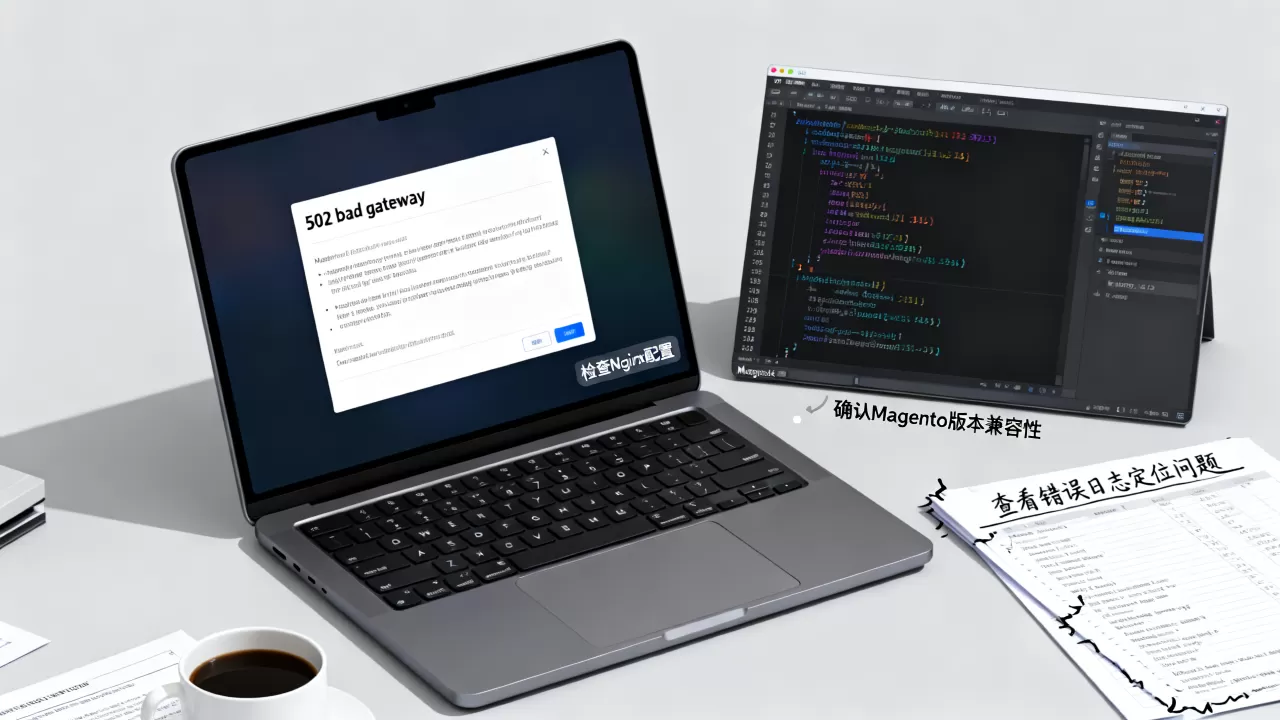
Magento在执行复杂操作(如生成报表、批量更新价格)时,执行时间可能远超默认限制,如果Nginx或Apache设置的proxy_read_timeout或fastcgi_read_timeout时间过短,即使后端正在处理,前端也会因等待超时而抛出502错误,这种情况在夜间批量同步数据时尤为常见。
Magento 502 bad gateway怎么解决
面对这一棘手问题,我们需要按照从易到难、从外到内的顺序进行排查,以下是经过验证的实操步骤,能够帮助你快速恢复站点正常运行。
第一步:检查并调整PHP-FPM配置
这是解决资源瓶颈最直接的方法,你需要登录服务器,编辑PHP-FPM的配置文件,通常位于/etc/php-fpm.d/www.conf或/etc/php/7.x/fpm/pool.d/www.conf。
调整进程管理参数
根据服务器内存大小,合理设置以下参数:
- pm.max_children:这是最关键参数,计算公式大致为:
服务器总可用内存 / 单个PHP进程平均内存占用,若服务器有8GB内存,Magento每个PHP进程平均占用150MB,则建议设置为50左右。 - pm.max_requests:建议设置为
500,防止内存泄漏导致进程僵死。 - pm.start_servers:设置为
10,确保启动时有足够的空闲进程。
修改完成后,务必执行命令重启服务:systemctl restart php-fpm(具体命令视PHP版本而定)。
第二步:优化Web服务器超时设置
如果进程资源充足,问题可能出在超时设置上,以Nginx为例,你需要编辑站点配置文件(通常在/etc/nginx/sites-available/)。
增加代理超时时间
在location ~ .php$或location /块中,添加或修改以下指令:
proxy_read_timeout 300s;-

proxy_connect_timeout 60s; fastcgi_read_timeout 300s;
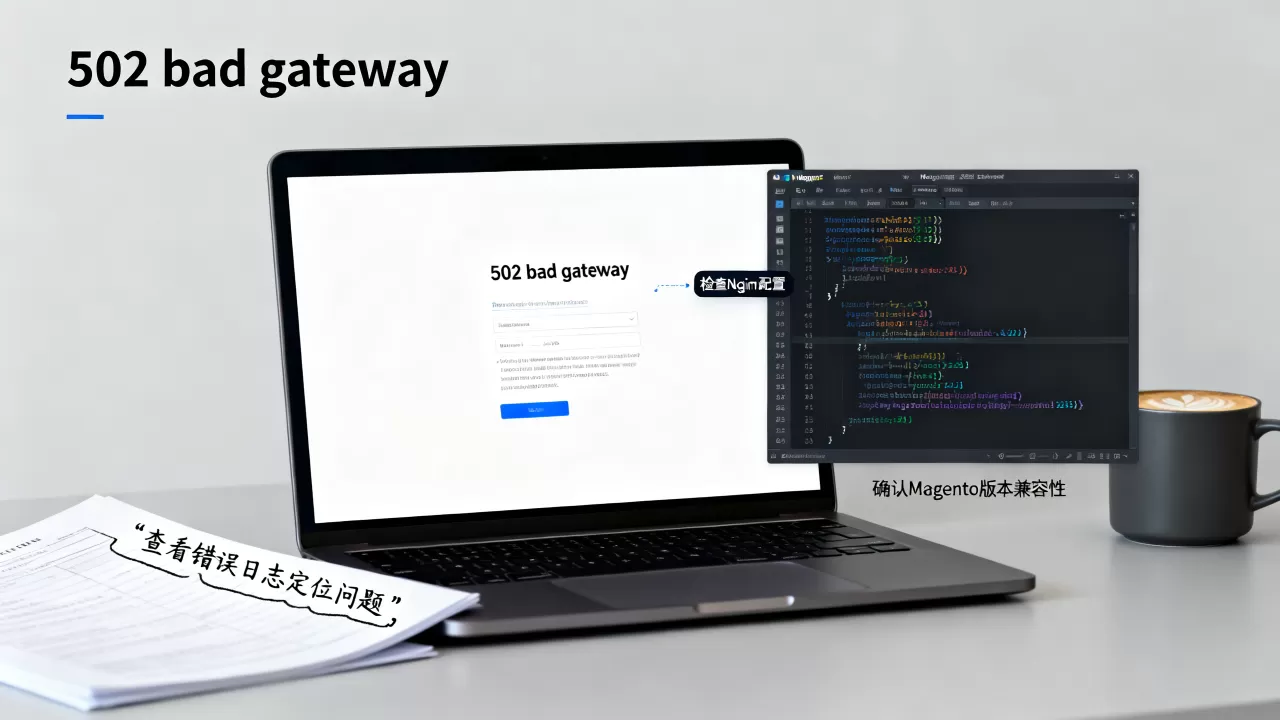
这将允许后端有足够的时间处理复杂查询,修改后,执行nginx -t测试配置语法,然后systemctl reload nginx重载配置。
第三步:清理缓存与检查磁盘空间
502错误仅仅是因为磁盘空间已满,导致Magento无法写入临时文件或缓存。
- 检查磁盘使用率:使用
df -h命令查看根分区或var目录所在分区的使用情况,如果使用率超过90%,请立即清理日志文件或旧备份。 - 清除Magento缓存:通过SSH登录服务器,进入Magento根目录,执行
php bin/magento cache:clean和php bin/magento cache:flush,这有助于释放被锁定的资源。
进阶排查:日志分析与性能调优
如果上述基础步骤未能解决问题,我们需要深入日志层面,寻找更隐蔽的病因。
解读关键错误日志
日志是诊断问题的“黑匣子”,重点关注以下两个日志文件:
- PHP-FPM日志:通常位于
/var/log/php-fpm/error.log,查找包含out of memory、failed to fork或child exited with signal的错误信息,这些明确指向资源耗尽。 - Nginx错误日志:位于
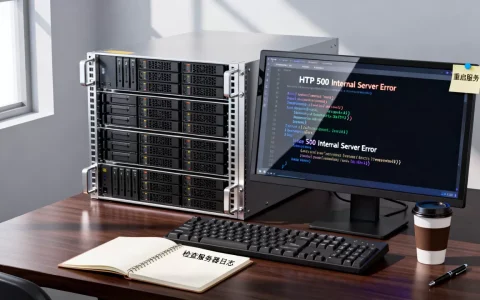
/var/log/nginx/error.log,查找upstream prematurely closed connection或connect() failed,这通常表明后端服务在响应前就断开了连接。
数据库连接瓶颈
虽然较少见,但MySQL/MariaDB连接数达到上限也可能导致PHP-FPM等待数据库响应超时,进而引发502错误,检查MySQL的max_connections设置,并确保Magento使用的数据库用户权限正常。
预防胜于治疗:长期稳定性维护策略
解决一次502错误只是治标,建立稳定的运行环境才是治本。
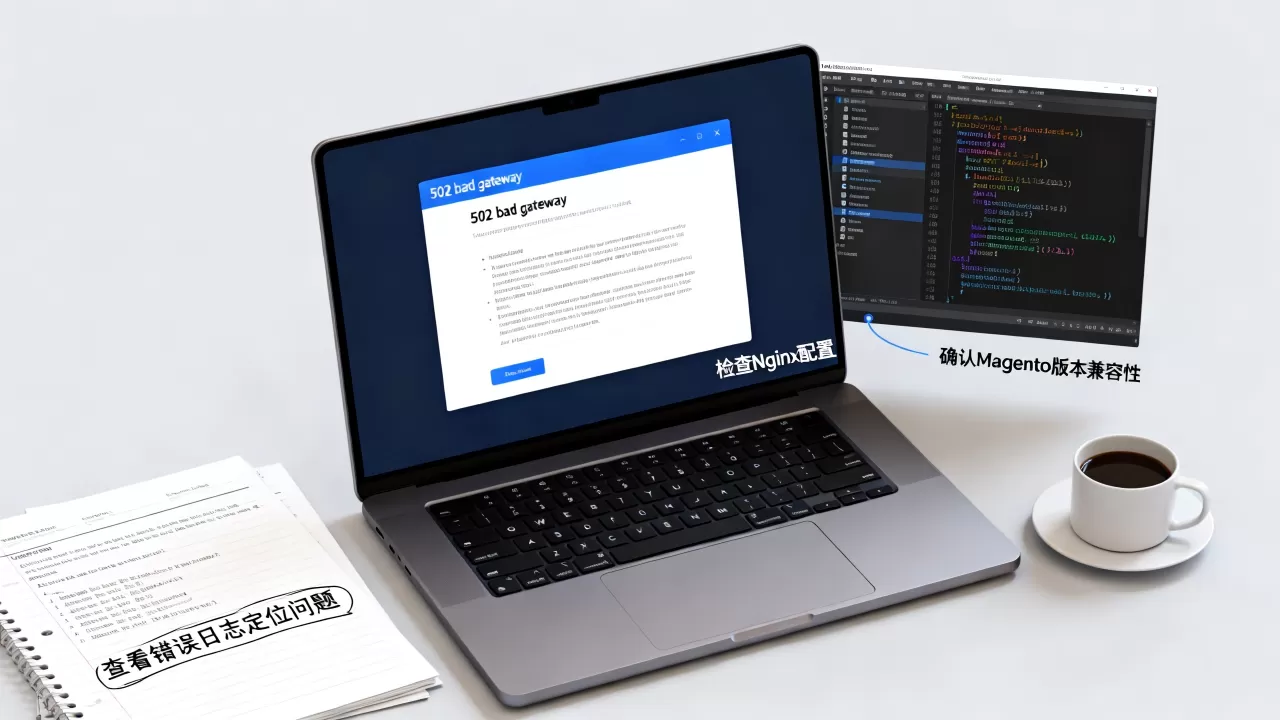
实施监控与告警机制
部署监控工具(如Prometheus + Grafana或Zabbix),实时监控服务器的CPU、内存、磁盘IO以及PHP-FPM的活跃进程数,设置阈值告警,当内存使用率超过80%或PHP-FPM空闲进程低于5%时,自动发送通知,让你在用户感知到故障前介入处理。
定期维护与更新
- 索引重建:定期执行
php bin/magento indexer:reindex,避免后台自动索引造成的瞬时高负载。 - PHP版本升级:确保使用Magento支持的稳定PHP版本(如PHP 8.1或8.2),新版本在性能和内存管理上通常有显著优化。
Magento 502 bad gateway怎么解决 Q&A
Magento 502错误与503 Service Unavailable有什么区别?
502 Bad Gateway表示服务器作为网关或代理,从上游服务器收到了无效响应,通常意味着后端服务(PHP-FPM)崩溃或无响应,而503 Service Unavailable表示服务器暂时无法处理请求,通常是因为服务器过载或正在维护,但后端服务本身可能仍在运行,502是“后端坏了”,503是“后端太忙或关了”。
为什么重启服务器后502错误依然出现?
重启服务器只能临时释放内存,如果根本的配置问题(如PHP-FPM进程数设置过低、内存限制过小)未解决,一旦流量回升或执行大数据量操作,错误会立即重现,必须修改配置文件并重启相关服务,才能持久解决。
如何判断是Nginx配置问题还是PHP-FPM配置问题?
查看Nginx错误日志,如果看到upstream timed out或connect() failed,且PHP-FPM日志中有大量child exited with signal或out of memory,则主要是PHP-FPM资源不足,如果Nginx日志显示no live upstreams,而PHP-FPM日志正常,则可能是Nginx的upstream配置错误或后端服务完全停止。
首发原创文章,作者:王坚,如若转载,请注明出处:https://idctop.com/article/408055.html



评论列表(1条)
看哭了,服务器报错502就像我失恋一样,明明没做错什么,却突然彻底断联了……