


SSL证书签发后,核心操作是将证书文件部署到Web服务器(如Nginx、Apache或IIS),配置HTTPS监听,并验证证书链的完整性以确保浏览器信任。
拿到证书文件只是第一步,真正的安全闭环在于正确的部署与配置,很多站长误以为上传文件即可,却忽略了私钥匹配、中间证书链拼接以及服务器配置细节,导致出现“不安全”警告,本文将拆解从文件准备到最终生效的全流程,确保你的网站在2026年的网络环境中具备最高的可信度。
SSL证书部署前的关键准备
在动手配置服务器之前,理清文件关系是避免后续报错的基础,业内专家指出,证书部署失败的原因中,超过半数源于文件混淆或路径错误。
识别证书文件类型
不同服务商提供的文件命名各异,但核心文件通常包含以下几类,务必仔细核对:
- 公钥证书文件:通常以
.crt、.pem或.cer这是直接展示给浏览器的证书,包含你的域名信息和公钥。 - 私钥文件:通常以
.key这是最敏感的文件,必须严格保密,绝不能上传至公网或版本控制系统。 - 中间证书(CA Bundle):部分服务商提供单独的中间证书文件,或者要求将中间证书与主证书合并,如果忽略这一步,浏览器可能无法验证信任链,导致显示“证书不受信任”。
检查域名与私钥匹配
在部署前,使用命令行工具验证私钥与证书是否匹配,以Linux环境为例,执行以下命令查看证书和私钥的MD5值,两者必须完全一致:
openssl x509 -noout -modulus -in your_domain.crt | openssl md5
openssl rsa -noout -modulus -in your_domain.key | openssl openssl md5
如果这两个输出结果不同,说明私钥与证书不匹配,部署必然失败,此时需重新生成CSR(证书签名请求)或联系服务商获取正确的私钥。
主流Web服务器配置指南
不同的服务器软件配置方式差异较大,以下是目前市场占有率最高的两种服务器环境的实操步骤。
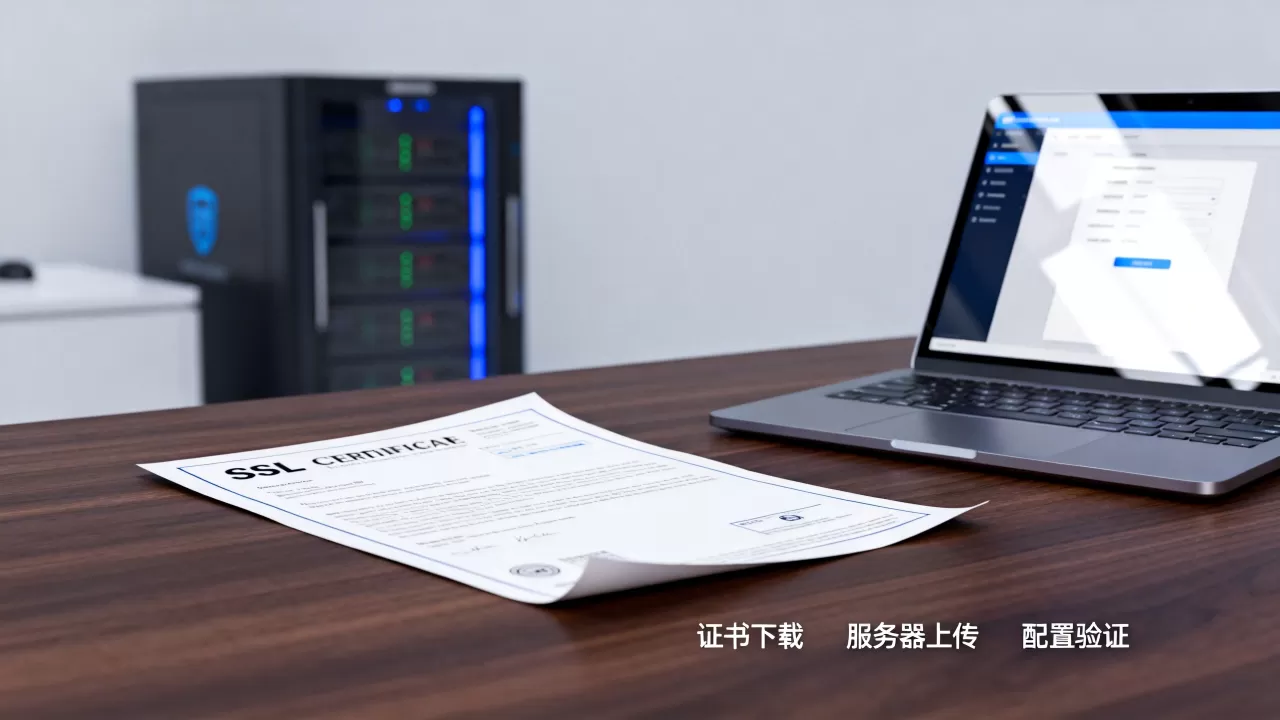
Nginx环境配置
Nginx是目前国内中小网站及微服务架构的主流选择,配置相对直观,主要修改 nginx.conf 或对应的站点配置文件。
- 上传文件:将证书文件和私钥上传至服务器,建议存放在
/etc/nginx/ssl/目录下。 - 修改配置:找到对应域名的
server块,添加或修改listen 443 ssl指令。 - 指定路径:使用
ssl_certificate指向证书文件(若需拼接中间证书,确保证书内容包含根证书和中间证书),使用ssl_certificate_key指向私钥文件。
示例配置片段:
server {
    listen 443 ssl;
    server_name yourdomain.com;
    ssl_certificate     /etc/nginx/ssl/your_domain.crt;
    ssl_certificate_key /etc/nginx/ssl/your_domain.key;
    ssl_session_cache shared:SSL:1m;
    ssl_session_timeout 5m;
    ssl_protocols TLSv1.2 TLSv1.3;
    ssl_ciphers HIGH:!aNULL:!MD5;
    location / {
        proxy_pass http://127.0.0.1:8080;
    }
}
Apache环境配置
Apache配置通常涉及 httpd.conf 或虚拟主机配置文件,需确保 mod_ssl 模块已启用。
- 启用SSL模块:在Apache配置中取消注释
LoadModule ssl_module modules/mod_ssl.so。 - 配置虚拟主机:在
<VirtualHost :443>标签内添加以下指令:
SSLEngine on
SSLCertificateFile /path/to/your_domain.crt
SSLCertificateKeyFile /path/to/your_domain.key
SSLCertificateChainFile /path/to/chain.crt  # 如果需要中间证书
IIS环境配置(Windows服务器)
对于使用Windows Server的企业用户,IIS提供了图形化界面,操作更为简便。
- 打开“IIS管理器”,点击左侧服务器节点。
- 双击“服务器证书”,点击右侧“导入”。
-

选择包含私钥的
.pfx文件(若服务商提供的是.pfx格式),若仅提供.crt和.key,需先在本地使用OpenSSL转换为.pfx格式。 - 导入成功后,在站点“绑定”中,添加类型为“https”的绑定,选择刚才导入的证书。

部署后的验证与优化
配置完成并重启服务后,并不代表万事大吉,必须进行严格的验证,以确保HTTPS连接真正生效且安全。
基础连通性测试
首先检查服务器端口是否开放,在本地或客户端执行:
telnet yourdomain.com 443
如果连接成功,说明网络层面无阻碍,使用浏览器访问 https://yourdomain.com,如果地址栏显示绿色锁标志,说明基础部署成功。
证书链完整性检查
许多用户遇到“证书不受信任”的问题,往往是因为中间证书缺失,推荐使用在线工具(如SSL Labs或各大云厂商提供的检测工具)进行深度扫描。
- 查看信任链:确保证书链从你的域名证书 -> 中间CA证书 -> 根CA证书,路径完整且无断裂。
- 检查协议版本:2026年的行业标准已全面淘汰SSLv3和TLS 1.0/1.1,务必确认服务器仅支持 TLS 1.2 和 TLS 1.3,旧协议存在已知漏洞,会被安全软件标记为高风险。
HSTS策略配置
为了强制浏览器始终使用HTTPS连接,防止中间人攻击降级为HTTP,建议启用HSTS(HTTP严格传输安全),在Nginx中添加:
add_header Strict-Transport-Security "max-age=31536000; includeSubDomains" always;
这告诉浏览器在未来一年内,访问该域名及其子域名时,必须使用HTTPS,即使用户手动输入 http:// 也会被自动跳转。
常见问题与避坑指南
警告如何处理
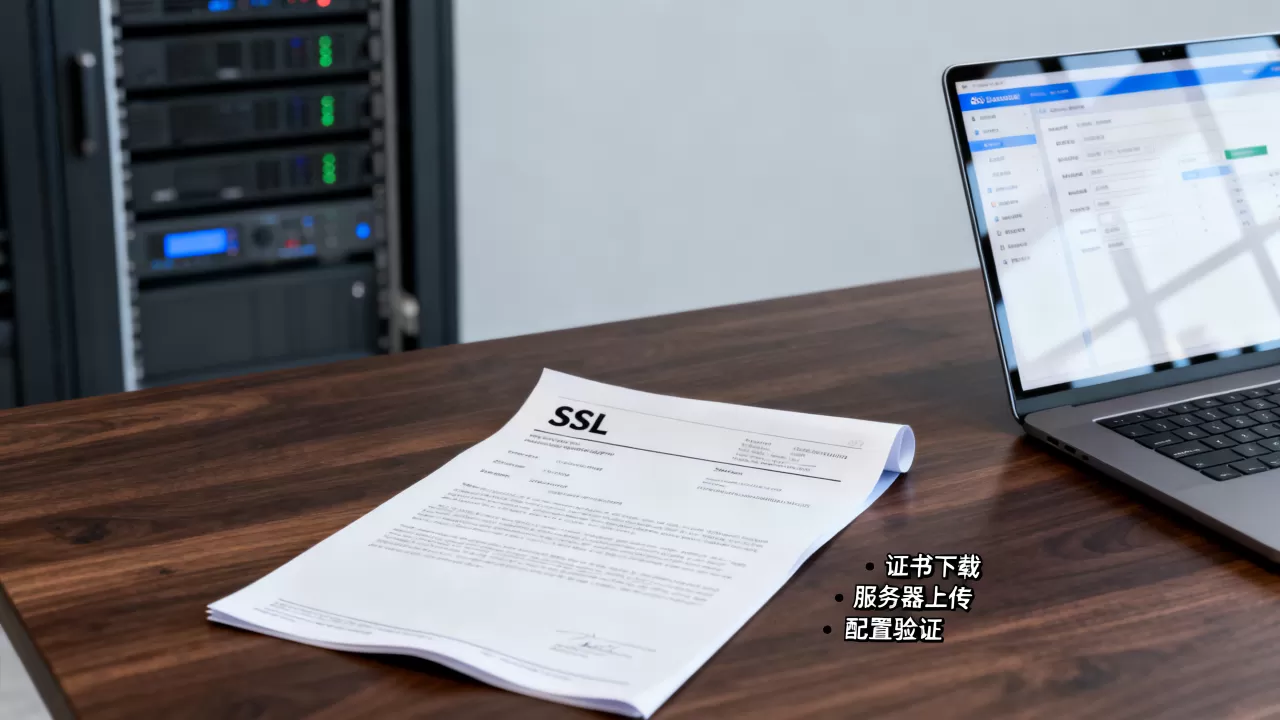
即使部署了SSL证书,如果页面中引用了HTTP协议的图片、CSS或JS文件,浏览器仍会显示“不安全”或锁标志上有黄色感叹号。
- 解决方案:全站搜索代码,将所有
http://资源链接改为https://或使用相对路径 。 - 自动转换:部分现代浏览器支持自动将HTTP资源请求转换为HTTPS,但这取决于资源服务器是否支持HTTPS,最稳妥的方式是手动修正源代码。
证书过期自动续期
SSL证书有效期通常为1年或2年,手动续期容易遗忘,导致网站突然无法访问。
- 自动化方案:对于使用Let’s Encrypt等免费证书的用户,强烈建议配置Certbot等工具实现自动续期和重载服务。
- 付费证书管理:对于购买的高价值证书,建议设置日历提醒,或在云服务商控制台开启自动续期功能。
SSL证书使用方式相关Q&A
SSL证书签发后怎么用 SSL证书的使用方式
核心步骤为:1. 下载证书文件(公钥、私钥、中间证书);2. 上传至Web服务器指定目录;3. 修改服务器配置文件(如Nginx/Apache/IIS),指向证书路径并启用443端口;4. 重启服务;5. 通过浏览器或在线工具验证HTTPS连接及证书链完整性。
免费SSL证书和付费SSL证书在部署上有区别吗
部署流程在技术层面完全一致,无需修改服务器配置代码,主要区别在于申请方式和证书类型,免费证书(如Let’s Encrypt)通常有效期短(90天),需频繁自动续期,且多为DV(域名验证)类型,适合个人博客或测试环境,付费证书提供更高的验证等级(OV/EV),包含保险赔偿,且有效期较长,适合企业官网及电商交易场景,减少运维频率。
部署SSL证书后网站打开速度会变慢吗
理论上,SSL握手会增加轻微的延迟,但现代TLS 1.3协议已大幅优化握手过程,往返次数从4次减少到1次,性能损耗几乎可忽略不计,通过启用HTTP/2和HTTP/3协议,以及配置SSL会话缓存(Session Cache),可以有效提升加载速度,多数情况下,HTTPS带来的SEO权重提升和安全性增强,远大于微小的性能开销。
首发原创文章,作者:王坚,如若转载,请注明出处:https://idctop.com/article/408279.html










评论列表(1条)
哎哟,现在的年轻人啊,看个技术文章还得听人念叨。我那会儿当老师教学生做实验,材料不对,仪器没调好,那能成吗?SSL证书这