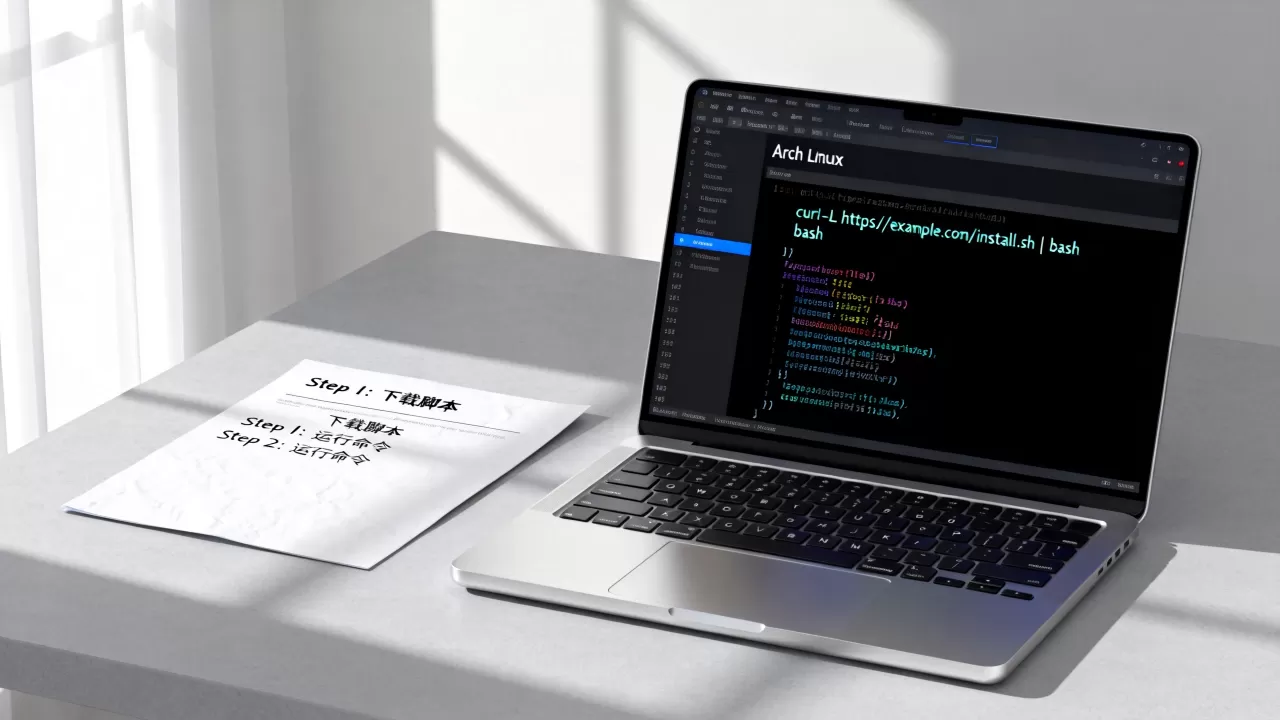
Arch Linux自动安装脚本(如archinstall)能将原本需数小时的复杂手动安装过程缩短至15-30分钟,适合希望体验极致轻量系统但畏惧繁琐命令的进阶用户。
Arch Linux以其“极简主义”和“滚动更新”著称,但传统的手动安装方式对新手极不友好,许多用户卡在分区、挂载或引导配置上,近年来,官方提供的archinstall脚本成为主流解决方案,它通过交互式菜单自动化底层操作,既保留了Arch的灵活性,又降低了门槛,本文将深入解析如何利用该脚本高效完成安装,并对比不同场景下的配置策略。


Arch Linux自动安装脚本 Arch Linux安装教程核心解析
什么是archinstall及其适用场景
archinstall是Arch Linux官方维护的Python脚本,旨在简化安装流程,它并非“一键傻瓜式”安装,而是提供结构化的选项供用户选择,业内专家指出,该工具主要适用于两类人群:一是熟悉Linux基础概念但希望节省时间的开发者;二是希望从零构建个性化桌面环境的爱好者。
与Ubuntu或Fedora等发行版不同,Arch Linux的安装过程透明度高,使用archinstall时,用户仍需参与关键决策,如文件系统选择、内核类型及桌面环境搭配,这种半自动化模式确保了系统纯净,避免了预装软件带来的资源占用。
自动安装与传统手动安装的对比分析
为了更直观地理解差异,我们对比两种安装方式的核心维度:
| 维度 | 传统手动安装 | archinstall自动安装 |
|---|---|---|
| 时间成本 | 2-4小时(含排错) | 15-30分钟(网络良好时) |
| 学习曲线 | 陡峭,需记忆大量命令 | 平缓,依赖菜单选项 |
| 系统纯净度 | 完全可控,无冗余 | 高度可控,默认选项精简 |
| 故障排查 | 需深入理解底层机制 | 日志清晰,易于定位配置错误 |
| 灵活性 | 极高,任意组合 | 高,支持自定义脚本扩展 |
多数情况下,手动安装适合需要定制特殊硬件驱动或极端精简系统的用户,而自动安装脚本则适合追求效率、希望快速进入开发或日常使用状态的用户。
Arch Linux安装教程实操步骤详解
准备工作与镜像启动
在开始之前,确保你拥有以下资源:
- 至少8GB的USB存储设备。
- 稳定的互联网连接(有线优于无线)。
- Arch Linux最新ISO镜像文件。
使用dd命令或Rufus等工具将ISO写入USB,启动电脑后,进入BIOS/UEFI设置,将USB设为第一启动项,进入Arch Linux Live环境后,建议先更新系统时钟,避免后续时间同步错误:
timedatectl set-ntp true
网络配置与脚本启动
archinstall依赖网络下载软件包,若使用有线网络,通常无需额外配置,若使用Wi-Fi,需先连接网络:
iwctl
station wlan0 connect SSID_NAME
连接成功后,直接输入以下命令启动安装向导:
archinstall
首次运行会自动下载必要的依赖包,屏幕将显示交互式菜单,引导你完成后续步骤。
分区与文件系统选择
这是安装过程中最关键的一环。archinstall提供两种分区模式:
- LVM on LUKS:适合对数据安全有较高要求的用户,支持全盘加密。
- Simple disk:适合普通用户,结构简单,易于管理。
对于大多数桌面用户,建议选择“Simple disk”模式,脚本会自动处理分区表(GPT)和文件系统(推荐Btrfs或Ext4),若选择Btrfs,脚本还会默认启用子卷和快照功能,便于系统回滚。
用户与桌面环境配置
在创建用户环节,务必设置强密码,随后,选择桌面环境(DE)或窗口管理器(WM),常见选项包括:
- GNOME:功能丰富,适合习惯Windows操作逻辑的用户。
- KDE Plasma:高度可定制,资源占用适中。
- Sway:平铺式窗口管理器,适合键盘流用户。
- None:仅安装基础系统,后续手动配置桌面。
若选择“None”,脚本将安装基础系统并退出,你需要手动安装Xorg、Wayland及桌面环境,这一步骤虽然繁琐,但能确保系统完全符合个人需求。
Arch Linux安装后优化与常见问题
驱动与硬件兼容性处理
安装完成后,重启进入新系统,首先检查显卡驱动,对于NVIDIA用户,需安装专有驱动以获得最佳性能:
sudo pacman -S nvidia nvidia-utils
对于Intel或AMD集成显卡,开源驱动通常已内置,无需额外操作,若遇到音频问题,可尝试安装PulseAudio或PipeWire:
sudo pacman -S pipewire pipewire-pulse pipewire-alsa
systemctl --user enable pipewire pipewire-pulse
软件源加速与更新策略
Arch Linux采用滚动更新模式,建议定期执行全系统更新:
sudo pacman -Syu
若下载速度慢,可更换国内镜像源,编辑/etc/pacman.d/mirrorlist,将国内镜像(如清华、中科大)置顶,据工信部数据,国内主要镜像源同步频率通常为每小时一次,能保证软件包的及时性。

系统维护与备份建议
由于Arch Linux没有图形化的软件中心,包管理完全依赖pacman,建议养成定期清理缓存的习惯:
sudo pacman -Sc
对于使用Btrfs的用户,可利用snapper或timeshift创建系统快照,在重大更新前创建快照,一旦系统出现问题,可快速回滚至稳定状态,这种备份策略能显著降低升级风险。
Arch Linux安装教程常见疑问解答
archinstall脚本是否支持UEFI和Legacy BIOS双模式?
是的。archinstall脚本能自动检测当前启动模式,若使用UEFI,它会配置EFI系统分区(ESP)并安装GRUB或systemd-boot引导器,若使用Legacy BIOS,则配置MBR分区表,用户无需手动干预,脚本会根据硬件特性自动选择最合适的引导方案。
自动安装后如何添加第三方软件源如AUR?
Arch Linux官方仓库不包含AUR(Arch User Repository)中的软件,安装完成后,需手动安装AUR助手,如yay或paru,首先安装git和base-devel:
sudo pacman -S git base-devel
然后克隆yay仓库并编译安装:
git clone https://aur.archlinux.org/yay.git
cd yay
makepkg -si
安装完成后,即可使用yay -S 软件名安装AUR中的软件,这是Arch生态的重要组成部分,弥补了官方仓库的不足。
自动安装脚本生成的系统能否进行后续个性化定制?
完全可以。archinstall仅负责基础环境的搭建,安装完成后,系统与普通手动安装的Arch Linux无任何区别,用户可以自由修改配置文件、更换桌面环境、调整内核参数或安装第三方工具,脚本生成的/etc目录下的配置文件均为标准格式,便于查阅和修改,这种设计确保了系统的长期可维护性和灵活性。
首发原创文章,作者:王坚,如若转载,请注明出处:https://idctop.com/article/408351.html