通过修改主题函数文件、使用CSS定制样式以及借助专业插件,你可以低成本且高效地实现WooCommerce商城页面的深度自定义,无需依赖高昂的定制开发费用。
很多电商运营者在搭建独立站时,往往被WooCommerce默认的简洁风格劝退,虽然默认模板干净利落,但很难体现品牌独特的调性,面对千篇一律的界面,用户很难产生记忆点,自定义页面并非只有“找程序员写代码”这一条路,通过合理组合代码片段、样式表和插件工具,即使是非技术背景的站长,也能打造出极具辨识度的购物页面。
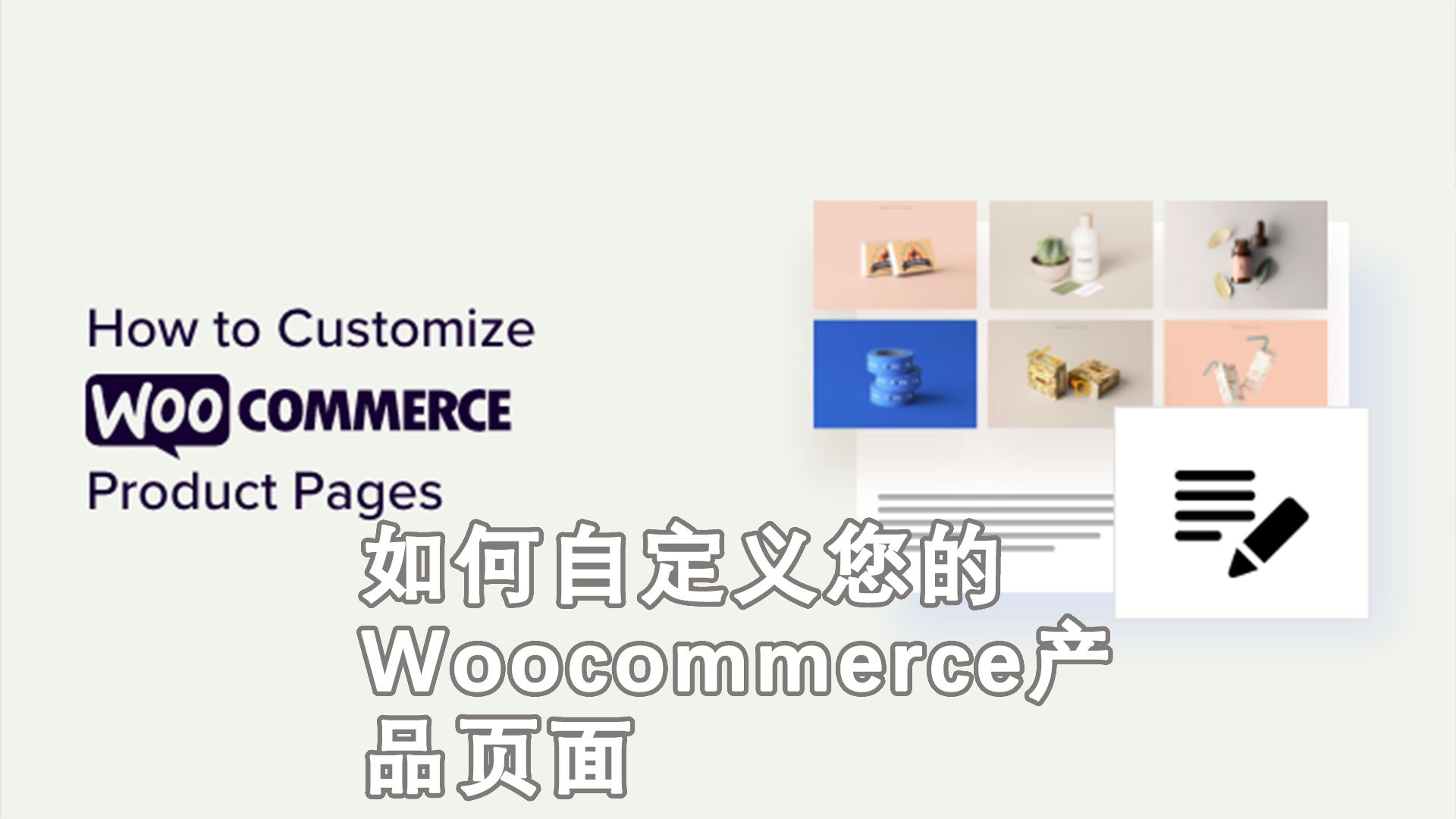

WooCommerce商城页面自定义教程:核心逻辑与准备工作
在动手修改之前,明确自定义的范围至关重要,WooCommerce的页面结构由PHP模板文件和前端样式共同决定,业内专家指出,理解这两者的协作关系,是避免修改后网站崩溃的关键。
确定自定义的深度与范围
你需要先判断自己需要修改的是“外观”还是“功能”。
- 外观层:涉及颜色、字体、布局间距、按钮样式等,这通常只需要CSS即可解决。
- 结构层:涉及产品页布局、侧边栏位置、结账流程步骤等,这需要修改PHP模板文件或借助插件。
- 功能层:涉及添加自定义字段、修改购物车逻辑等,这通常需要编写自定义函数。
建议初学者从外观层入手,逐步过渡到结构层,不要试图一次性解决所有问题,分步实施能降低风险。
建立安全的测试环境
任何代码修改都存在风险,在正式环境操作前,务必做好备份。
- 备份数据库:使用插件如UpdraftPlus或WP-Backitup,完整导出数据库。
- 备份文件:确保wp-content/themes和wp-content/plugins目录下的相关文件有副本。
- 搭建子主题:这是最核心的原则。永远不要直接修改父主题的文件,创建或使用子主题,这样父主题更新时,你的自定义内容不会丢失。
WooCommerce商城页面自定义教程:零基础CSS样式调整
对于大多数站长而言,CSS是性价比最高的自定义工具,它不改变网站底层逻辑,却能显著提升视觉体验。
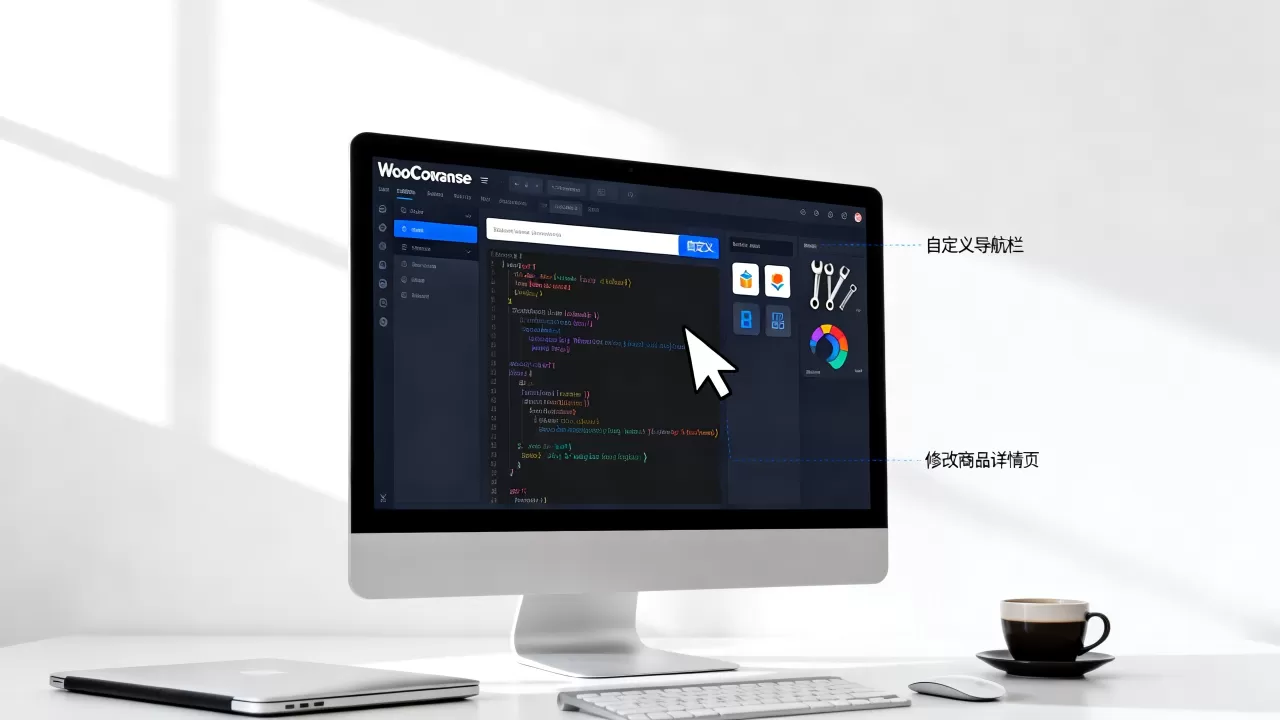
修改全局色彩与字体
品牌色是用户识别品牌的第一要素,你可以通过WordPress的“自定义”菜单,或者在子主题的style.css文件中添加代码来调整。
修改主色调:
.woocommerce a.button, .woocommerce-page a.button {
    background-color: #你的品牌色代码;
    color: #ffffff;
}
对于字体,建议优先使用系统默认字体或Google Fonts,以确保加载速度。
优化移动端响应式布局
据统计,超过半数的电商流量来自移动端,如果PC端页面精美,但手机端错乱,转化率将大打折扣。
使用媒体查询(Media Queries)针对不同屏幕尺寸调整布局:
@media (max-width: 768px) {
    .products .product {
        width: 48%;
        margin: 1%;
    }
}
这段代码将产品列表在平板和手机端调整为两列显示,避免单列过长导致用户频繁滑动。
美化产品卡片与按钮
产品卡片是转化的核心载体,增加阴影、圆角和悬停效果,能提升点击欲望。
.woocommerce ul.products li.product {
    box-shadow: 0 2px 5px rgba(0,0,0,0.1);
    border-radius: 8px;
    transition: transform 0.3s ease;
}
.woocommerce ul.products li.product:hover {
    transform: translateY(-5px);
}
这种细微的交互反馈,能让页面显得更具活力。
WooCommerce商城页面自定义教程:进阶PHP模板修改
当CSS无法满足布局需求时,就需要触及PHP模板文件,这是实现WooCommerce商城页面自定义教程中高阶功能的关键。
理解模板文件层级
WooCommerce的模板文件位于woocommerce/templates目录下,当你修改子主题时,只需将需要修改的文件复制到子主题的woocommerce文件夹中,然后进行修改即可,系统会优先加载子主题中的文件。
常见的需要修改的文件包括:
content-product.php:控制产品循环中的单个产品卡片。single-product.php:控制单个产品详情页的布局。cart.php:控制购物车页面。checkout.php:控制结账页面。
调整产品页布局示例
假设你想将产品图片从左侧移到顶部,并缩小图片尺寸,你可以复制content-product.php到子主题,然后修改其中的HTML结构。
找到包含图片的div,调整其CSS类或内联样式,将图片宽度从100%改为50%,并居中显示。
<div class="product-image">
    <?php
    /
      Hook: woocommerce_before_shop_loop_item_title.

      @hooked woocommerce_show_product_loop_sale_flash - 10
      @hooked woocommerce_show_product_loop_thumbnail - 25
     /
    do_action( 'woocommerce_before_shop_loop_item_title' );
    ?>
</div>
通过调整do_action的顺序或移除某些钩子,你可以灵活控制页面上各个元素的显示位置。
添加自定义产品字段
某些行业需要额外的产品信息,如“材质”、“产地”等,这可以通过在functions.php中添加钩子来实现。
add_action( 'woocommerce_single_product_summary', 'custom_product_field', 25 );
function custom_product_field() {
    global $product;
    echo '<div class="custom-field"><strong>产地:</strong>' . get_post_meta( $product->get_id(), '_custom_origin', true ) . '</div>';
}
这段代码会在产品摘要区域添加一个自定义字段,显示存储在自定义字段中的产地信息。
WooCommerce商城页面自定义教程:插件辅助与性能优化
并非所有自定义都需要写代码,对于复杂的功能,使用插件是更高效的选择。
页面构建器插件的选择
Elementor Pro和WooCommerce Builder是两款主流的页面构建器,它们提供了可视化的拖拽界面,允许用户轻松设计产品页、购物车页和结账页。
- Elementor Pro:适合需要高度自由设计的用户,支持动态内容绑定。
- WooCommerce Builder:专为WooCommerce设计,内置了大量电商组件,学习曲线较低。
对于WooCommerce商城页面自定义教程的初学者,建议先尝试Elementor,其社区资源丰富,遇到问题容易找到解决方案。
性能优化不可忽视
自定义页面往往伴随着更多的CSS和JavaScript文件,这会影响加载速度。
- 压缩CSS/JS:使用插件如Autoptimize,合并并压缩前端资源。
- 延迟加载图片:确保产品图片使用懒加载技术,首屏加载更快。
- CDN加速:使用Cloudflare等CDN服务,加速静态资源的分发。
据工信部数据,页面加载时间每增加1秒,转化率可能下降7%,性能优化与视觉设计同等重要。
WooCommerce商城页面自定义教程:常见问题排查
在自定义过程中,遇到问题是常态,以下是几个常见问题的解决方案。
样式冲突如何解决?
如果自定义样式被覆盖,检查CSS选择器的优先级,使用浏览器开发者工具(F12)查看具体样式,必要时使用!important标签,但需谨慎使用,以免破坏其他样式。
修改后页面空白怎么办?
这通常是由于PHP语法错误导致的,检查子主题中的functions.php和模板文件,确保没有遗漏的分号或括号,查看WordPress的错误日志,定位具体错误行。
移动端显示异常?
确保你的CSS媒体查询覆盖了所有必要的断点,常见的断点包括768px(平板)和480px(手机),在真机上测试,而非仅依赖浏览器缩放。
WooCommerce商城页面自定义教程:Q&A
WooCommerce商城页面自定义教程中,新手最容易犯的错误是什么?
新手最常犯的错误是直接修改父主题文件,这会导致每次主题更新时,所有自定义内容被覆盖,正确做法是始终使用子主题,并将自定义代码或模板文件放置在子主题目录中。
WooCommerce商城页面自定义教程是否会影响SEO排名?
合理的自定义不会负面影响SEO,反而能通过优化用户体验提升排名,但过度复杂的JavaScript和未优化的图片会拖慢加载速度,从而降低SEO评分,务必保持代码简洁,并优化图片大小。
WooCommerce商城页面自定义教程中,如何平衡美观与功能?
美观应服务于功能,避免为了视觉效果而牺牲加载速度或操作便捷性,复杂的动画不应遮挡购买按钮,过多的色彩不应干扰信息阅读,始终将转化率和用户体验放在首位,美观作为辅助手段。
首发原创文章,作者:王坚,如若转载,请注明出处:https://idctop.com/article/424597.html