先备份,再清理,最后用虚拟机自带的收缩工具或分区调整工具处理,不能直接删文件,否则虚拟磁盘文件只会变大不会变小。
为什么直接删除文件不能减小虚拟机分区容量?
很多用户发现,在虚拟机里删掉几十GB的视频或日志,宿主机上的虚拟磁盘文件(比如VMware的.vmdk或Hyper-V的.vhdx)却没有变小,这是因为虚拟磁盘默认采用动态分配机制:只有写入数据时才会占用宿主机物理空间,但删除数据时并不会自动把释放的空间归还给宿主机,那些被删掉的数据块仍然留在虚拟磁盘内部,相当于一个“空洞”,只有通过专门的工具才能把这些空洞标记为未使用并压缩掉。
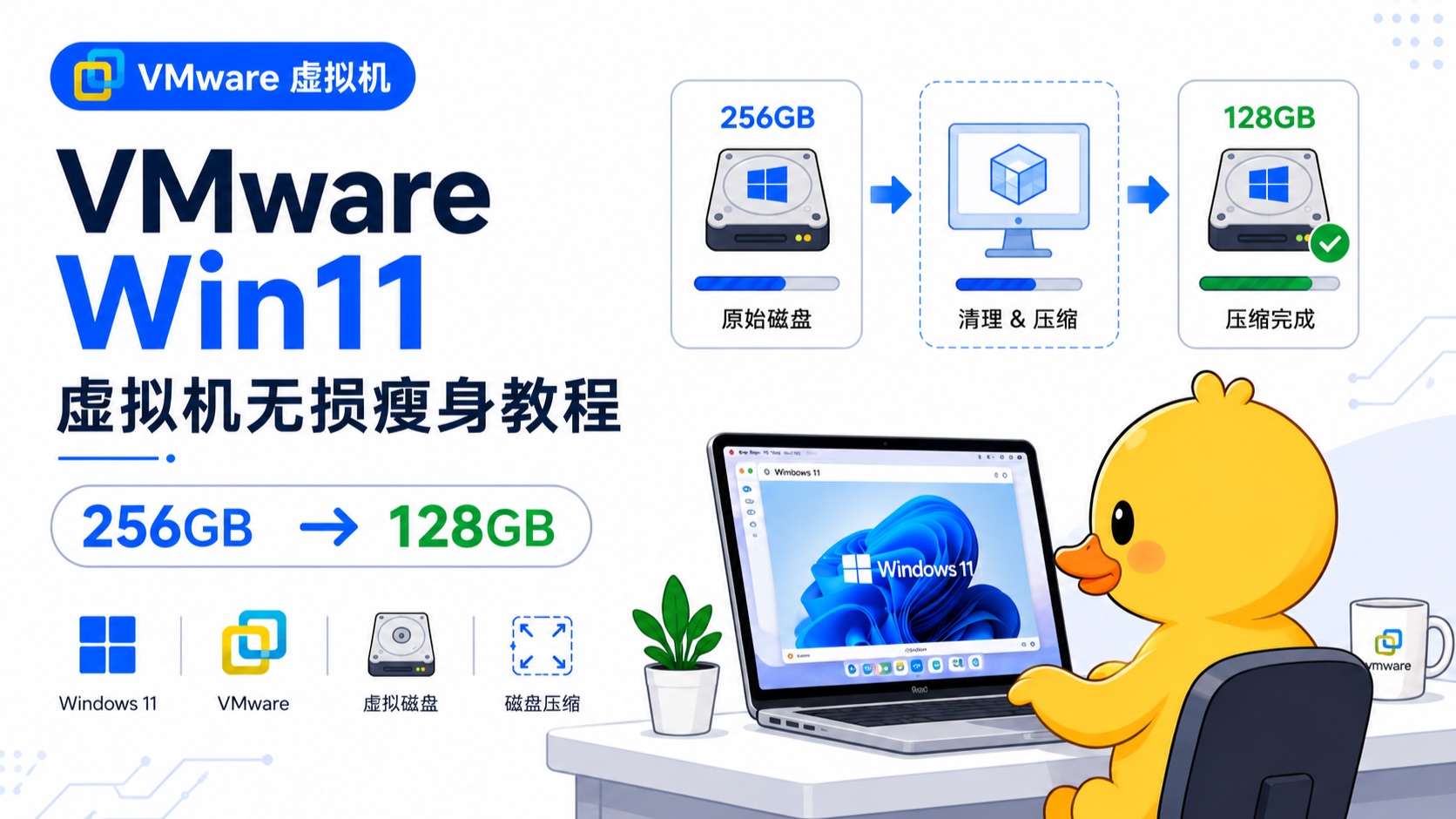
行业共识认为,如果不做任何压缩操作,虚拟磁盘文件会持续膨胀,最终导致宿主机磁盘空间告急。“分区容量缩小”这个需求,本质上是“收缩虚拟磁盘文件”,而不是在虚拟机内部运行磁盘清理那么简单。
缩小虚拟机分区前必须做的三件事
检查虚拟磁盘格式和类型
不是所有虚拟磁盘都能在线缩容,先确认你的虚拟磁盘是厚置备(Thick Provisioned)还是精简置备(Thin Provisioned),厚置备创建时就占满物理空间,缩容意义不大;精简置备才有收缩空间,确认磁盘接口是IDE、SATA还是SCSI,不同接口的缩容步骤略有差异。
备份是关键中的关键
缩容操作涉及底层数据移动,一旦出错可能导致整个文件系统损坏,务必在操作前对虚拟机做完整备份,可以克隆虚拟机、导出OVF模板,或者用快照功能做临时保护,但快照不能替代完整备份,因为快照本身也依赖原虚拟磁盘。
清理不需要的数据,让系统“瘦身”
在虚拟机和宿主机两个层面都要清理:
- 在虚拟机内删除临时文件、日志、旧内核或软件安装包
- 清空回收站,运行系统自带的磁盘清理工具
- 对Windows执行
defrag /v(碎片整理)后再收缩;对Linux执行fstrim -v /(TRIM操作) - 在宿主机上删除旧的快照文件,避免它们占住磁盘空间
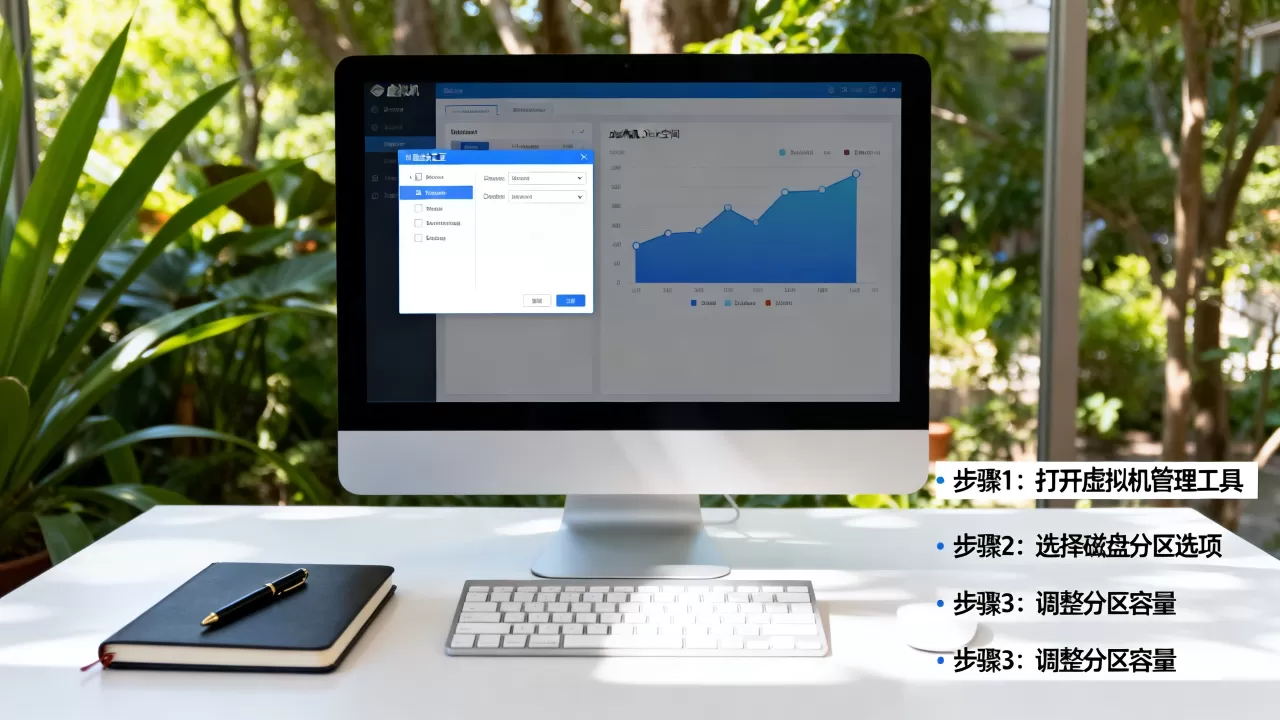
虚拟机分区容量怎么缩小?先确认磁盘格式
这里区分两种常见场景:如果你用的是VMware Workstation且虚拟磁盘格式为.vmdk,可以直接调用官方命令行工具进行收缩,如果是Hyper-V的.vhdx文件,则需要用PowerShell的Optimize-VHD命令,而KVM的qcow2格式,则使用qemu-img convert,不同工具原理类似:把虚拟磁盘中的空闲区域清零,再压缩映射表。
推荐场景: 对于单机开发、测试环境,用VMware内置工具最省事;对于生产环境或服务器虚拟化,建议用第三方分区工具离线调整,因为在线收缩往往不支持分区起始位置变更。
VMware缩小虚拟机磁盘空间的具体操作步骤
第一步:在虚拟机内部装载零填充工具并清理“零块”
VMware的vmware-vdiskmanager工具(位于VMware安装目录下)提供了-k参数来压缩磁盘,但前提是磁盘中未被占用的空间必须被写为零,方法是在虚拟机内下载和运行一个简单的清零工具,
- 对Windows:用
cipher /w:C: - 对Linux:用
dd if=/dev/zero of=/tmp/zero.fill bs=1M; sync; rm /tmp/zero.fill
这一步耗时较长,取决于分区剩余空间大小,一定要确保虚拟机内有足够的临时空间存放那个“零填充文件”。
第二步:关闭虚拟机并使用官方命令压缩
完成零填充后,关闭虚拟机,打开宿主机命令提示符,切换到VMware安装目录,执行:
vmware-vdiskmanager -k "D:VMMyVMMyVM-disk1.vmdk"
命令执行完成后,虚拟磁盘文件大小会明显减小,注意:如果你的磁盘是IDE接口,命令可能提示不支持,需要在设置里将磁盘类型改成SCSI再执行。
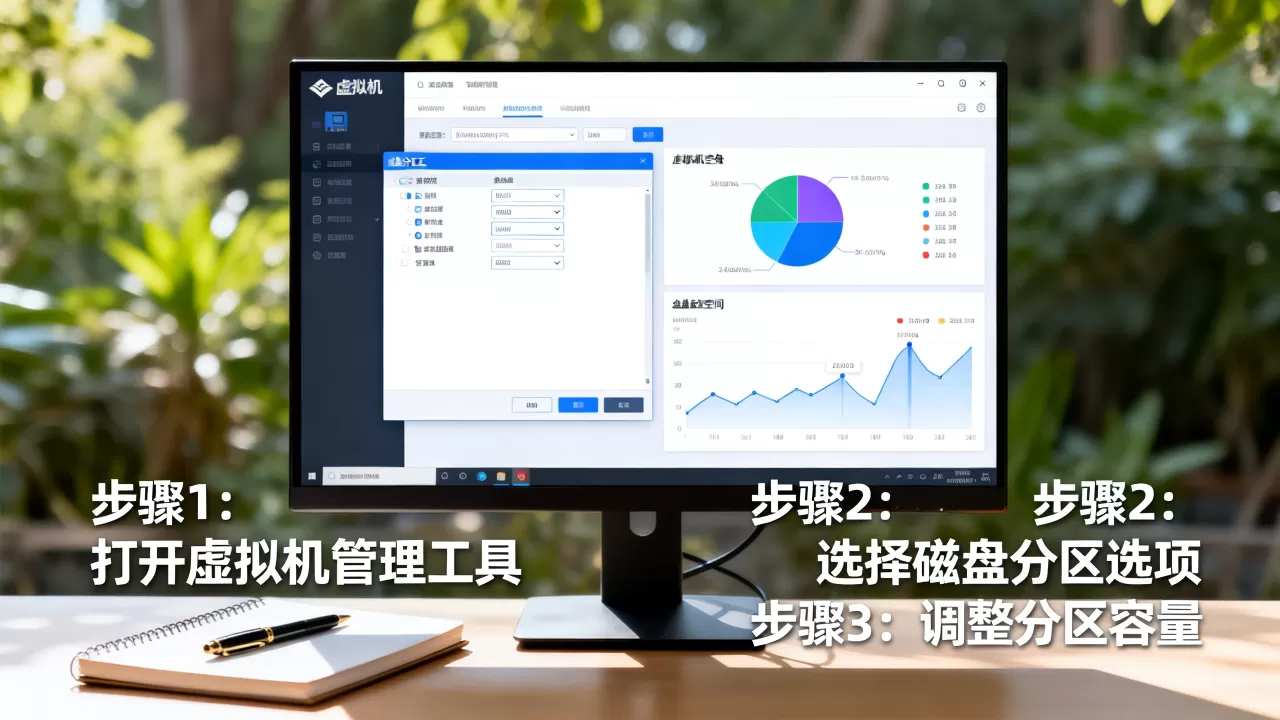
第三步:如果还想要调整分区大小(非收缩空洞)
上述-k参数只压缩空洞,不改变分区本身的大小,如果你希望将虚拟机内部的分区从500GB缩小到200GB,需要先在虚拟机内用磁盘管理或parted提前缩小分区(这步无法在虚拟机开启时进行,必须离线引导到PE环境或维护模式),然后再用vmware-vdiskmanager的-s参数调整磁盘总容量:
vmware-vdiskmanager -s 200GB "D:VMMyVMMyVM-disk1.vmdk"
注意: 必须先缩小内部分区,再缩小磁盘文件,顺序反了会破坏文件系统。
使用第三方分区软件调整虚拟机分区大小
当虚拟机内系统因为安全设置无法正常进入时,或者你用的是KVM、Hyper-V但不想敲命令,可以用分区修改工具配合ISO镜像从光盘启动虚拟机,常用工具包括GParted(免费开源)和DiskGenius(国内用户较多)。
Ubuntu环境的操作示例
- 下载GParted Live ISO
- 在虚拟机设置中挂载这个ISO,设置光驱为第一启动项
- 启动后选择默认配置,进入GParted界面
- 选中目标分区,右键选择“调整大小/移动”
- 拖动滑块或输入精确数值,将分区缩小到目标大小
- 点击“Apply”应用更改
- 关机,移除ISO,再执行虚拟机层面的收缩命令
Windows虚拟机的注意事项
- Windows系统分区无法在线缩小,必须离线操作
- 缩容过程中保持虚拟机电源完全关闭,不要中途强制断电
- 此过程不会损坏宿主机物理磁盘,但虚拟磁盘内未分配的区域会变成“未分配空间”,不会自动消失
业内专家指出: 第三方分区工具对中文环境兼容性更好,但只适合有图形界面操作经验的用户,初学者建议先用VMware自带工具的
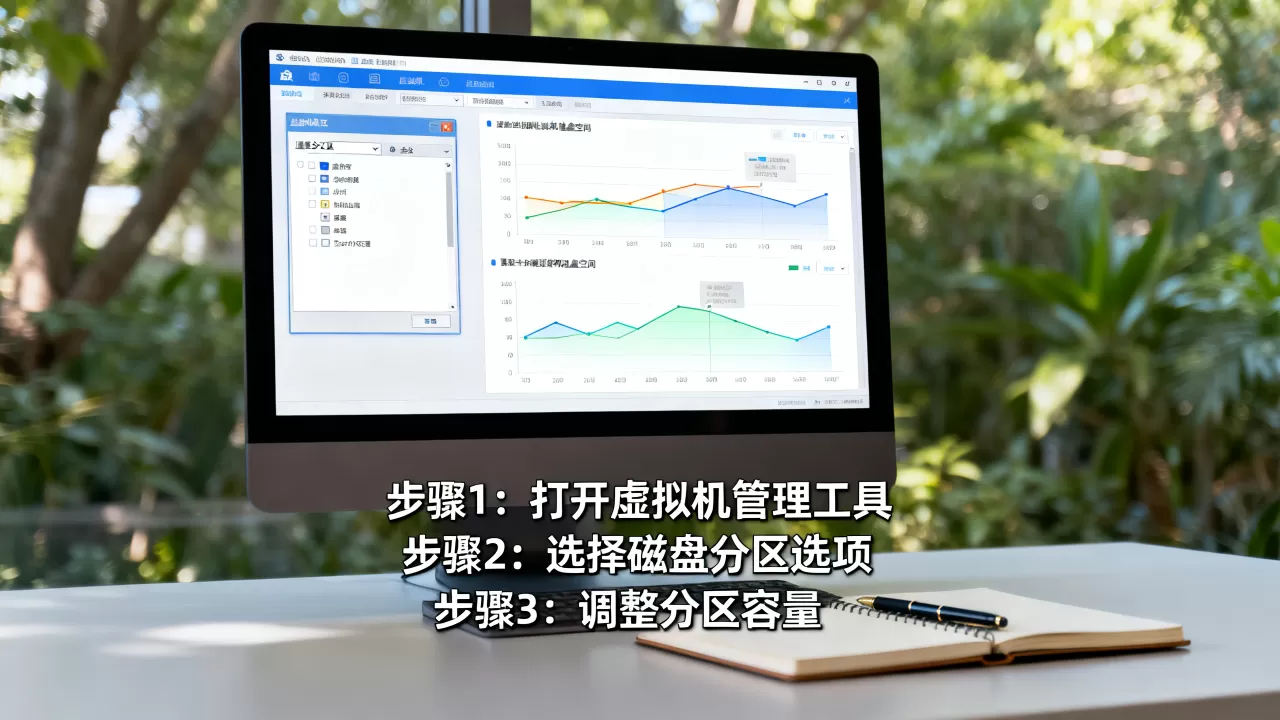
-k参数做空洞压缩,效果已相当可观。
关于虚拟机磁盘压缩价格和收费工具
很多用户会在搜索时问“虚拟机磁盘压缩多少钱”,主流方案全部免费:VMware Workstation自带vmware-vdiskmanager,Hyper-V的Optimize-VHD是系统功能,GParted是开源软件,真正可能收费的是市面上的商业磁盘管理软件,但普通个人用户完全不需要购买,如果你在远程服务器上操作虚拟机,可能需要支付一定的服务费用,比如找IDC运维代操作,一般按次收费,价格在200-500元不等,这不属于工具成本。
常见问题与解决方案
使用磁盘清理和系统还原点能解决问题吗?
不能,磁盘清理和删除还原点只能释放虚拟磁盘内的逻辑空间,不会减小虚拟磁盘文件在宿主机上的物理占用,必须依赖虚拟机平台或分区工具进行底层压缩。
缩容过程中虚拟机黑屏或卡死怎么办?
先确认是否已关闭虚拟机电源,再检查宿主机磁盘剩余空间是否充足(至少为虚拟磁盘文件大小的50%),如果中途中断,虚拟磁盘可能损坏,此时需要用备份文件恢复,所以备份动作绝对不能被省略。
可以用Windows自带的压缩卷功能来缩小虚拟机分区吗?
可以,但仅适用于Windows虚拟机的数据分区,右键“此电脑”选择“管理”进入磁盘管理,对非系统分区执行“压缩卷”,然后关闭虚拟机,再用宿主机上的Optimize-VHD或vmware-vdiskmanager -k收缩,系统分区无法用此方法在线缩小,因为引导文件所在的区域不允许动态移动。
最终结论:安全无损缩容没有捷径,核心步骤永远是备份、清理、零填充、平台级收缩,不要试图直接最小化虚拟磁盘文件,也不要在没有备份的情况下贸然使用第三方工具,只要按照本文顺序操作,绝大多数虚拟机都能在保持数据完整的前提下,显著降低宿主机存储占用。
首发原创文章,作者:王坚,如若转载,请注明出处:https://idctop.com/article/622793.html