


将Fedora 35升级至Fedora 36最稳妥的方式是使用系统内置的dnf系统升级工具,而最灵活的方式则是通过Live ISO镜像进行全新安装,前者适合保留数据,后者适合追求纯净体验。
在Linux发行版快速迭代的背景下,许多用户面临着版本更新的抉择,Fedora以其前沿的技术栈著称,但频繁的升级往往伴随着潜在的风险,对于从Fedora 35过渡到36的用户来说,选择正确的升级路径至关重要,这不仅关乎系统稳定性,更直接影响日常工作的连续性,业内专家指出,盲目升级可能导致驱动失效或配置丢失,因此理解不同升级方案的优劣是每位Fedora用户的基本功。

Fedora 35升级到Fedora 36的官方推荐路径
对于大多数桌面用户而言,使用包管理器进行原地升级是最直接的选择,这种方法能够保留现有的用户数据、软件配置以及第三方仓库设置,最大程度减少重新配置的时间成本。
升级前的关键准备工作
在执行任何系统级操作之前,备份是不可或缺的一环,尽管dnf升级工具已经相当成熟,但文件系统错误或磁盘故障仍可能引发意外,建议用户在升级前执行以下操作:
- 使用rsync或clonezilla备份重要个人数据至外部存储设备。
- 清理不再需要的旧内核和缓存包,释放磁盘空间。
- 禁用所有第三方仓库(如RPM Fusion的非免费源),防止依赖冲突。
执行dnf系统升级的具体步骤
Fedora官方提供了专门的升级插件,能够自动处理版本间的依赖关系和配置变更,以下是标准操作流程:
- 更新当前系统:首先确保Fedora 35处于最新状态,打开终端,输入:
sudo dnf upgrade --refresh,这一步旨在修复当前版本中已知的所有安全漏洞和Bug。 - 安装升级插件:安装dnf系统升级工具,输入:
sudo dnf install dnf-plugin-system-upgrade。 - 下载新版本包:指定目标版本并下载所有必要的软件包,输入:
sudo dnf system-upgrade download --releasever=36,此过程可能需要较长时间,取决于网络速度和已安装软件的数量。 - 执行重启升级:下载完成后,重启系统以开始升级,输入:
sudo dnf system-upgrade reboot,系统重启后,屏幕会显示升级进度,请勿强制关机。
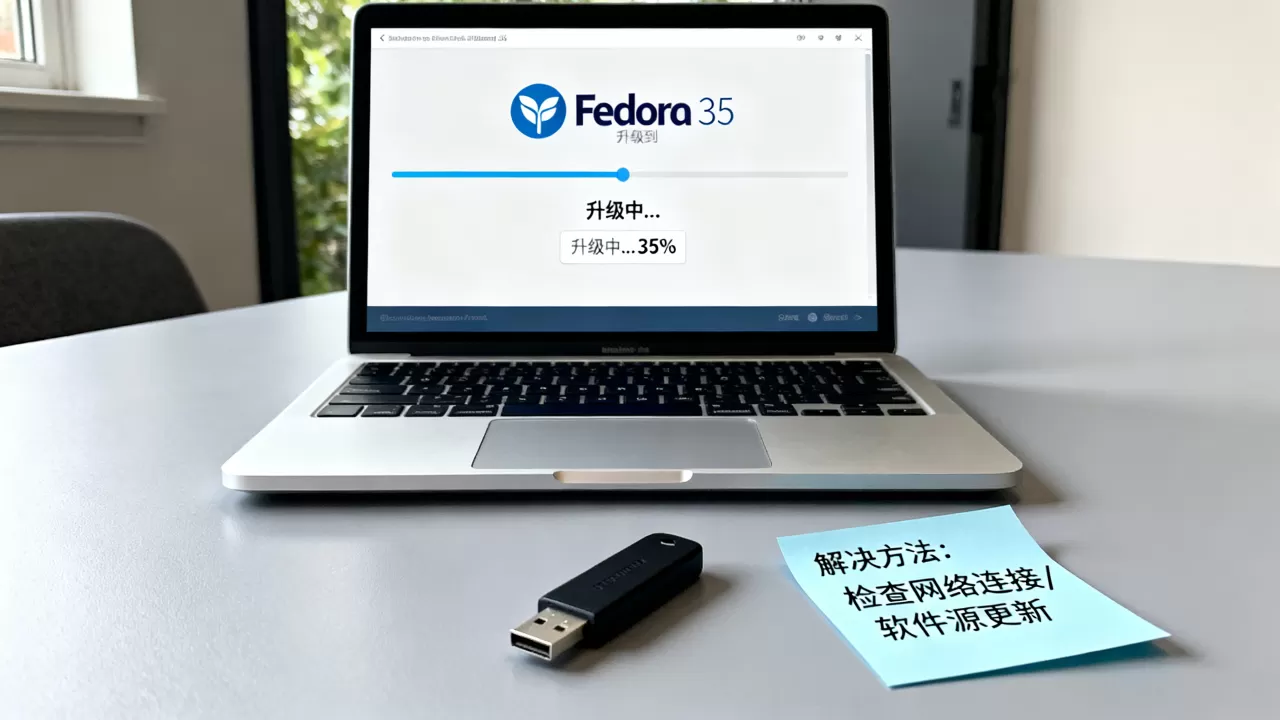
升级完成后,系统会自动进入新的Fedora 36环境,建议重新启用之前禁用的第三方仓库,并再次运行sudo dnf upgrade --refresh以确保所有软件均为36版本的最新状态。
通过Live ISO镜像进行全新安装的替代方案
当用户遇到严重的依赖冲突、自定义配置过于复杂,或者希望彻底清理系统垃圾时,全新安装是更优的选择,这种方式虽然耗时较长,但能提供一个绝对干净、无历史包袱的运行环境。
获取与验证Fedora 36镜像
前往Fedora官网下载最新版的Fedora Workstation ISO镜像,下载完成后,务必校验SHA256哈希值,以确保文件完整性,可以使用命令:sha256sum Fedora-Workstation-Live-x86_64-36-1.2.iso,并将结果与官网提供的哈希值进行比对。
制作启动介质
推荐使用BalenaEtcher或Rufus等工具将ISO写入U盘,这些工具能够自动处理镜像的写入格式,避免常见的启动失败问题,插入U盘后,重启电脑,进入BIOS/UEFI设置,将U盘设为第一启动项。
安装过程中的数据保护策略
在安装界面中,选择“安装目标”时,务必小心分区操作,如果希望保留原有数据,可以选择“自定义”分区方案,仅格式化/和/home以外的系统分区,对于大多数用户,建议先备份数据,然后选择“重新安装并保留数据”选项(如果可用),或直接格式化所有分区进行全新安装。
两种升级方式的深度对比与场景选择
为了帮助用户做出更明智的决定,我们需要从多个维度对比这两种方法。
数据保留与配置迁移
原地升级(dnf)的优势在于无缝迁移,用户的Shell配置、IDE设置、浏览器书签等都能原封不动地保留,相比之下,全新安装需要用户手动重新配置所有软件环境,对于开发者而言,重新配置编译环境、数据库连接和虚拟主机可能耗费数小时甚至数天。
系统稳定性与纯净度
全新安装的系统通常具有更高的纯净度,它消除了旧版本遗留的废弃配置文件和冲突的依赖库,据统计,相当一部分系统性能问题源于长期升级积累的“历史债务”,对于追求极致性能或遇到难以排查的系统故障的用户,全新安装是更可靠的选择。
时间与精力成本
原地升级通常只需等待下载和重启,整个过程可能在1-2小时内完成,而全新安装包括下载镜像、制作U盘、安装系统、恢复数据、重装软件,整个过程可能需要半天甚至更久,对于时间敏感的用户,原地升级更具吸引力。
适用场景建议
- 选择原地升级:系统运行稳定,无重大故障,用户希望最小化停机时间,且依赖大量自定义配置。
- 选择全新安装:系统出现严重不稳定,用户希望彻底清理垃圾文件,或计划更换硬件架构(如从x86_64迁移至其他架构)。
升级后的系统优化与常见问题排查
无论采用哪种方式,升级后的系统都需要进行适当的优化和检查,以确保最佳体验。
清理旧内核与缓存
升级后,系统中可能仍保留着旧版本的Linux内核,可以使用sudo dnf autoremove命令自动清理不再需要的依赖包和旧内核,释放磁盘空间。
检查第三方软件兼容性
部分第三方软件可能尚未适配Fedora 36的新库版本,建议检查RPM Fusion、Flathub等来源的应用程序,确保其版本与当前系统兼容,如果发现某些应用无法启动,尝试更新或重新安装这些应用。
图形驱动问题
NVIDIA用户可能需要重新安装专有驱动,Fedora 36默认使用开源nouveau驱动,若需高性能图形支持,建议通过RPM Fusion安装专有驱动,安装后,重启系统并验证驱动是否正常工作。
FAQ关于Fedora 35升级到Fedora 36的常见疑问
升级过程中断电会导致系统崩溃吗?
在dnf系统升级的下载阶段,断电不会损坏系统,因为新包仅存储在磁盘上,但在重启后的实际安装阶段,断电可能导致文件系统损坏或引导加载程序失效,务必确保在升级重启阶段连接稳定的电源,并避免任何意外中断。
如何确认升级是否成功?
升级完成后,打开终端输入cat /etc/fedora-release,如果输出包含“36”,则表明升级成功,可以通过图形界面的“菜单查看系统版本信息。
升级后是否需要重新激活订阅或许可证?
Fedora作为社区驱动的自由软件,本身无需激活,但对于通过第三方平台安装的软件(如某些商业IDE或专业工具),可能需要重新验证许可证,建议在升级前记录这些软件的激活状态,以便升级后快速恢复。
首发原创文章,作者:王坚,如若转载,请注明出处:https://idctop.com/article/408813.html










评论列表(1条)
哎呀,这文章写得也太水了吧!升级个系统还整出这么多花样来。直接说怎么升不行吗?非得扯那么多有的没的。