在Astra主题中添加自定义字体,最稳妥且高效的方法是通过WordPress的“自定义”功能加载Google Fonts,或直接修改主题样式表引入本地字体文件,前者适合新手快速预览,后者适合追求极致加载速度的专业站点。
很多站长在搭建网站时,都会遇到默认字体无法满足品牌调性的问题,Astra作为全球流行的轻量级主题,虽然自带丰富的字体选项,但面对小众设计或特定品牌规范时,往往显得捉襟见肘,业内专家指出,正确的字体引入方式不仅能提升视觉美感,更能直接影响页面的加载性能与用户体验,本文将拆解具体操作路径,帮你彻底解决这一痛点。
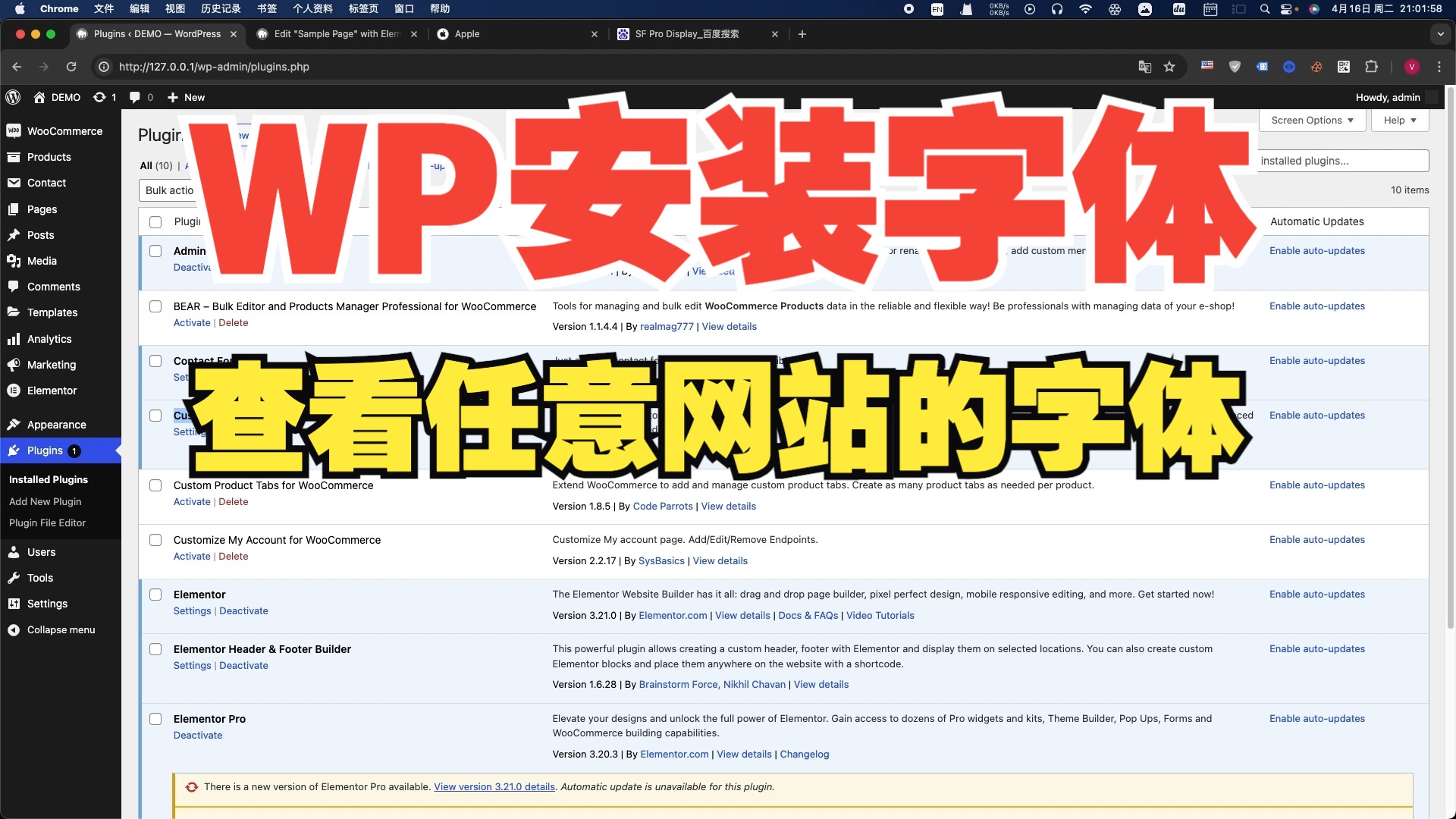

Astra主题自定义字体添加的核心逻辑与对比
在深入实操之前,我们需要理清两种主流方案的底层逻辑,选择哪种方式,取决于你对网站性能的要求以及技术掌握程度。
利用WordPress自定义器加载在线字体
这是最直观、门槛最低的方法,Astra主题深度集成了WordPress的自定义功能,允许你直接调用外部字体库。
- 优点:无需处理文件上传,设置即时生效,支持Google Fonts等主流字体库,预览效果直观。
- 缺点:依赖外部服务器响应速度,若网络环境不佳,可能导致字体加载延迟,进而影响CLS(累积布局偏移)指标。
- 适用场景:个人博客、企业官网、对SEO极致性能要求不高的中小型网站。
本地上传字体文件并修改CSS
这种方法将字体文件上传至服务器,通过CSS的@font-face规则进行引用。
- 优点:完全掌控字体加载时机,无需请求外部资源,显著提升首屏渲染速度,符合Core Web Vitals最佳实践。
- 缺点:操作相对复杂,需处理字体格式转换(如WOFF2),且需注意版权合规性。
-

适用场景
:大型电商平台、对加载速度有严苛要求的门户网站、品牌视觉一致性要求极高的站点。

实操指南:通过自定义器添加Google字体
对于大多数Astra用户而言,通过自定义器添加字体是首选方案,以下步骤基于Astra Pro或免费版通用逻辑,操作路径清晰,无需编写代码。
第一步:准备字体资源
前往Google Fonts官网,搜索你需要的字体,点击“Select this font”,在弹出的侧边栏中,选择“Embed”选项卡下的“@import”或“”代码,在Astra中,我们通常不需要手动复制代码,而是使用内置的字体选择器。
第二步:进入WordPress自定义界面
登录WordPress后台,导航至“外观” > “自定义”,这是Astra主题的核心配置面板,你可以实时预览所有更改。
第三步:配置全局字体设置
在左侧菜单中,找到“全局” > “排版”,这里列出了网站的主要文字元素,包括:
- 字体:控制H1至H6标签的样式。
- 正文文本:控制段落、列表等默认文本样式。
- 链接文本:控制超链接的字体样式。
字体”或“正文文本”,你会看到一个字体选择下拉菜单,点击它,即可浏览Google Fonts库,选择你喜欢的字体后,可以调整字重(Bold, Light等)和样式(Italic)。
第四步:保存并发布
设置完成后,点击右上角的“发布”按钮,你的网站已应用新字体,建议在移动端和桌面端分别预览,确保字体在不同屏幕尺寸下的可读性。
进阶技巧:本地上传字体以优化加载速度
如果你关注如何提升网站加载速度并优化SEO,或者担心外部字体服务的不稳定性,本地上传是更专业的选择,这种方法虽然步骤稍多,但能带来显著的性能提升。
第一步:获取兼容的字体文件

确保你拥有字体的合法授权,下载字体文件时,优先选择WOFF2格式,其次是WOFF,这两种格式在现代浏览器中兼容性最好,且压缩率高,体积小。
第二步:上传字体至主题目录
通过FTP或WordPress文件管理器,将字体文件上传至Astra主题的根目录,建议新建一个名为“fonts”的文件夹以保持结构清晰。/wp-content/themes/astra/fonts/your-font.woff2。
第三步:注册字体到WordPress
在子主题或Astra Pro的“额外CSS”中,使用@font-face规则定义字体。
@font-face {
    font-family: 'MyCustomFont';
    src: url('fonts/your-font.woff2') format('woff2'),
         url('fonts/your-font.woff') format('woff');
    font-weight: normal;
    font-style: normal;
}
第四步:在Astra中应用自定义字体
回到“外观” > “自定义” > “全局” > “排版”,在字体选择器中,通常无法直接看到本地字体,你需要在“额外CSS”中强制覆盖Astra的默认字体族。
body, h1, h2, h3, h4, h5, h6 {
    font-family: 'MyCustomFont', sans-serif !important;
}
注意:使用!important需谨慎,仅在必要时使用,以免干扰其他样式。
常见问题与避坑指南
在实际操作中,站长们常遇到字体不显示、加载缓慢或布局错乱等问题,以下是针对这些场景的解决方案。
字体不显示或回退到默认字体
这通常是因为字体文件路径错误或格式不被支持。
- 检查路径:确保CSS中的URL路径与文件实际位置一致。
- 检查格式:确保使用了WOFF2或WOFF格式,避免使用TTF或OTF,除非你提供了多种格式供浏览器回退。
- 缓存问题:清除浏览器缓存和WordPress缓存插件,确保加载的是最新文件。

字体加载导致CLS指标恶化
外部字体加载延迟会导致文字在加载前使用默认字体,加载后突然替换,造成布局偏移。
- 使用font-display属性:在@font-face规则中添加
font-display: swap;,让浏览器先显示默认字体,待自定义字体加载完成后再切换,减少视觉闪烁。 - 预加载字体:在HTML头部添加
<link rel="preload" href="path/to/font.woff2" as="font" type="font/woff2" crossorigin>,提前请求字体资源。
如何选择合适的字体组合
字体搭配不仅关乎美观,更影响阅读体验。
- 对比原则与正文使用不同字体族,形成视觉层次。
- 一致性原则:全站字体种类不超过3种,避免杂乱。
- 可读性原则:正文优先选择无衬线字体(如Roboto, Open Sans),标题可选用有衬线或装饰性字体以增强个性。
总结与最佳实践建议
在Astra主题中添加自定义字体,并非简单的“换皮”操作,而是涉及性能、版权、用户体验的综合决策。对于大多数用户,推荐通过自定义器加载Google Fonts以平衡便捷性与效果;对于追求极致性能和专业品牌控制的站点,本地上传字体是更优解。
无论选择哪种方案,都需遵循以下原则:
- 版权合规:确保使用的字体拥有合法授权,避免法律风险。
- 性能优先:优先使用WOFF2格式,启用字体预加载,优化CLS指标。
- 测试验证:在不同设备和浏览器中测试字体显示效果,确保兼容性。
通过合理配置自定义字体,你不仅能提升网站的品牌辨识度,还能为用户带来更流畅、舒适的阅读体验,好的设计是隐形的,它服务于内容,而非喧宾夺主。
首发原创文章,作者:王坚,如若转载,请注明出处:https://idctop.com/article/410875.html