在Ubuntu服务器上部署Jitsi Meet是构建私有化视频会议系统的最佳方案,它免费开源、无需注册即可使用,且通过Docker或官方脚本可实现一键式快速部署。
对于企业IT管理员或技术爱好者而言,搭建一个安全、可控的视频会议平台往往比购买SaaS服务更具吸引力,Jitsi Meet凭借其开源特性,成为了许多团队的首选,本文将深入解析如何在Ubuntu环境下完成从系统准备到最终上线的全流程配置,确保你能够稳定运行这一强大的通信工具。


Ubuntu服务器安装配置Jitsi Meet教程核心步骤解析
部署Jitsi Meet并非简单的软件安装,它涉及系统依赖、网络配置以及SSL证书等多个环节,业内专家指出,稳定的底层环境是视频会议流畅性的基石,我们将从最基础的Ubuntu系统初始化开始,逐步引导你完成整个搭建过程。
系统环境准备与依赖安装
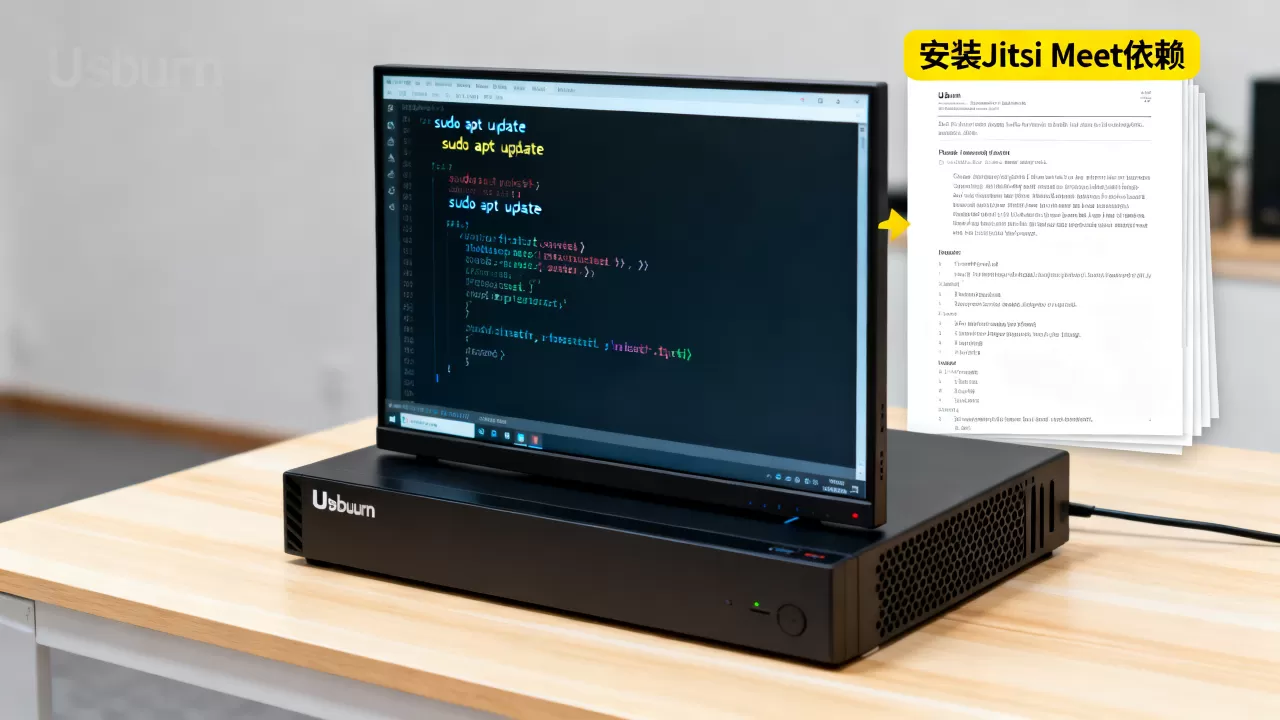
在开始之前,请确保你的服务器运行的是Ubuntu 20.04或更高版本,较新的内核版本能提供更好的网络栈支持和安全性,更新系统包索引,这是防止依赖冲突的关键一步。
-
更新系统包:
执行sudo apt update && sudo apt upgrade -y,这一步会拉取最新的软件包列表并升级现有软件,耗时取决于网络状况,请耐心等待。 -
安装必要依赖:
Jitsi Meet依赖于Java运行时环境以及Web服务器,虽然官方脚本会自动处理大部分依赖,但手动安装基础组件能减少后续故障率。- 安装Java:
sudo apt install default-jre -y - 安装Git和curl:
sudo apt install git curl -y
- 安装Java:
-
配置防火墙规则:
视频会议需要开放特定的端口,如果你使用UFW防火墙,需允许HTTP、HTTPS以及Jitsi特有的端口。- 允许SSH:
sudo ufw allow OpenSSH - 允许Web流量:
sudo ufw allow 80/tcp和sudo ufw allow 443/tcp - 允许Jitsi专用端口:
sudo ufw allow 10000/udp(用于视频流) 和sudo ufw allow 5347/tcp(用于TCP转发)

- 允许SSH:
自动化脚本部署流程
Jitsi官方提供了自动化安装脚本,这是绝大多数用户的首选方案,它解决了复杂的Nginx配置、Prosody XMPP服务器设置以及Let’s Encrypt证书申请等问题。
-
下载官方脚本:
访问GitHub上的Jitsi项目页面,获取最新的安装脚本,通常可以直接使用curl命令下载。wget https://raw.githubusercontent.com/jitsi/jitsi-meet/master/tools/deb/install.sh -
赋予执行权限并运行:
chmod +x install.shsudo ./install.sh运行脚本后,系统会进入交互式配置阶段,这是最关键的环节,你需要提供以下信息:
- 域名设置:输入你希望用于访问Jitsi Meet的域名,
meet.yourcompany.com,确保该域名已正确解析到你的服务器IP地址。 - SSL证书选择:选择使用Let’s Encrypt自动申请证书,这能确保你的会议连接是加密的,符合数据安全合规要求。
- 确认安装:脚本会自动下载镜像、配置Nginx反向代理、设置数据库并启动服务。
据统计,采用官方脚本部署的成功率远高于手动编译,因为脚本内部包含了大量的错误处理机制和版本兼容性检查。
- 域名设置:输入你希望用于访问Jitsi Meet的域名,
核心组件配置与优化
安装完成后,Jitsi Meet并不会立即处于最佳状态,你需要对几个核心配置文件进行微调,以适应实际业务场景。
Nginx反向代理配置
虽然脚本已经配置了Nginx,但在高并发场景下,可能需要调整缓冲区大小以防止视频卡顿,编辑 /etc/nginx/sites-enabled/jitsi-meet 文件,找到 proxy_buffer_size 和 proxy_buffers 指令,适当增大数值,将缓冲区调整为 16k 或 32k,这有助于处理较大的视频数据流。
Prosody XMPP服务器调优
Prosody是Jitsi Meet的后端通信服务器,默认配置可能无法应对大型会议,编辑 /etc/prosody/prosody.cfg.lua,调整以下参数:
- 最大房间参与者数量
:根据服务器性能,适当增加
max_users的值。 - 连接超时时间:增加
timeout设置,防止在网络波动时频繁断开连接。
资源监控与日志管理
视频会议对CPU和内存消耗较大,建议安装 htop 或 netdata 进行实时监控,配置日志轮转(logrotate),避免日志文件占满磁盘空间,检查 /var/log/jitsi/ 目录下的日志,特别是 jvb.log 和 jicofo.log,它们是排查音视频问题的关键线索。
Jitsi Meet与其他视频会议方案对比分析
在选择私有化部署方案时,用户常会纠结于Jitsi Meet与其他商业或开源方案的差异,行业共识认为,Jitsi Meet在灵活性和成本控制上具有显著优势。
| 特性维度 | Jitsi Meet (开源) | Zoom/Teams (SaaS) | 自建Mattermost+插件 |
|---|---|---|---|
| 初始成本 | 零软件授权费,仅服务器成本 | 按用户/月订阅,长期成本高 | 中等,需开发集成成本 |
| 数据隐私 | 数据完全私有,可控性强 | 数据存储在第三方云端 | 数据私有,但功能有限 |
| 部署难度 | 中等,需Linux基础技能 | 零部署,开箱即用 | 高,需复杂集成工作 |
| 功能丰富度 | 核心视频/音频/聊天完善 | 功能极其丰富,生态完善 | 侧重文本,视频功能较弱 |
对于注重数据主权和预算敏感的企业,Jitsi Meet无疑是更优选择,它不限制参会人数(受限于服务器带宽),且支持WebRTC标准,无需安装客户端即可通过浏览器接入。
常见问题排查与维护指南
即使经过精心配置,服务器运行过程中仍可能遇到一些小插曲,以下是几个高频问题的解决方案。
Q&A模块:Ubuntu服务器安装配置Jitsi Meet常见问题
Q1: 部署后无法通过域名访问,显示502 Bad Gateway错误怎么办?
这通常意味着Nginx无法连接到后端的Jitsi Videobridge或Prosody服务,首先检查服务状态,执行 sudo systemctl status jitsi-videobridge2 和 sudo systemctl status prosody,如果服务未运行,尝试重启它们:sudo systemctl restart jitsi-videobridge2,检查防火墙是否放行了所有必要端口,特别是UDP 10000端口。
Q2: 视频会议中音频或视频出现严重卡顿或回声,如何优化?
音视频质量受网络带宽和服务器CPU性能影响极大,确认服务器上行带宽是否充足,建议至少预留5Mbps per participant的带宽,检查JVB(Videobridge)的日志,查看是否有丢包提示,如果服务器配置较低,可以考虑启用硬件加速编码(如使用Intel QSV或NVIDIA NVENC),但这需要额外的显卡驱动支持,确保客户端浏览器版本最新,并尝试使用有线网络连接而非Wi-Fi。
Q3: 如何定期备份Jitsi Meet的配置和数据以防丢失?
Jitsi Meet的配置主要存储在 /etc/jitsi/ 和 /etc/prosody/ 目录下,你可以使用简单的tar命令打包这些目录:sudo tar -czvf jitsi-config-backup-$(date +%F).tar.gz /etc/jitsi/ /etc/prosody/,建议将此脚本加入cron定时任务,每周自动执行一次备份,并将备份文件传输至远程存储服务器,以实现异地容灾。
搭建Jitsi Meet服务器是一项投入产出比极高的技术实践,它不仅赋予了团队对通信数据的绝对控制权,还通过开源生态持续获得功能更新,掌握上述步骤,你就能拥有一个稳定、高效且私有的视频会议中枢。
首发原创文章,作者:王坚,如若转载,请注明出处:https://idctop.com/article/408900.html