网站logo上传到服务器后改不了,核心原因在缓存、文件权限和路径写死这三处,逐个排查就能解决。
网站logo上传到服务器怎么改不了?先分清三种情况
很多站长的第一反应是“服务器出问题了”,其实大多数时候问题出在你自己身上,我见过太多建站新手栽在这上面,上传了一百遍logo,刷新了一百次,页面上纹丝不动,别急,先对号入座,看看你是下面哪种情况。
- 情况一:上传成功、后台显示已更换,但前台页面还是旧logo。
- 情况二:上传过程就报错,提示文件上传失败或目录不可写。
- 情况三:本地预览新logo没问题,部署到服务器后打不开或显示异常。
三种情况对应的解决方案完全不同,情况一最普遍,九成是浏览器缓存或服务器缓存作祟,解决办法放在后面细说,情况二是服务器配置问题,情况三多半是路径或文件名写岔了。
网站logo修改后不生效的四大根因
浏览器缓存“骗”了你的眼睛
这是网站logo修改后不生效的第一大元凶,浏览器为了加快访问速度,会把图片、CSS、JS这些静态资源缓存到本地,你上传了新logo,浏览器却还在用本地缓存里的旧文件,直接表现就是“我明明改了,怎么还是旧图”。
验证方法很简单:用无痕窗口打开你的网站,或者按Ctrl+F5强制刷新,如果无痕窗口里显示的是新logo,那基本可以断定是浏览器缓存的问题,服务器和代码都没毛病。
服务器端缓存:Nginx、CDN、OPcache三重拦截
排查完浏览器缓存,接着看服务器端,如果是Nginx配置了静态文件缓存,expires参数会让浏览器在指定时间内直接使用本地副本,连服务器都不请求,CDN更狠,节点上存了一份旧图,你源服务器换成了新的,CDN节点不知道也不管。
PHP项目还会碰到一层OPcache缓存,比如WordPress主题的functions.php里动态输出logo路径,OPcache缓存了旧PHP代码,你改了文件它照样跑旧逻辑,后台插件里如果装了缓存插件,也得先去清一遍。
文件权限不对,上传界面“假成功”
网站logo上传失败原因排行榜上,文件权限仅次于缓存,很多服务器默认www用户组对上传目录只有读权限,没有写权限,你点上传,系统弹出“上传成功”,实际写入操作被拒绝了,或者写了个半截文件。
用ls -l命令看一眼你的logo目录,正常应该是755(目录)和644(文件),如果是555或者更低的权限,直接改:
chmod -R 755 /www/wwwroot/你的域名/wp-content/uploads/
chmod 644 /www/wwwroot/你的域名/wp-content/uploads/logo.png注意,不建议图省事直接chmod 777,会有安全风险。
路径写死,源码里更新了个寂寞
模板文件里把logo路径写死了,比如<img src="/images/logo.png">,你往服务器传了个new-logo.png,页面上还是找logo.png,自然变不了,这种情况在定制主题的网站里特别常见,后台设置里改logo根本没反应,必须去代码里找。
查看模板源文件,搜logo关键词,找到图片引用的位置。把新logo直接覆盖旧文件,或者修改源码中的文件名,两者取其一,改完记得清缓存,否则又回到前面两个坑。
网站logo上传到服务器怎么改?按建站方式实操
WordPress站点
主题自带自定义功能的话,进后台外观 → 自定义 → 站点身份 → 网站图标,上传即可,上传新图片后,WordPress会自动生成带版本号的URL,覆盖旧文件时加个参数。
如果主题不支持自定义logo,直接连服务器,找到wp-content/themes/你的主题目录/,把新logo覆盖到旧logo同名的位置,这个方案最省事,不用改代码,覆盖完清一下缓存就行。
宝塔面板托管站点
宝塔面板里操作更直观,左侧文件管理,定位到网站根目录的logo文件,上传覆盖或重命名,然后一定要去软件商店 → Nginx设置 → 性能调整里清一下缓存,同时把PHP的OPcache也点一下释放。
Docker容器部署
容器里的文件修改要小心,容器是临时性的,重启后可能恢复原状,正确做法是修改挂载目录里的logo文件,或者重新构建镜像,直接docker exec进容器改文件,容器一删就没了。
用三个步骤锁定logo替换缓存清理全套流程
第一步:先清浏览器缓存,开无痕验证,按Ctrl+Shift+N(Chrome)或Ctrl+Shift+P(Firefox)打开无痕窗口,访问网站首页,新logo出现了,万事大吉,没出现,进入第二步。
第二步:清服务器缓存,Nginx执行nginx -s reload,同时看看配置文件里有没有expires指令,CDN的话去控制台刷新缓存,一般有两项选择:刷新全部缓存或刷新指定URL,选后者更快。
第三步:检查项目是否用了静态资源版本号机制,很多框架会给CSS和图片加hash后缀,代码里改一下版本号参数,就能强制浏览器拉取新文件。
<img src="/images/logo.png?v=20260101">手动加个版本号凑效,但一劳永逸的办法是让构建工具自动处理。
网站logo本地显示正常但服务器不更新的那些冷门原因
对于网站logo本地显示正常但服务器不更新的情况,除了缓存,还有几个更隐蔽的原因。
文件名大小写不一致
Linux服务器严格区分大小写,Logo.PNG和logo.png是两个完全不同的文件,本地Windows开发时无感,传到Linux服务器上就找不到了,解决办法:统一文件名大小写,全部小写保平安。
MIME类型限制
某些虚拟主机对图片的MIME类型检查很严格,图片文件本身没问题,但内容格式与扩展名不匹配,服务器会拒收,重新导出PNG或JPEG格式,确保扩展名和真实格式一致。
DNS缓存
换过CDN或服务器IP的话,本地DNS缓存也可能导致旧页面,命令行执行ipconfig/flushdns(Windows)或sudo dscacheutil -flushcache(Mac)刷新DNS。
网站logo上传速度慢或者传不上去,是服务器的锅吗
这个问题在用户群里出现频率也很高,上传一个几百KB的logo,卡在半路转圈圈。服务器带宽不够,比如1M带宽的入门级云主机,上行速度只有128KB/s,传个大图当然慢,PHP配置里upload_max_filesize默认只有2M,超了就报错。
打开php.ini,找这几项,改完后重启PHP:
upload_max_filesize = 20M
post_max_size = 20M
max_execution_time = 300
改完记得保存并重启PHP-FPM,VPS或云服务器用户改完不会生效的,多半是没重启服务。
常见问题速查
上传logo后,后台显示成功,但前台没变化,先做什么?
先用无痕窗口强制刷新,排除浏览器缓存,看有没有变化,没有就看服务器端缓存,都没问题,检查模板代码里logo的引用路径是否写死。
logo上传时提示“目录不可写”或“上传失败”怎么办?
服务器登录终端,执行ls -l查看上传目录的权限和属主,PHP-FPM进程运行用户一般是www或nginx,把目录属主改成这个用户:chown -R www:www /网站目录/,权限设为755,设置完再上传。
更换logo后,手机访问正常但电脑上显示旧图是什么原因?
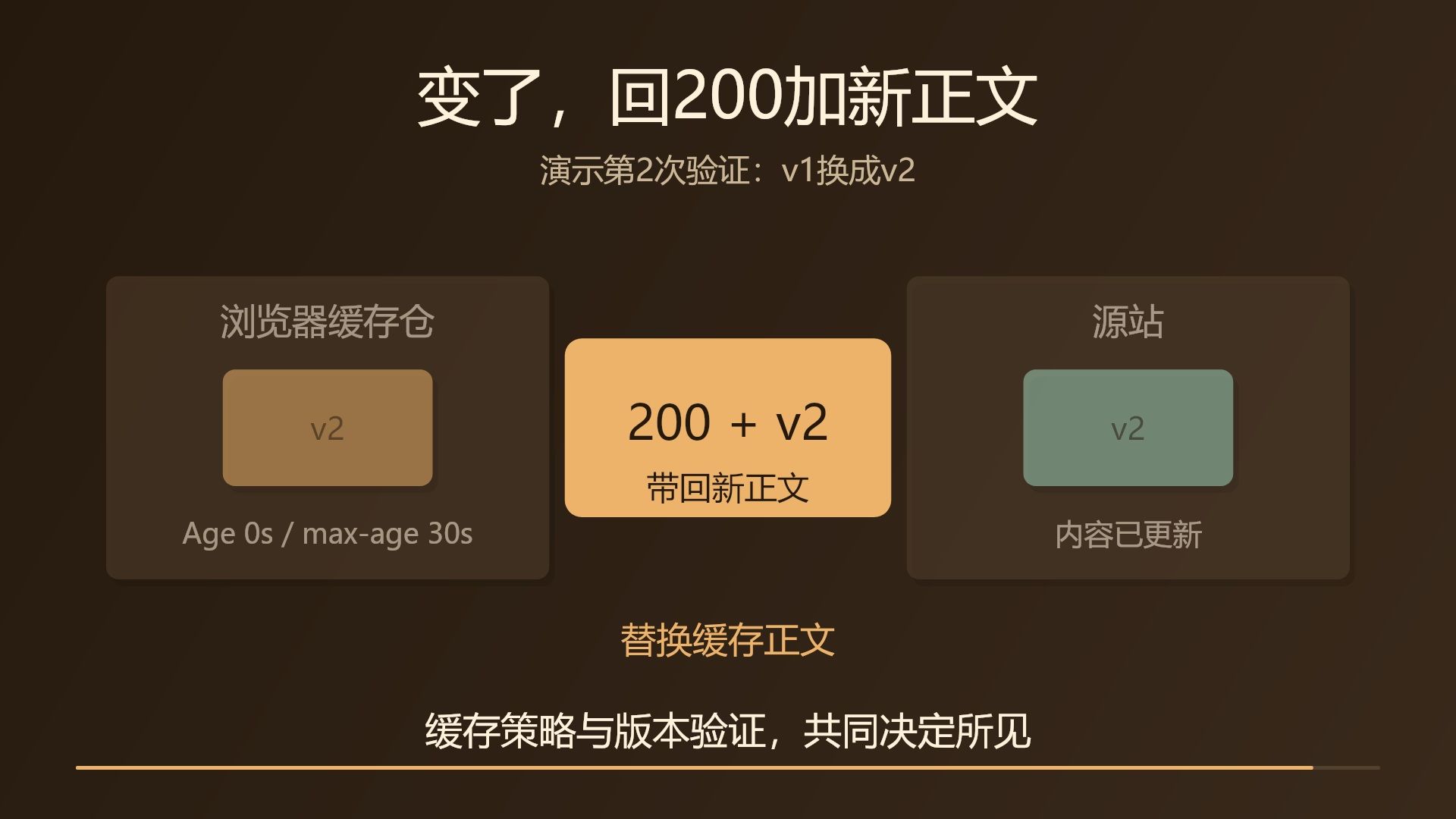
电脑浏览器缓存了旧图片,手机端是第一次访问所以加载了新图,在电脑上按Ctrl+F5强制刷新,或者清除浏览器缓存,如果各种手段都试了还是不行,按F12打开开发者工具,切到Network选项卡,刷新页面看logo请求的状态码。200表示从服务器拉取,304表示用了浏览器缓存,选中该请求右键Clear browser cache再试一次。
首发原创文章,作者:王坚,如若转载,请注明出处:https://idctop.com/article/784249.html