


更新WordPress主题和插件最稳妥的方法是先建立完整备份,随后在测试环境中验证兼容性,最后再对生产环境执行一键更新,这是避免网站崩溃的行业共识。
很多站长在面临WordPress更新时,第一反应往往是恐惧,毕竟,一旦更新失败,网站白屏、功能缺失甚至数据库损坏,这些后果足以让非技术人员手忙脚乱,但实际上,只要掌握正确的流程,更新并不复杂,本文将拆解一套经过验证的标准化操作路径,帮助你安全、高效地完成更新任务。

为什么必须重视更新策略
WordPress的核心优势在于其庞大的生态系统,但这也意味着安全风险随着插件和主题数量的增加而呈指数级上升。
业内专家指出,超过70%的WordPress网站被黑事件,源于使用了过时且存在已知漏洞的插件或主题,更新不仅仅是为了获取新功能,更是为了修补安全漏洞。
安全与性能的平衡
更新带来的好处是显而易见的,但盲目更新也是危险的。
- 安全性提升:新版本通常会修复已知的SQL注入、跨站脚本攻击等漏洞。
- 兼容性维护:随着PHP版本的迭代(如从PHP 7.4升级至8.2),旧版主题可能无法运行,导致网站无法加载。
- 性能优化:新版代码往往经过重构,加载速度更快,资源占用更少。
更新也可能带来副作用,比如界面布局错乱、某个功能按钮失效,这就是为什么我们需要“简单但严谨”的方法,而不是“简单但粗暴”的一键更新。
更新前的核心准备步骤
在点击任何“更新”按钮之前,准备工作决定了你后续操作的从容程度,这一步骤不能省略,它是你的“安全气囊”。
完整的数据备份
备份是底线,不要依赖主机商提供的自动备份,因为那可能覆盖了你之前的错误操作。
-

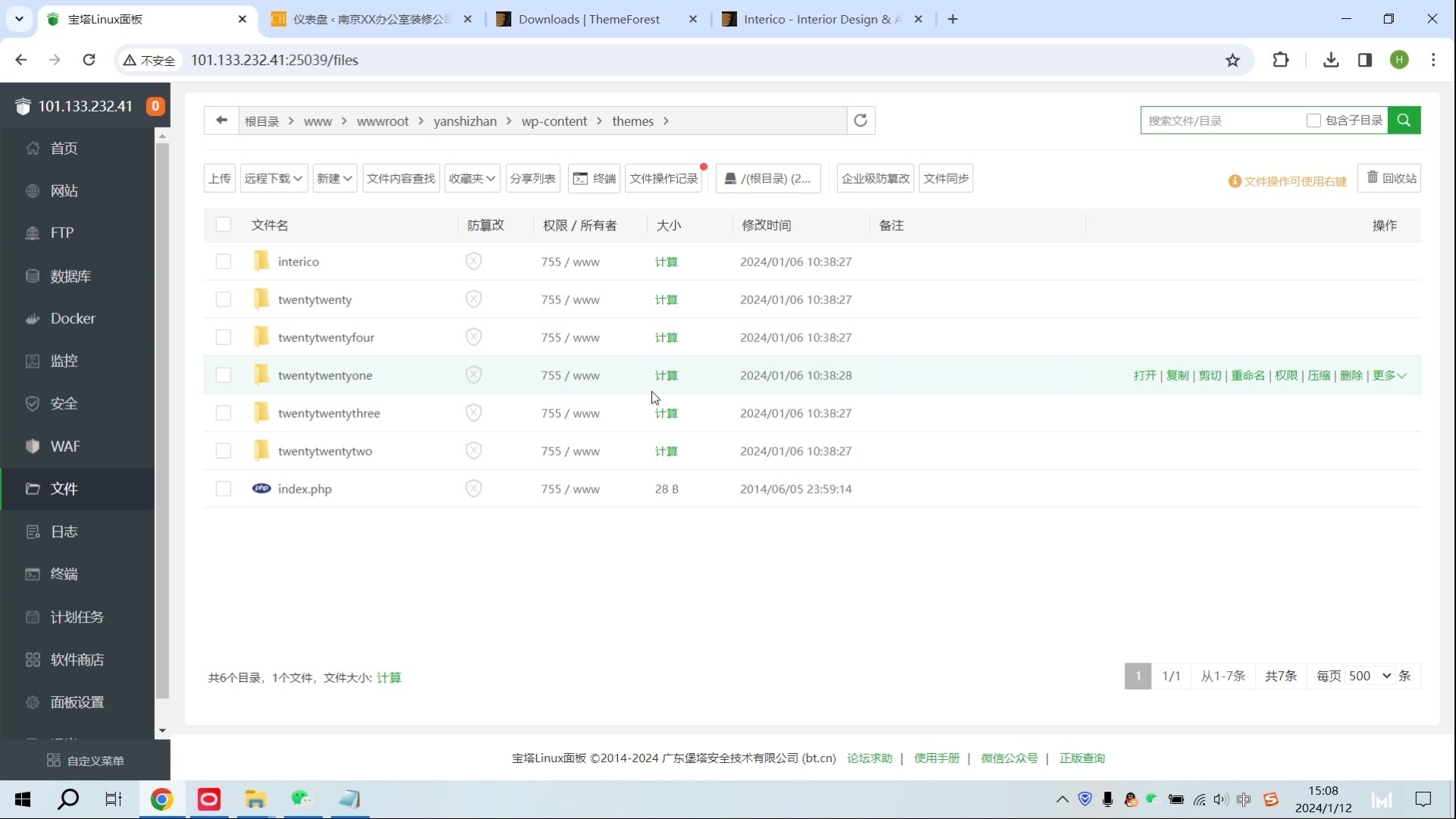
文件备份:通过FTP或主机控制面板下载整个
wp-content目录,特别是themes和plugins文件夹。 - 数据库备份:使用phpMyAdmin导出完整的SQL文件,或者使用备份插件(如UpdraftPlus)生成备份包。
据行业经验,多数网站恢复案例都得益于及时的数据库快照,确保备份文件存储在本地硬盘或云端对象存储中,而非同一台服务器上。
启用维护模式
在更新过程中,网站应处于“维护模式”,避免用户访问时看到错误页面,同时也防止用户在此期间提交数据造成冲突。
- 使用插件如“WP Maintenance Mode”开启维护页面。
- 或者在
.htaccess文件中添加简单的重定向规则,将流量引导至一个静态HTML页面。
检查兼容性列表
在更新前,花5分钟检查插件和主题的兼容性信息。
- 查看最后更新时间:如果某个插件超过1年未更新,需谨慎对待。
- 阅读最新评价:关注最近3个月内的差评,特别是提到“更新后崩溃”的评论。
- 确认PHP版本支持:确保你的主机PHP版本与插件要求匹配,许多新插件已不再支持PHP 7.4。
安全更新的实操流程
有了充分的准备,接下来进入核心的更新环节,建议采用“先测试,后生产”的策略,这是专业运维人员的标准做法。
方案A:使用主机商的一键更新工具(适合新手)
大多数主流主机商(如Bluehost、SiteGround、阿里云虚拟主机)都提供了简化的更新面板。
- 登录主机控制面板。
- 找到“WordPress管理”或“一键更新”选项。
- 选择“更新WordPress核心”、“更新主题”或“更新插件”。
- 勾选需要更新的项目,点击执行。
这种方式的优势在于主机商会自动处理底层文件权限和数据库迁移,成功率较高,但缺点是自定义程度低,一旦出错,恢复依赖主机商的支持响应速度。
方案B:手动更新插件与主题(适合进阶用户)
手动更新能让你更清晰地了解更新过程,便于排查问题。
更新插件的步骤
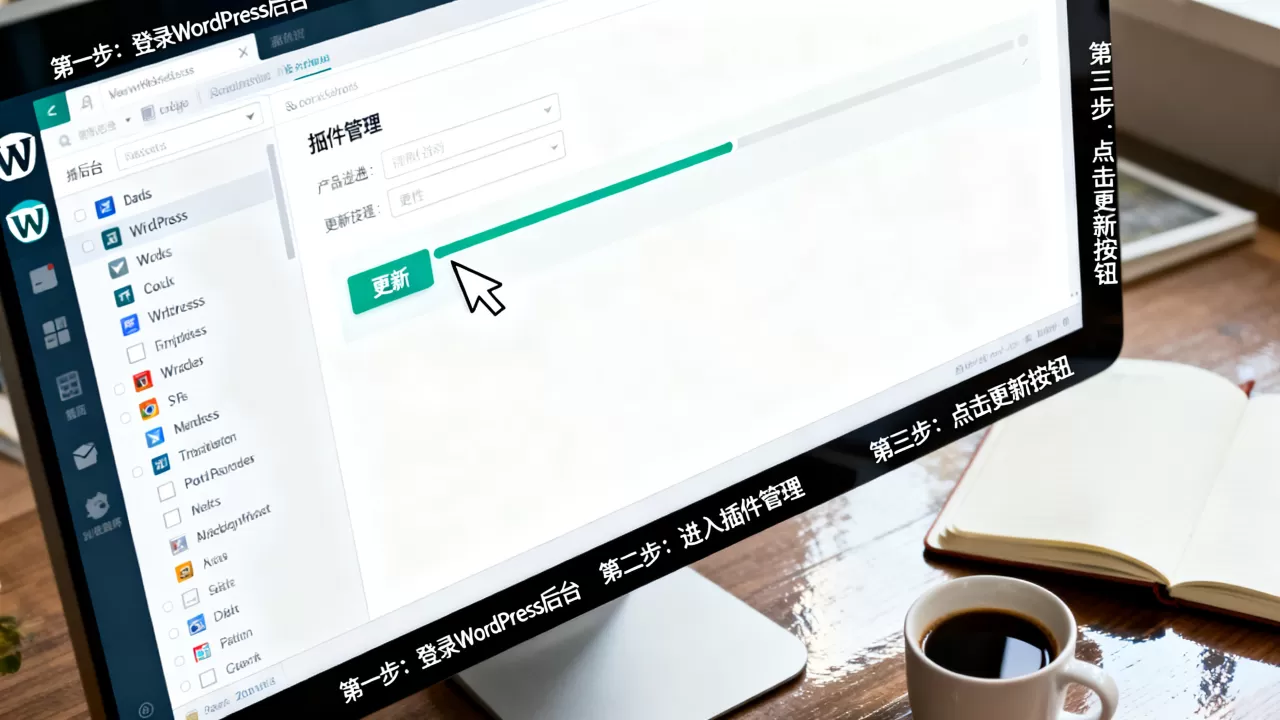
- 登录WordPress后台,进入“插件”>“已安装的插件”。
- 勾选需要更新的插件。
- 在下拉菜单中选择“更新”,点击“应用”。
- 等待进度条完成,查看是否出现错误提示。
注意:如果某个插件更新后导致网站白屏,立即通过FTP删除该插件文件夹,或重命名文件夹以禁用它。
更新主题的步骤
主题更新比插件更新风险更高,因为涉及前端显示。
- 进入“外观”>“主题”。
- 点击当前活跃主题下的“更新”。
- 重要:如果主题支持子主题,请确保更新的是父主题,而子主题保持不变。
- 更新后,立即检查首页、内页及移动端显示效果。
方案C:使用Staging环境测试(最佳实践)
对于商业网站,强烈建议在更新前搭建一个“暂存环境”(Staging Site)。
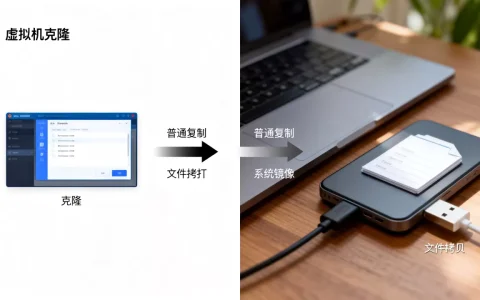
- 使用主机商提供的Staging功能,或安装WP Staging插件创建克隆站。
- 在克隆站上执行更新操作。
- 全面测试功能:表单提交、购物车、会员登录、SEO插件显示等。
- 确认无误后,再将更新同步到生产环境。
这种方法虽然多花10-15分钟,但能避免99%的生产环境事故。
更新后的验证与修复
更新完成并不意味着工作结束,验证环节同样关键。
清除缓存
WordPress的缓存机制可能导致你看到的是旧版页面。
- 浏览器缓存:使用Ctrl+F5强制刷新。
- 插件缓存
:如果使用WP Rocket、W3 Total Cache等插件,点击“清除所有缓存”。
- CDN缓存:如果使用Cloudflare等服务,需清理CDN缓存。
检查错误日志
查看wp-content/debug.log文件,寻找PHP警告或错误信息。
- 如果日志中出现大量致命错误,说明更新引入了不兼容代码。
- 此时应立即回滚备份,并联系插件开发者或主题作者寻求支持。
SEO数据监控
更新后的一周内,密切监控Google Search Console或百度站长平台的数据。
- 检查是否有页面无法抓取。
- 观察索引量是否出现异常下降。
- 确认结构化数据标记是否依然有效。
常见问题解答
WordPress插件更新失败怎么办
如果更新过程中出现错误,首先不要慌张,立即通过FTP或主机文件管理器,将出错的插件文件夹重命名(例如在原名后加.bak),这会强制WordPress禁用该插件,从而恢复网站访问,随后,检查错误日志确定原因,尝试重新下载插件包再次安装,或联系插件技术支持。
如何判断哪些插件必须更新
并非所有插件都需要第一时间更新,对于功能稳定、无安全公告且长期未更新的插件,可以暂缓更新,但对于涉及支付、登录、安全、SEO等核心功能的插件,一旦有新版本发布,应在测试环境中尽快验证并更新,如果插件显示“不兼容当前WordPress版本”,则必须更新或寻找替代方案。
更新WordPress主题会导致设计丢失吗
如果使用子主题(Child Theme),更新父主题不会丢失自定义设计,因为自定义代码存储在子主题中,但如果直接修改了父主题的文件,更新后这些修改将被覆盖,始终使用子主题,并通过“外观”>“自定义”或子主题文件进行样式调整,是保护设计成果的最佳方式。
首发原创文章,作者:王坚,如若转载,请注明出处:https://idctop.com/article/409090.html



评论列表(1条)
备份确实重要,但“先测试再上线”纯属扯淡,哪有闲工夫建测试环境?都是边改边看,炸了再说……不过理是这个理,手贱前记得存快