查看服务器内存配置,最直接的方法是根据操作系统使用对应命令Linux系统通过free -h或cat /proc/meminfo,Windows系统通过任务管理器或systeminfo命令,云服务器还能在控制台直接查看。
服务器配置内存哪里查看:通用思路
无论服务器是物理机还是云实例,内存配置信息都储存在操作系统层面,不同场景下查看路径有差异,但核心逻辑一致:通过系统层工具读取硬件信息,对运维人员来说,掌握至少两种查看方法能避免因工具未安装而无法获取数据的尴尬。


Linux服务器配置内存哪里查看
Linux系统下查看内存,绝大多数发行版都预装了free命令,直接输入free -h,输出结果会以人类可读单位显示总内存、已用内存、可用内存和交换分区。-h参数让数字自动适配K、M、G单位,避免满屏字节数。
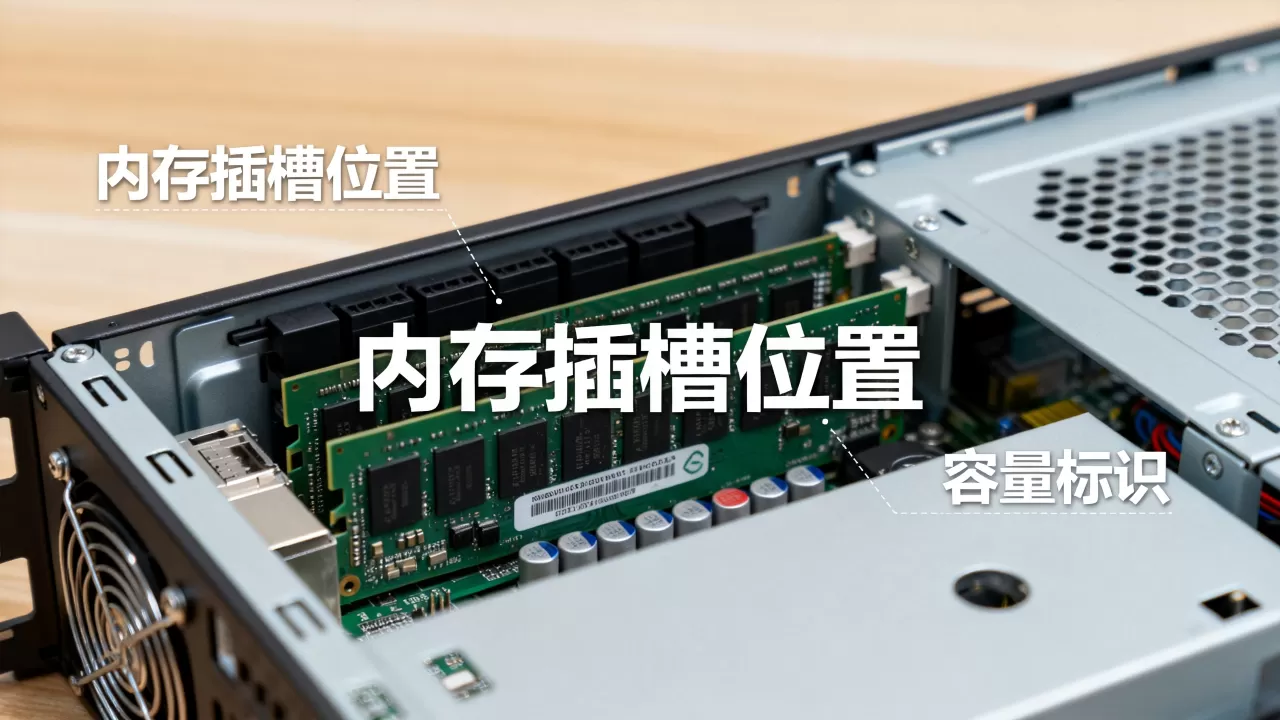
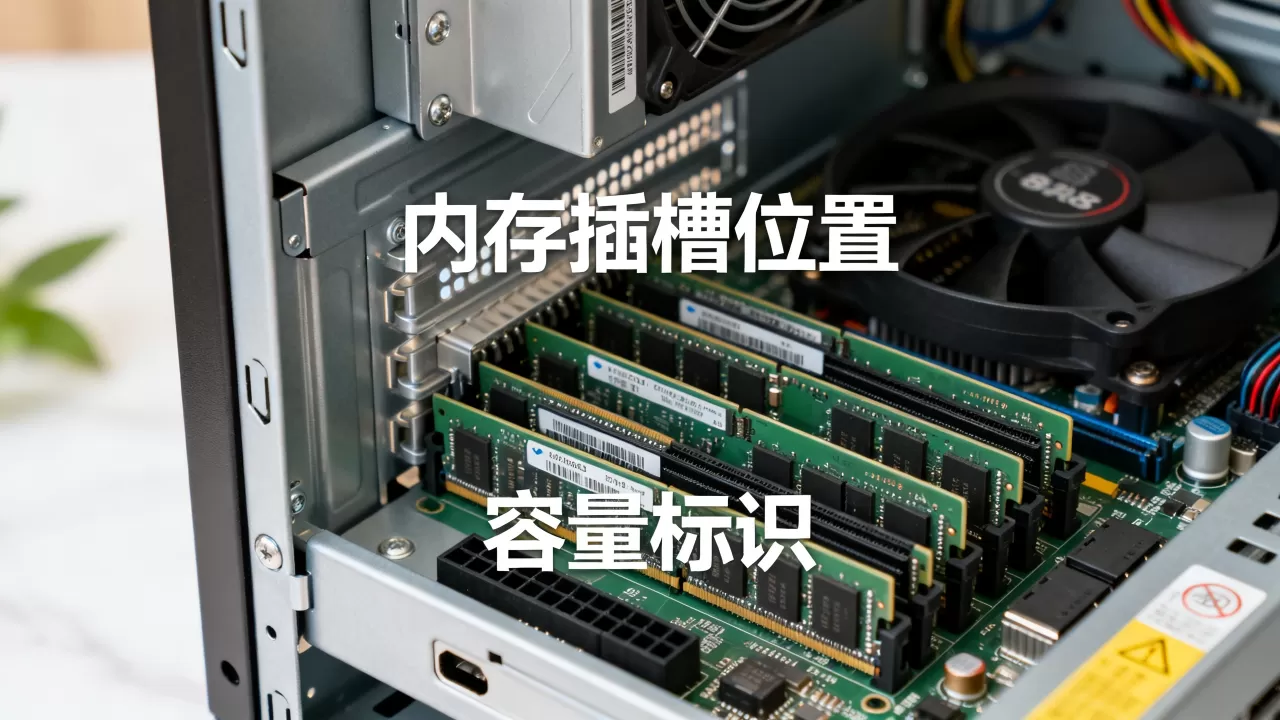
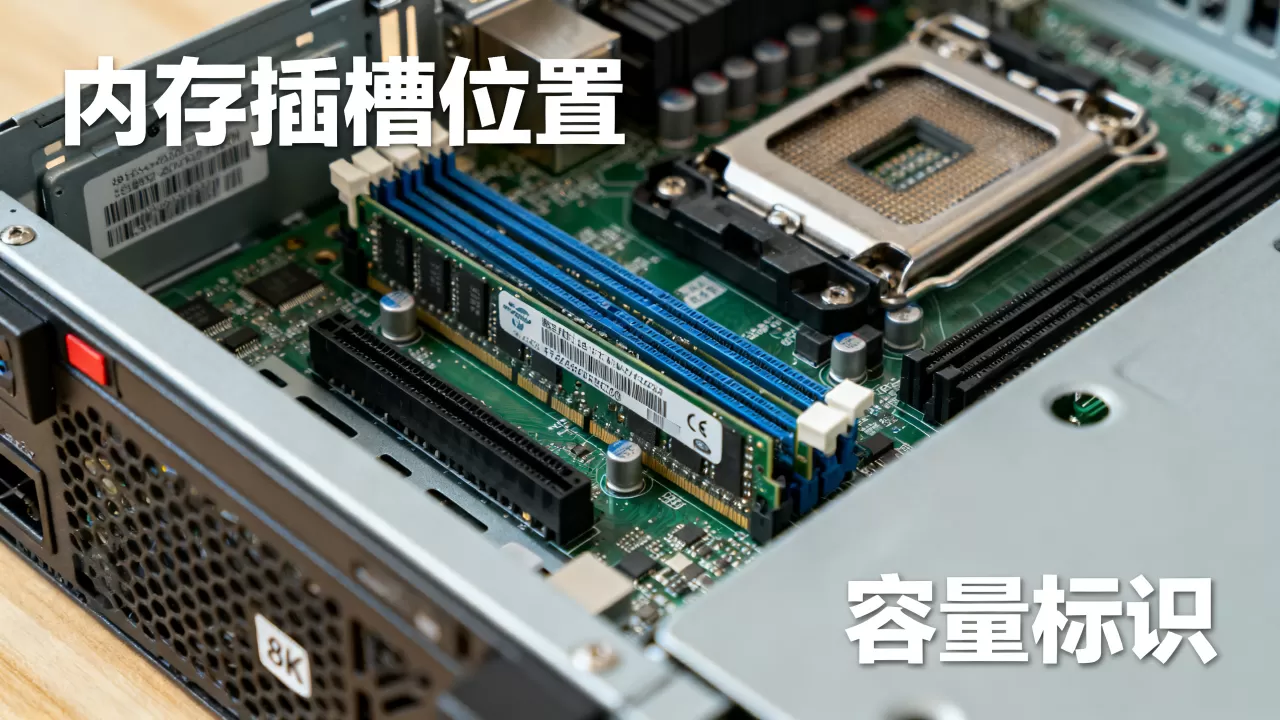
如需更详细的内存槽位信息,使用dmidecode -t memory,该命令读取硬件DMI表,能显示物理内存条数量、容量、频率、型号甚至制造商,注意执行dmidecode需要root权限,否则会提示权限不足,另一个常用命令是cat /proc/meminfo,这个文件是内核内存信息的实时映射,包含MemTotal、MemFree、Buffers、Cached等关键字段。
实战中,free -h和cat /proc/meminfo的组合足以覆盖95%的日常排查需求,若想快速确认内存总量,free -h | grep Mem即可过滤出总内存行,对于几台服务器批量检查,写一个简单的循环脚本配合ssh就能一次性收集所有机器内存数据。
Windows服务器内存配置查看方法
Windows服务器用户最直观的方式是打开任务管理器,按下Ctrl + Shift + Esc,切换到“性能”标签页,左侧选中“内存”,右侧会显示已安装内存总量、速度、已用插槽数和内存规格,此方法适合图形界面操作。
若服务器仅提供命令行(如Windows Server Core),则使用systeminfo命令,该命令输出完整系统信息,总物理内存”一行直接给出内存容量,需要更精确的硬件信息时,wmic memorychip list full会列出每根内存条的制造商、容量、速度和内存类型(如DDR4),注意wmic在较新版本中已被弃用,但截至2026年仍兼容,改用Get-CimInstance Win32_PhysicalMemory是PowerShell下的推荐替代方案。
对于远程多台Windows服务器,通过PowerShell远程会话执行Invoke-Command -ComputerName Server01 -ScriptBlock {Get-CimInstance Win32_PhysicalMemory},能批量获取内存配置,相比物理机,Windows云服务器通常默认开启远程管理,这种方法无需逐一登录。
云服务器控制台查看内存配置
托管在简米云、酷番云、华为云或AWS等平台的云服务器,在控制台实例列表页就直观显示内存大小,通常位于“配置”列,格式为“4 GiB”或“8 GB”,点进实例详情,内存信息会与CPU、磁盘并列展示,部分平台还提供“硬件配置”标签页,写明了内存类型和预留量。
需要注意的是,控制台显示的内存与系统内看到的可能存在微小差异,例如某些虚拟化平台会预留少量内存给宿主机管理,导致free -h显示的total比控制台标称值少几十MB,这属于正常现象,业内共识认为差异在5%以内都不影响业务判定。
内存配置信息解读:容量、类型与频率
查看内存的目的不只是知道总容量,还需要关注内存类型(DDR3、DDR4、DDR5)和频率,这部分信息对性能调优和硬件兼容性排查至关重要。
在Linux下,dmidecode -t memory输出中,Type字段显示DDR4或DDR5,Speed字段显示当前运行频率(如3200 MHz),Windows下通过
wmic memorychip get Speed直接获得频率值,云服务器一般无法直接查看物理内存类型,因为虚拟化层把硬件抽象了,但大多数云厂商会在实例规格文档中注明内存类型,采用DDR4内存”。
内存频率直接影响数据处理速度,同代产品中频率越高延迟越低,但服务器稳定优先,通常选择主板支持的主流频率,如DDR4 2933或3200 MHz,如果混合插入不同频率的内存条,系统会以最低频率统一运行,这部分信息在dmidecode中会体现为多个Speed值。
异常场景:内存配置与实际不符怎么办
偶尔会遇到系统显示内存小于预期或完全识别不到第二根内存条的情况,排查顺序如下:
- 检查物理插槽是否接触良好,重新插拔内存条
- 清除CMOS(主板电池放电)恢复默认设置
- 更新BIOS/UEFI固件,旧版本固件可能不支持大容量内存
- 在Linux下使用
dmesg | grep -i memory查看启动时内核是否识别到所有内存 - 在Windows下检查系统日志,筛选“Memory”关键词
对于云服务器,如果系统内显示内存与控制台一致,但实际可用内存偏少,检查是否开启了大内存页或者有资源预留,例如Linux的/proc/meminfo中MemAvailable字段才是真正可用的内存,而MemFree仅包含未使用页,两者差异较大,多数情况下,控制台显示的内存就是实例的物理配额,系统内因内核占用或预留导致少量减少属于正常。
在服务器采购中,内存配置与价格如何权衡
内存配置是服务器成本的重要组成部分,近几年,DDR4内存价格持续下降,DDR5逐渐在高端机型中普及,但成本差异依然明显,对于传统业务,16GB DDR4已经能满足中等负载的Web应用;而数据库、虚拟化场景需要32GB起步,甚至256GB以上。
选择云服务器时,相同配置下不同地域的价格差异主要来自内存成本,比如国内一线城市机房的内存备件成本略高于二三线城市,但幅度不大,行业共识认为,在预算有限的情况下,优先保证内存容量,再考虑CPU核心数,因为内存不足会直接导致OOM(内存溢出)或应用崩溃,而CPU压力可以通过优化代码缓解。
自查时,内存查看操作也帮助判断是否被超售,部分云厂商在控制台显示的内存容量与实际free -h结果偏差超过200MB,建议向客服核验,业内专家指出,正规云服务商不会在内存配置上做手脚,但偶尔因虚拟化调度会产生短暂资源争抢。
关于服务器配置内存查看的常见问题
为什么`free -h`显示的总内存比标称少几十MB?
这是系统内核和硬件保留内存所致,Linux内核启动时会占用一部分用于管理页表、缓存和设备驱动,这部分内存不计入`free`的`total`,云服务器还会因虚拟化层预留,导致显示的容量比控制台标称略低,只要偏差在5%以内,属于正常范围。
云服务器能通过命令查看真实内存还是虚拟内存?
`free -h`或`cat /proc/meminfo`中的`MemTotal`显示的是系统可见的物理内存总量,并非虚拟内存,虚拟内存(交换分区)由`Swap`行单独显示,云服务器实例的物理内存是被虚拟化层隔离的,但命令读取的是内核直接管理的物理内存,因此数据可信。
Windows服务器用`systeminfo`看到的内存与任务管理器不一致怎么办?
`systeminfo`显示的是“总物理内存”,任务管理器“性能”页面显示的是“已安装内存”,两者概念相同,如果出现差异,检查是否开启了内存预留或BIOS硬件保留,重启后重新对比,若仍不一致,可以通过`wmic memorychip`单独查看每根内存条容量,确认硬件是否被正确识别。
首发原创文章,作者:王坚,如若转载,请注明出处:https://idctop.com/article/548418.html