在Ubuntu服务器上安装配置OpenLiteSpeed,核心在于通过官方脚本一键部署Web服务器与PHP环境,并利用其WebAdmin面板进行可视化性能调优,相比传统Nginx或Apache,它在静态资源处理和并发连接上具有显著优势。
为什么选择OpenLiteSpeed作为Ubuntu服务器核心引擎
性能对比:OpenLiteSpeed与传统服务器的差异
业内专家指出,在同等硬件配置下,OpenLiteSpeed的吞吐量通常高于Apache,且在处理高并发请求时表现更为稳定,这主要得益于其基于事件驱动的非阻塞I/O模型,许多开发者在迁移项目时,发现从Apache切换到OpenLiteSpeed后,页面加载速度有肉眼可见的提升,尤其是在静态资源较多的场景下。

关键优势解析
- LSAPI技术:OpenLiteSpeed使用LiteSpeed Application Interface (LSAPI) 运行PHP,相比传统的mod_php或PHP-FPM,它能更有效地管理进程,减少内存占用。
- 内置缓存机制:其内置的对象缓存和页面缓存功能,无需额外安装Redis或Memcached即可实现基础加速,这对中小型网站尤为友好。
- 兼容Apache配置:支持.htaccess文件,这意味着从Apache迁移过来的项目几乎无需修改代码或重写规则,降低了迁移成本。
适用场景与成本考量
对于个人博客、企业官网或电商前端,OpenLiteSpeed的社区版完全免费,且功能完整,虽然其商业版提供高级DDoS防护和更精细的日志分析,但对于大多数初创团队而言,社区版已足够应对日常流量,据行业共识认为,选择开源方案能显著降低初期IT基础设施投入,将预算更多地倾斜于业务开发而非服务器运维。
Ubuntu服务器环境准备与依赖安装
在开始安装之前,确保你的Ubuntu系统(推荐20.04 LTS或22.04 LTS)是最新状态,这一步至关重要,因为过时的系统库可能导致依赖冲突。

系统更新与基础工具安装
通过SSH登录服务器,执行以下命令更新软件包列表并升级现有软件:
sudo apt update && sudo apt upgrade -y
安装必要的编译工具和依赖库,虽然OpenLiteSpeed提供预编译包,但安装基础开发工具能确保后续扩展模块(如Redis、Memcached)的顺利编译:
sudo apt install -y build-essential libssl-dev libpcre3-dev zlib1g-dev
防火墙配置
Ubuntu默认使用UFW防火墙,在安装Web服务器前,建议先放行HTTP和HTTPS端口,避免安装后因防火墙限制导致无法访问:
sudo ufw allow 80/tcpsudo ufw allow 443/tcpsudo ufw allow 7080/tcp
注意:端口7080是OpenLiteSpeed的WebAdmin管理面板默认端口,务必在后续步骤中修改默认密码,以防安全风险。
一键安装OpenLiteSpeed与PHP环境
OpenLiteSpeed官方提供了便捷的脚本安装工具,这是目前最稳定且推荐的方式,该脚本会自动处理Web服务器、PHP LSAPI以及MySQL/MariaDB(可选)的安装与配置。
执行官方安装脚本
使用curl下载并执行安装脚本,该过程可能需要几分钟,具体取决于网络速度和服务器性能:
sudo apt install -y curlcurl -s https://raw.githubusercontent.com/litespeedtech/ls-cloud-image/Setup-LiteSpeed-Web-Server/setup-lsws.sh | sudo bash
安装过程中,脚本会提示你设置WebAdmin管理员密码,请务必记住这个密码,它是后续所有配置操作的钥匙,如果忘记,可以通过命令重置:
sudo /usr/local/lsws/admin/misc/admpass.sh
验证安装状态
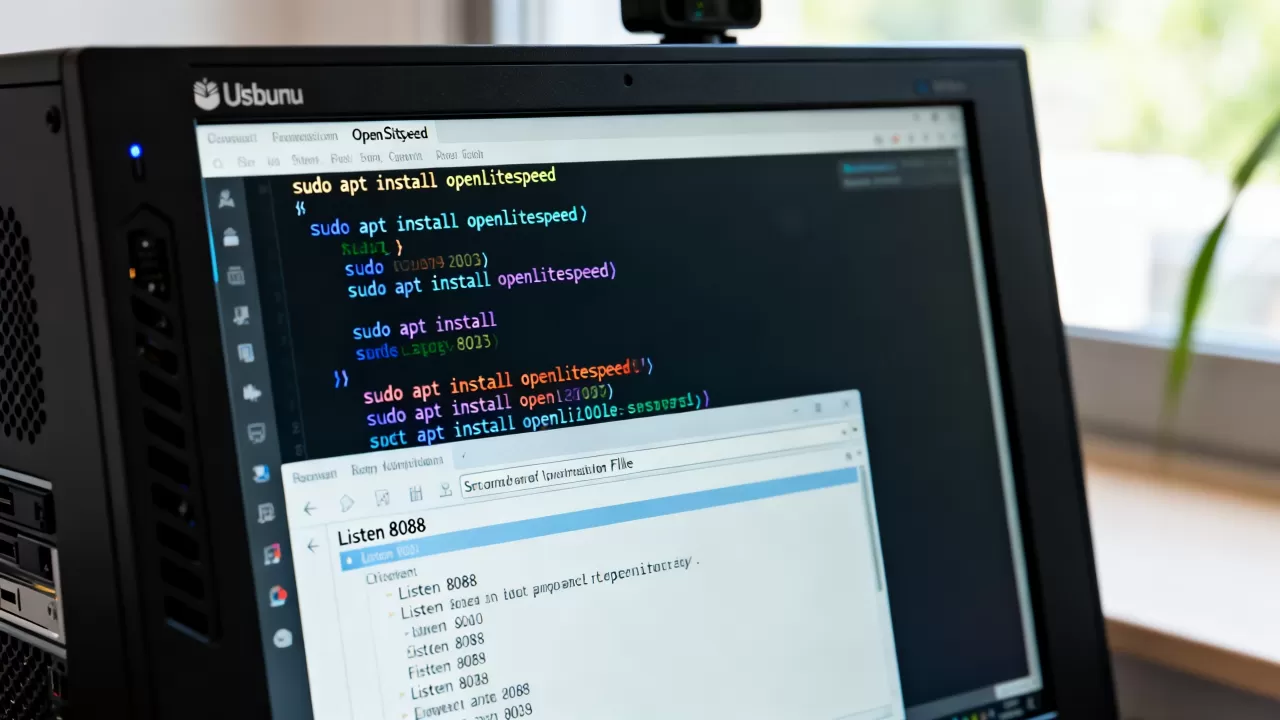
安装完成后,启动服务并设置开机自启:
sudo systemctl start lswssudo systemctl enable lsws
检查服务状态,确保没有报错:
sudo systemctl status lsws
打开浏览器,访问http://你的服务器IP:7080,使用刚才设置的用户名和密码登录WebAdmin面板,如果能正常看到登录界面,说明核心服务已就绪。
WebAdmin面板核心配置与优化
绑定域名与虚拟主机设置
登录后,点击左侧菜单的“Virtual Hosts”,选择“Add”,这里需要填写域名信息,对于大多数用户,选择“Default Virtual Host”进行修改更为快捷。
配置步骤详解
- General标签:确保Virtual Host Name与域名一致,Document Root指向你的网站根目录(通常为/usr/local/lsws/Example/html)。
- Listeners标签:检查80和443端口是否已绑定到该虚拟主机,如果需要HTTPS,需在此处配置SSL证书。
- Rewrite标签:如果网站使用伪静态规则(如WordPress的固定链接),在此处启用Rewrite并选择相应的规则模板。
PHP环境调优
OpenLiteSpeed的PHP配置位于“Script Handler”中,默认情况下,它已配置为使用lsphp,你可以通过调整“Max Connections”和“Process Idle Timeout”来优化PHP性能。
内存管理建议
对于配置较低的服务器(如2GB内存),建议将LSPHP的最大执行时间设置为30秒,并将内存限制调整为128MB,这能防止单个PHP进程占用过多资源导致服务器宕机。
常见问题排查与安全加固
如何访问被拒绝的错误页面
如果访问网站显示403 Forbidden,通常是因为文件权限问题,确保Web服务器用户(通常是nobody或www-data)对网站目录有读取权限:

sudo chown -R nobody:nogroup /usr/local/lsws/Example/htmlsudo chmod -R 755 /usr/local/lsws/Example/html
SSL证书自动配置
OpenLiteSpeed支持Let’s Encrypt免费证书,在WebAdmin面板中,进入“Listeners”,点击“SSL”标签,选择“Import Let’s Encrypt Certificate”,按照向导输入邮箱和域名,系统会自动申请并配置证书,无需手动处理复杂的OpenSSL命令。
日志分析与故障定位
当遇到性能瓶颈时,查看访问日志(Access Log)和错误日志(Error Log)是第一步,日志文件通常位于/usr/local/lsws/logs/,使用tail命令实时查看日志变化:
tail -f /usr/local/lsws/logs/error.log
FAQ: Ubuntu服务器安装配置OpenLiteSpeed常见问题
OpenLiteSpeed与Nginx在配置复杂度上有什么区别?
Nginx主要依赖文本配置文件(如nginx.conf),修改配置后需重载服务,对新手不够友好,OpenLiteSpeed提供WebAdmin图形化界面,大部分配置可通过点击完成,且支持热重载,无需重启服务即可生效,对于不熟悉Linux命令行的用户,OpenLiteSpeed的学习曲线更平缓。
安装后如何迁移现有的WordPress网站?
迁移过程分为三步:首先备份数据库和网站文件;其次在OpenLiteSpeed中创建新的虚拟主机并指向新目录;最后导入数据库并修改wp-config.php中的数据库连接信息,由于OpenLiteSpeed兼容.htaccess,大多数WordPress插件无需额外配置即可正常运行。
OpenLiteSpeed社区版是否支持HTTP/3协议?
是的,OpenLiteSpeed从较新版本开始原生支持HTTP/3(QUIC协议),在WebAdmin面板的Listeners配置中,启用QUIC选项并配置相应的UDP端口即可,这一特性在移动网络环境下能显著降低延迟,提升用户体验。
首发原创文章,作者:王坚,如若转载,请注明出处:https://idctop.com/article/409182.html