在Linux系统中配置SSH目录权限的核心在于严格限制.ssh目录为700权限,authorized_keys文件为600权限,并确保宿主目录权限不过于宽松,通常建议宿主目录权限设置为755或700,以杜绝因权限过大导致的SSH连接被拒绝或安全风险。
SSH(Secure Shell)不仅是远程管理的通道,更是服务器安全的最后一道防线,许多管理员在部署初期往往忽视目录权限的细节,导致后续出现“Permission denied (publickey)”等令人头疼的报错,业内专家指出,权限配置不当是SSH连接失败的首要原因之一,本文将通过具体场景和实操步骤,拆解如何构建一个既安全又稳定的SSH环境。
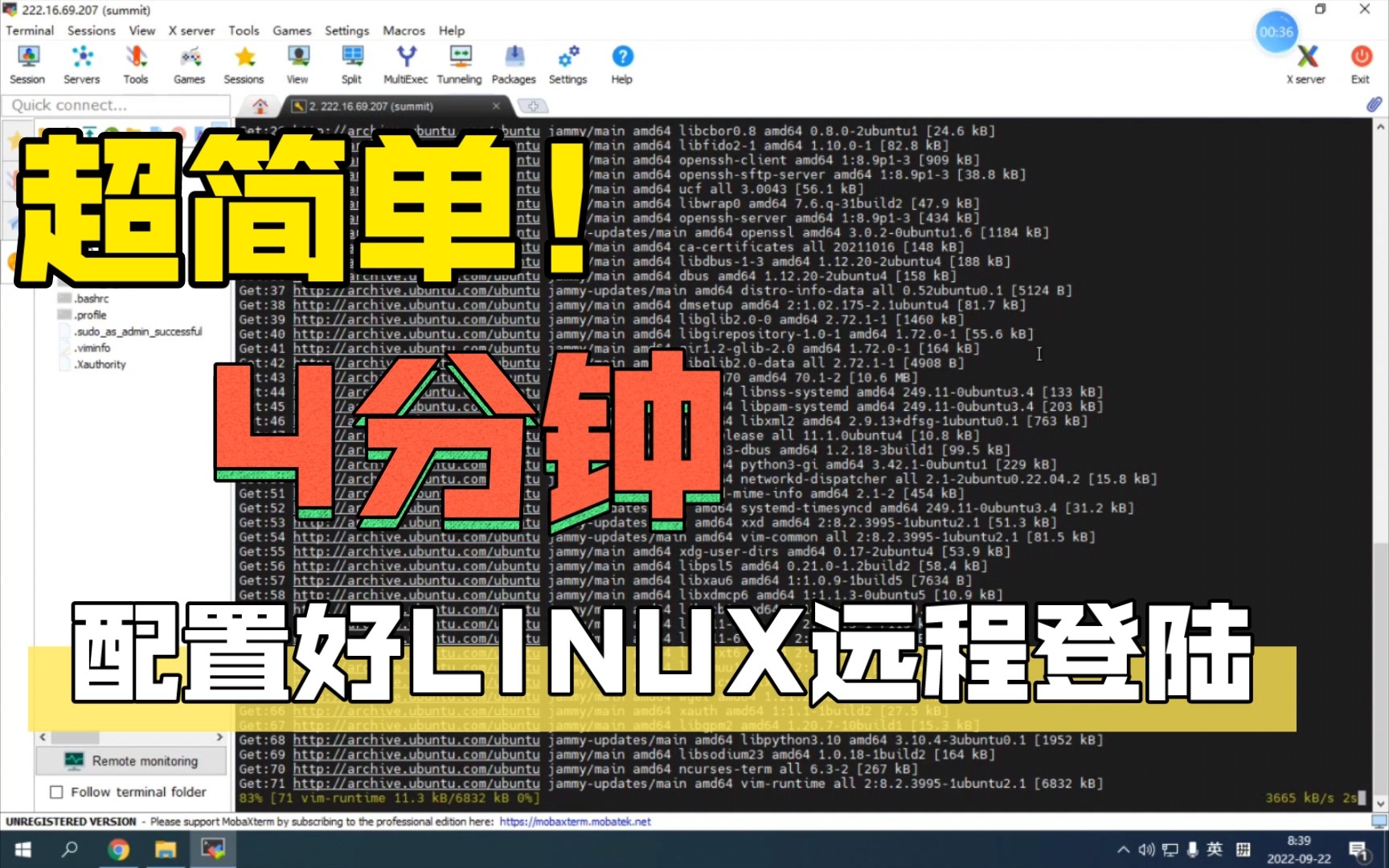

SSH目录权限配置的核心逻辑与标准
理解SSH权限机制的第一步,是明白OpenSSH守护进程(sshd)对文件权限的严苛要求,它遵循“最小权限原则”,任何权限过于开放的文件都会被直接忽略,从而阻止登录。
关键目录与文件的权限基准
在Linux系统中,SSH相关的权限配置主要集中在用户家目录下的隐藏文件夹中,以下是必须遵守的权限基准:
- .ssh目录:权限必须设置为700(drwx——),这意味着只有文件所有者拥有读、写、执行权限,其他用户(包括同组用户和其他用户)没有任何权限,如果权限设置为755或777,sshd会认为该目录不安全,从而拒绝读取其中的密钥文件。
- authorized_keys文件:用于存放公钥的文件,权限必须设置为600(-rw——-),仅所有者可读写,其他用户无任何权限,若权限为644或666,sshd将拒绝加载该文件,导致密钥认证失败。
- id_rsa(私钥):本地客户端使用的私钥,权限同样建议设置为600,虽然sshd服务器端不直接检查客户端私钥权限,但为了保护密钥不被本地其他用户窃取,这是最佳实践。
- 家目录(Home Directory):这是最容易被忽视的一环,如果家目录权限为777(drwxrwxrwx),sshd会认为整个用户环境不可信,从而拒绝登录,通常建议设置为

755(drwxr-xr-x)或700(drwx——)。
权限错误的典型表现与排查
当权限配置错误时,系统日志通常会给出明确提示,在/var/log/secure或/var/log/auth.log中,你可能会看到类似“Authentication refused: bad ownership or modes for directory /home/user/.ssh”的错误信息,这种报错直接指向了权限问题,而非密钥内容错误。
实战操作:如何正确设置SSH权限
理论只是基础,实际操作才是解决问题的关键,以下命令适用于大多数基于RPM或DEB的Linux发行版,如CentOS、Ubuntu和Debian。
检查并修正家目录权限
确认当前用户的家目录权限,使用以下命令查看:
ls -ld ~如果输出显示权限为777或包含其他用户的写权限,请立即修正,执行以下命令将家目录权限设置为755:
chmod 755 ~如果出于更高安全需求,希望完全隔离用户目录,可设置为700:
chmod 700 ~创建并配置.ssh目录
ssh目录不存在,需要手动创建,进入家目录并执行:
cd ~
mkdir -p .ssh
chmod 700 .ssh
这里使用-m参数直接设定权限,避免先创建再修改的繁琐步骤,确保只有当前用户能访问该目录。
配置authorized_keys文件
将你的公钥(通常是id_rsa.pub的内容)添加到authorized_keys文件中,如果文件不存在,创建它并设置权限:
touch .ssh/authorized_keys
chmod 600 .ssh/authorized_keys
追加到文件中,假设你的公钥文件在当前目录,可执行:
cat id_rsa.pub >> .ssh/authorized_keys注意,不要使用cp命令直接复制文件,因为cp可能会继承源文件的权限,导致权限过大,务必使用cat或echo命令追加,并显式设置权限。
验证权限设置
配置完成后,再次检查权限:
ls -la .ssh/期望的输出应类似:
drwx------ 2 user user 4096 Oct 10 10:00 .
drwxr-xr-x 5 user user 4096 Oct 10 09:50 ..
-rw------- 1 user user  400 Oct 10 10:00 authorized_keys
确保.ssh目录权限为drwx——,authorized_keys权限为-rw——-。
常见陷阱与高级安全建议
即使权限设置正确,仍可能遇到连接问题,这通常与SELinux、文件所有权或SSH配置文件有关。
SELinux的影响
在启用SELinux的系统(如CentOS/RHEL)中,即使权限正确,SELinux策略也可能阻止SSH访问,如果权限无误但连接仍失败,检查SELinux状态:
sestatus如果SELinux处于Enforcing模式,可能需要重置上下文:
restorecon -Rv ~/.ssh这条命令会将.ssh目录及其文件的上下文恢复为默认的安全策略值,通常能解决SELinux导致的权限拒绝问题。
文件所有权一致性
确保所有SSH相关文件的所有者都是当前用户,而非root,如果之前使用sudo创建文件,所有权可能属于root,使用以下命令修正:
chown -R $USER:$USER ~/.ssh这确保所有文件和目录都属于当前用户,避免所有权不匹配导致的权限错误。
SSH配置文件sshd_config的审查
有时问题不在客户端权限,而在服务器端配置,检查/etc/ssh/sshd_config,确保以下设置正确:
- PubkeyAuthentication yes:启用公钥认证。
- AuthorizedKeysFile .ssh/authorized_keys:指定公钥文件路径。
- StrictModes yes:启用严格模式,检查文件和目录权限,这是默认设置,切勿关闭。
修改配置后,重启SSH服务以生效:
systemctl restart sshd不同场景下的权限优化策略
针对不同使用场景,权限配置策略应有所调整。
个人开发环境
对于个人开发机,安全性要求相对较低,但仍需遵循最小权限原则,建议家目录755,.ssh目录700,authorized_keys 600,这种配置平衡了便利性与安全性,适合大多数开发者。
生产服务器
在生产环境中,安全至关重要,建议家目录700,.ssh目录700,authorized_keys 600,禁用密码登录,仅允许密钥认证,并限制特定IP地址访问,据行业共识认为,多层防御策略能显著降低未授权访问风险。
共享服务器
在共享服务器环境中,用户间隔离尤为重要,确保每个用户的家目录权限为700,防止其他用户遍历目录,定期审计authorized_keys文件,移除不再需要的公钥。
FAQ:Linux系统中如何配置SSH目录权限常见问题
SSH连接提示Permission denied怎么办?
首先检查.ssh目录权限是否为700,authorized_keys是否为600,家目录是否为755或700,确认文件所有者是否为当前用户,查看/var/log/secure日志,获取具体错误信息,多数情况下,修正权限即可解决。
为什么修改权限后SSH仍无法登录?
可能原因包括SELinux策略阻止、sshd_config中PubkeyAuthentication未启用,或密钥文件内容错误,检查SELinux上下文,确认SSH配置,并验证密钥配对,若问题依旧,重启sshd服务。
如何批量修改多个用户的SSH权限?
可使用脚本批量处理,遍历/home目录下的所有用户目录,设置权限:
for user in /home//; do
  chown -R $(basename $user):$(basename $user) $user.ssh
  chmod 700 $user.ssh
  chmod 600 $user.ssh/authorized_keys
done
执行前务必备份数据,并在测试环境验证,此脚本假设每个用户都有.ssh目录,若无则需添加判断逻辑。
正确配置SSH目录权限是保障服务器安全的基础,遵循700和600的权限标准,结合SELinux和sshd_config的协同配置,能有效防止未授权访问,安全无小事,细节定成败。
首发原创文章,作者:王坚,如若转载,请注明出处:https://idctop.com/article/411318.html