检查FTP 21端口是否被占用,最直接有效的方法是在命令行使用netstat或lsof命令查看监听状态,若发现端口已被其他进程占用,需通过任务管理器或kill命令终止冲突进程。
在服务器运维或本地开发环境中,FTP服务虽然逐渐被SFTP取代,但在某些特定内网传输或老旧系统兼容场景中,21端口依然是关键入口,当新部署的FTP服务无法启动,或者连接超时、拒绝连接时,首要怀疑对象往往是端口冲突,这种冲突通常表现为“Address already in use”错误,意味着操作系统内核已经将该端口分配给了另一个正在运行的程序。

为什么21端口容易被占用
FTP协议基于TCP/IP,21端口作为控制连接的标准端口,具有极高的辨识度,许多软件在安装时会自动注册服务并绑定该端口。
常见占用源分析
业内专家指出,端口冲突并非随机事件,而是有迹可循的,以下是导致21端口被占用的几类常见场景:
- 残留的FTP服务进程:之前安装的FileZilla Server、ProFTPD或IIS FTP服务未完全卸载,后台服务仍在运行。
- 其他文件传输工具:某些P2P下载软件、云盘同步工具或自定义开发的文件传输脚本,可能默认或错误配置使用了21端口。
- 恶意软件或挖矿程序:部分恶意程序会伪装成合法服务,占用常见端口以维持持久化连接,21端口因其历史知名度而成为目标。
- 测试环境残留:开发人员在本地调试时启动的临时FTP实例,关闭界面后进程未彻底退出。
不同操作系统下的差异
Windows和Linux系统在端口管理机制上存在细微差别,这直接影响排查思路,Windows倾向于通过服务管理器(Services.msc)来管理后台进程,而Linux则更多依赖Systemd或Init脚本,理解这种差异,能帮助你更快定位问题源头。
Windows系统下检查21端口占用
对于Windows用户,图形化界面和命令行工具结合使用是最稳妥的方案。
使用命令行快速定位
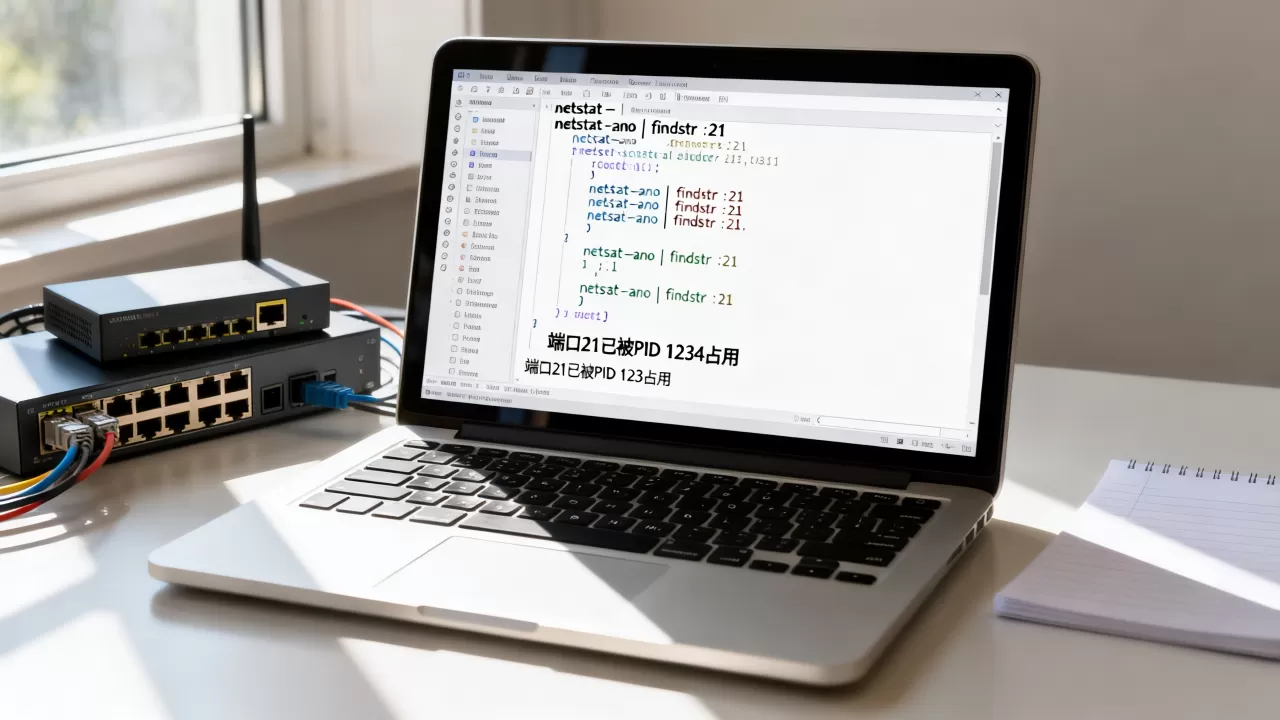
打开“命令提示符”(CMD)或“PowerShell”,输入以下命令可以列出所有TCP连接及其对应的进程ID(PID):
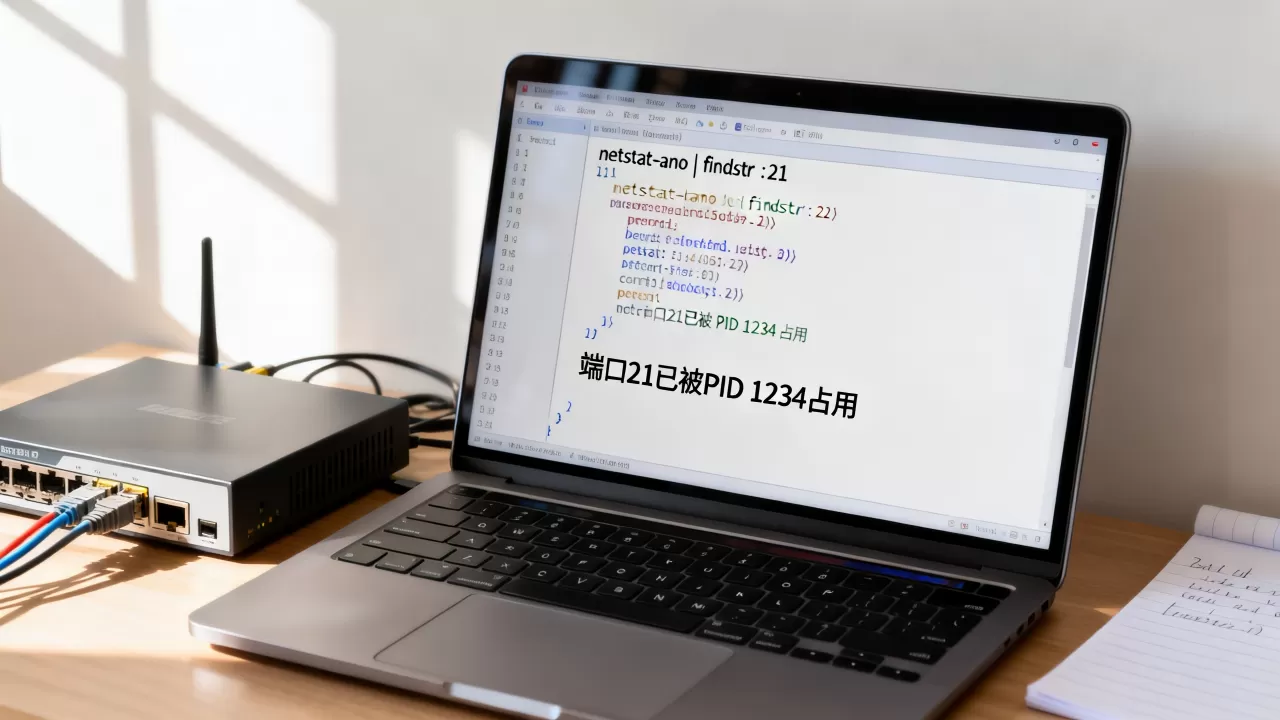
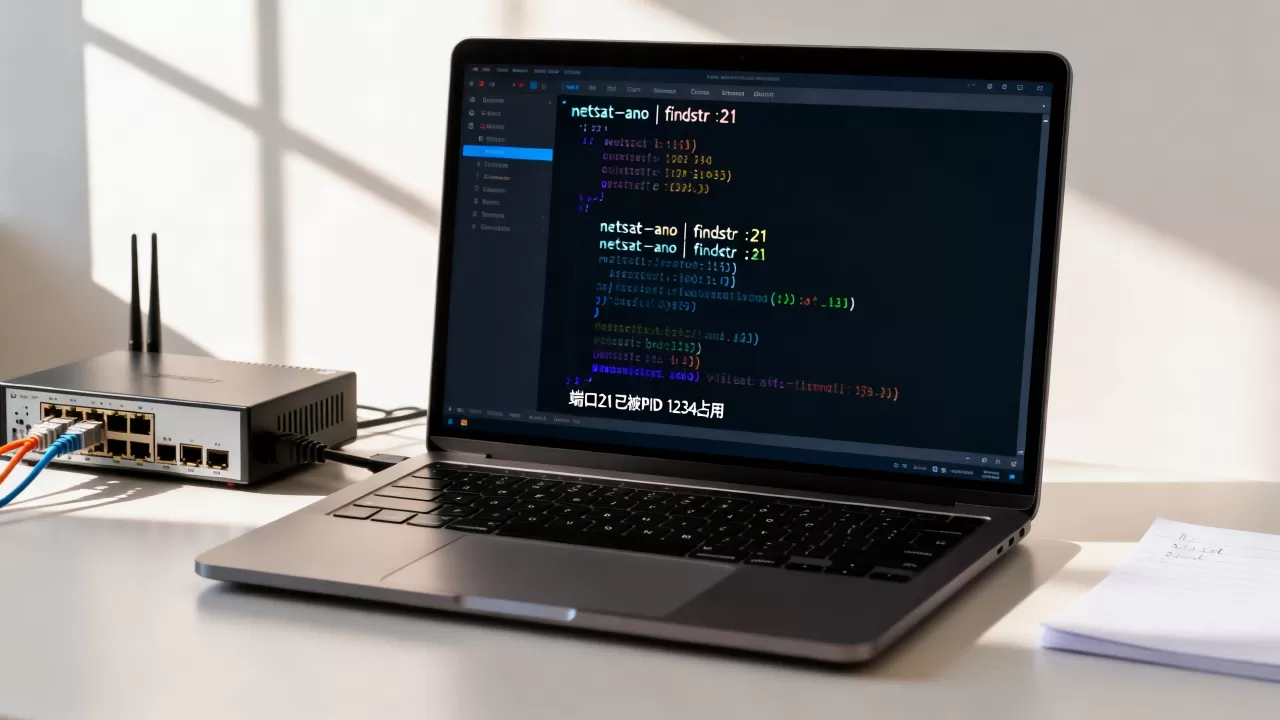
netstat -ano | findstr :21
执行后,你会看到类似如下的输出:
- TCP 0.0.0.0:21 0.0.0.0:0 LISTENING 1234
- TCP [::]:21 [::]:0 LISTENING 1234
这里的“1234”就是占用21端口的进程ID,记下这个ID,接下来需要找到它对应的程序名称。
通过PID查找程序名称
继续在命令行输入:
tasklist | findstr 1234
系统将返回该PID对应的进程名,ftpd.exe”或“java.exe”,如果进程名陌生,不要急于结束,先通过任务管理器确认其路径,避免误杀系统关键进程。
图形化界面辅助排查
如果你不熟悉命令行,可以使用资源监视器,按“Win+R”输入“resmon”回车,切换到“网络”选项卡,在“侦听端口”列表中搜索“21”,系统会直接显示占用该端口的进程名称和PID,操作直观且不易出错。
Linux系统下检查21端口占用
Linux服务器是FTP服务的主流部署环境,排查逻辑与Windows类似,但工具更为强大和灵活。
使用Netstat或SS命令
在终端中输入以下命令之一:
sudo netstat -tlnp | grep :21
或者使用更现代的SS命令:
sudo ss -tlnp | grep :21
输出结果会显示监听该端口的进程信息,包括PID和程序名称。
- LISTEN 0 128 0.0.0.0:21 0.0.0.0: users:((“vsftpd”,pid=5678,fd=3))
这里明确指出了是vsftpd进程占用了端口。
使用Lsof命令深入分析
Lsof(List Open Files)是Linux下查看文件描述符的利器,对于排查复杂占用非常有效:
sudo lsof -i :21
该命令会列出所有打开21端口的进程详细信息,包括用户、进程名、PID和文件描述符,这对于判断是某个特定用户启动的服务,还是系统级服务非常有用。
处理冲突进程
确认占用进程后,若确定该进程无需运行,可使用kill命令终止:
sudo kill -9 5678
其中5678是PID,若进程频繁重启,需检查其配置文件或Systemd服务状态,防止自动拉起。
FTP21端口被占用怎么解决
找到占用者后,解决策略取决于业务需求,是保留原有服务,还是启用新服务?
终止冲突进程
如果占用的进程是残留的、错误的或恶意的,直接终止是最快的方法,在Windows中,可在任务管理器中右键“结束任务”;在Linux中,使用kill命令,终止后,重新启动你的FTP服务,通常即可恢复正常。
修改新服务端口
若原有进程是重要服务(如企业级文件服务器),且无法停用,则需修改新部署FTP服务的监听端口,将新服务配置为监听2121端口,客户端连接时需指定端口号,如ftp://server:2121,这种方式避免了端口冲突,但需注意防火墙规则需同步开放新端口。
修改原有服务端口
若新服务优先级更高,可修改原有服务的配置,将其绑定到其他端口(如2122),这种方式需要重启原有服务,并更新相关客户端配置。
FTP端口占用常见问题排查
除了21端口,FTP数据连接端口(默认20)也可能引发问题,但21端口作为控制端口,其占用影响更为直接。
如何确认端口是否真正空闲
有时netstat显示端口空闲,但服务仍无法启动,这可能是因为防火墙拦截了监听请求,或SELinux/AppArmor等安全模块限制了绑定,检查防火墙状态:
- Windows:检查Windows Defender防火墙入站规则。
- Linux:检查iptables或firewalld规则,确保21端口处于允许状态。
端口复用与SO_REUSEADDR
在某些高级网络编程场景中,程序可能通过设置SO_REUSEADDR套接字选项来复用端口,这通常用于快速重启服务,避免TIME_WAIT状态导致的短暂占用,但对于普通FTP服务,不建议依赖此机制,应彻底释放端口。
如何避免未来端口冲突
- 标准化部署:使用容器化技术(如Docker),通过端口映射隔离服务,避免宿主机端口冲突。
- 自动化检查:在启动脚本中加入端口检测逻辑,若端口被占用则自动退出或报错,而非静默失败。
- 定期审计:定期使用脚本扫描常用端口,发现异常占用及时清理。
FAQ关于FTP21端口占用
FTP21端口被占用如何快速释放
在Windows中,使用“taskkill /F /PID [进程ID]”命令强制结束进程;在Linux中,使用“sudo kill -9 [进程ID]”,释放后,立即重启FTP服务验证,若进程自动重启,需检查服务配置或病毒扫描。
FTP21端口占用导致连接失败怎么办
首先确认端口占用情况,使用netstat或lsof查看,若被占用,终止冲突进程或修改服务端口,若未被占用但连接失败,检查防火墙设置、SELinux策略及FTP服务配置是否正确,确保服务监听在0.0.0.0或正确IP上。
如何检查Linux服务器21端口是否被占用
在Linux终端执行“sudo lsof -i :21”或“sudo ss -tlnp | grep :21”命令,若输出包含进程信息,则端口被占用;若输出为空,则端口空闲,根据输出中的进程名判断是否为预期服务,非预期服务需终止或迁移。
首发原创文章,作者:王坚,如若转载,请注明出处:https://idctop.com/article/409408.html