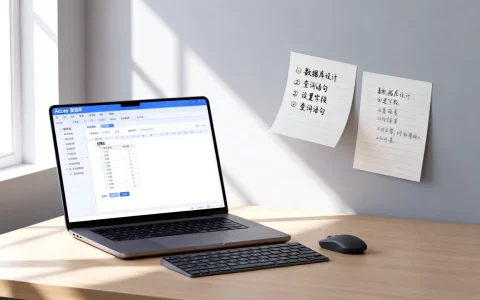
虚拟机硬盘占用率长期卡在100%,先别急着扩容,大概率是快照堆积、系统服务抢磁盘或虚拟磁盘格式没选对,按下面三步处理,多数情况下几分钟就能让占用率降下来。
先看一个典型场景:你日常使用的Windows 10虚拟机,开机后什么都不操作,任务管理器里的磁盘占用率已经拉满一条直线,打开软件要等十几秒,鼠标指针偶尔还会转圈,此时如果直接给虚拟机扩容硬盘,问题往往依旧,因为磁盘占用100%不等于空间不足,它描述的是每秒I/O请求已接近物理极限,要找到病根,还得从“谁在读写磁盘”说起。


虚拟机磁盘性能下降原因排查清单
干扰虚拟机磁盘性能的因素很多,但高频原因基本集中在四个方向,排查时建议按照以下顺序逐项确认,比盲目优化更省时间。
- 快照数量过多或链路太长:每创建一次快照,虚拟机磁盘的写入层就会加厚,读旧数据时需要在多个差分文件间跳转,快照超过3个后,磁盘随机读取性能明显衰减。
- 宿主机硬盘本身性能不足:虚拟机所有读写最终都要穿透到物理磁盘,如果宿主机还在用5400转的机械硬盘,或者SSD剩余空间不足20%,虚拟机的磁盘延迟会成倍放大。
- 客户机内的系统服务异常:Windows虚拟机的磁盘占用率常年偏高,往往和Superfetch(SysMain)、Windows Search索引、Defender实时扫描有关,这些服务在虚拟机里同样会频繁读写磁盘。
- 虚拟磁盘类型与业务不匹配:动态增长型磁盘遇到碎片化写入,性能会逐渐劣化,而固定大小磁盘虽然占用空间大,但I/O路径更短,更稳定。
行业共识认为,快照和磁盘格式所占的权重最大,大多数情况下,只要把这两个变量控制好,虚拟机磁盘占用率就能回归正常。
虚拟机硬盘占用100%怎么解决:三步实操流程
以下操作按顺序执行,每一步解决一类根因,后一步建立在前一步基础上,不建议跳步。
第一步:打开资源监视器揪出元凶
先确认虚拟机里到底是哪个进程在疯狂读写磁盘。
- 按
Ctrl + Shift + Esc打开任务管理器,切到“性能”选项卡。 - 点击底部的“打开资源监视器”,切换到“磁盘”子页签。
- 按“总(B/秒)”列降序排序,观察占用最高的进程。
结果分两类:
- System(系统进程)或 svchost.exe 占用高

:多为系统服务引起,按下面“针对性修复”操作。
- 某个具体软件占用高:例如浏览器、数据库服务、杀毒软件,先更新该软件,再检查其配置里的缓存路径是否指到了系统盘。
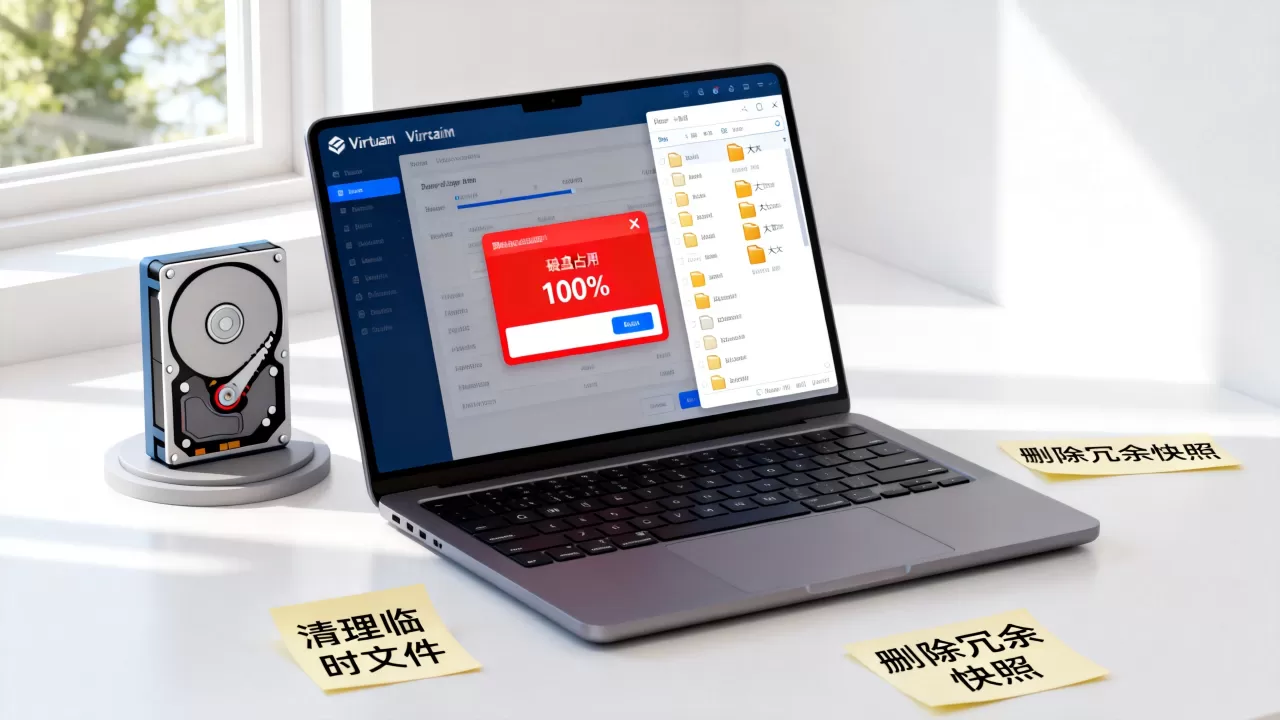
针对常见的系统级元凶,执行以下处置:
- 禁用 SysMain:按
Win + R输入services.msc,找到“SysMain”,右键停止并禁用。 - 关闭 Windows Search 索引器:在“服务”里停止 “Windows Search”服务,尤其当你不依赖搜索功能时。
- 排除虚拟机磁盘的实时扫描:在 Defender 的“排除项”里,将虚拟硬盘所在文件夹加入白名单,减少扫描开销。
操作完成后,观察资源监视器几分钟,如果磁盘占用率仍超过90%,进入下一步。
第二步:清理快照、临时文件并回收磁盘空间
这一步针对快照链路过长和虚拟磁盘体积臃肿的问题,快照一旦不再需要,应尽快删除并提交更改。
-
删除快照:
- VMware Workstation:在“虚拟机设置” → “快照”里删除旧快照,只保留最近一个。
- VirtualBox:点击“文件” → “快照”,右键旧快照选择“删除”。
- 注意:删除快照期间虚拟机性能会短暂下降,建议在空闲时段操作。
-
清理客户机内的临时文件:进入虚机系统,使用“磁盘清理”或手动删除
C:WindowsTemp、用户Temp目录、Windows 更新缓存SoftwareDistributionDownload下的内容。 -
压缩虚拟磁盘,回收空洞空间:
- 挂载
VBoxGuestAdditions.iso后,在客户机内运行VBoxManage modifymedium <磁盘路径> --compact。 - VMware 用户,把 .vmdk 文件建议用
vmware-vdiskmanager -k <磁盘路径>执行收缩。 - Hyper-V 用户,在宿主机 PowerShell 里运行
Optimize-VHD -Path <文件路径> -Mode Full。
- 挂载
清理完毕后,右键虚拟磁盘查看大小变化,这一步做完,磁盘读写压力通常会大幅降低,顺便说一句,当你问“虚拟机磁盘满了怎么办”时,本质上也适用同样的逻辑:先清理再压缩,最后才考虑扩容。
第三步:按场景调整虚拟磁盘策略
如果前两步完成后占用率仍然偏高,就需要审视磁盘配置和宿主机硬件是否匹配你的应用类型。
宿主机使用机械硬盘
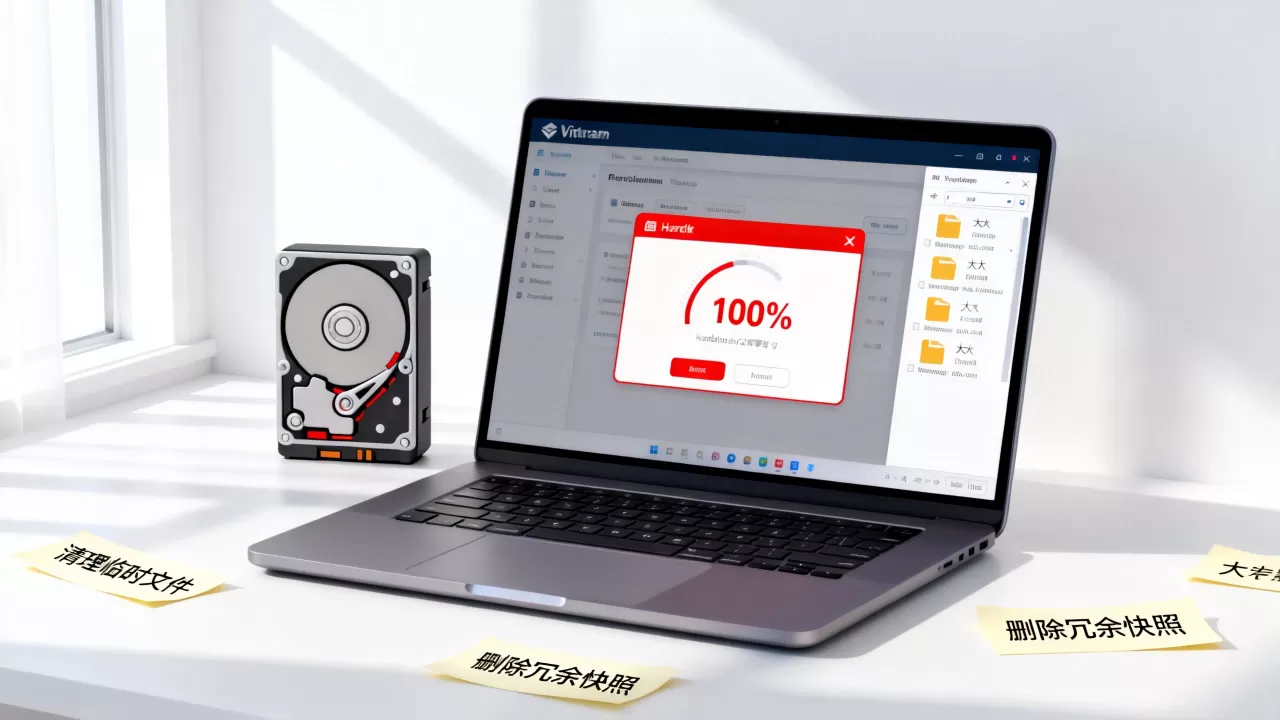
机械硬盘的随机读写能力有限,虚拟机的多线程写入会瞬间打满磁盘,有条件的话,换一块SATA接口的固态硬盘,哪怕是入门级型号,都能明显缓解延迟,如果暂时不能换硬件,尝试把虚拟机的磁盘模式从“动态分配”改为“固定大小”,能减少碎片化带来的额外寻道开销,但会让出较多物理空间。
多开虚拟机
同时运行多个虚拟机时,磁盘I/O会互相争抢,宿主机内存若不足,系统会将内存数据换页到虚拟内存,进一步压满硬盘,此时建议先关闭不用的虚拟机,再检查宿主机物理内存占用是否高于85%,内存不足则需要加装物理内存,没有其他捷径。
数据库或编译类高随机读写负载
这类负载对IOPS极为敏感,虚拟机的磁盘控制器建议选择NVMe或SCSI,避免使用IDE模式,同时在客户机里保持至少20%的磁盘剩余空间,否则SSD降速会非常明显,据部分玩家实测反馈,不同品牌、不同价位的SSD在4K随机读写上的差距相当大,尽量避开QLC颗粒的入门型号。
如果你用的是Hyper-V平台,还可以单独限制每台虚拟机的最大IOPS,避免单台虚机拖垮同一宿主上的其他服务。
常见虚拟化平台的磁盘优化差异
不同平台提供了各自的磁盘管理工具,操作方式不同,但核心逻辑一致,下表列出三个主流平台的对比,方便按需查阅。
| 对比维度 | VMware Workstation | VirtualBox | Hyper-V |
|---|---|---|---|
| 常用磁盘格式 | VMDK | VDI | VHD / VHDX |
| 收缩磁盘命令 | vmware-vdiskmanager -k | VBoxManage modifymedium –compact | Optimize-VHD -Mode Full |
| 快照删除影响 | 较小,但建议逐个删 | 删除时IO明显波动 | 需要同时写入检查点 |
| SSD 支持度 | 支持,需在VMX中开启 | 支持,自动检测 | 原生支持 |
| 推荐场景 | 开发测试、多系统切换 | 轻量级使用、临时环境 | 生产环境、需要动态内存 |
无论使用哪个平台,都建议定期观察虚拟磁盘的响应时间,Windows系统里通过“性能监视器”添加 PhysicalDisk 计数器的“平均磁盘秒/读取”和“平均磁盘秒/写入”,这两个值长期超过20毫秒,说明后端存储已跟不上业务负载。
如何预防虚拟机硬盘占用率再次飙升
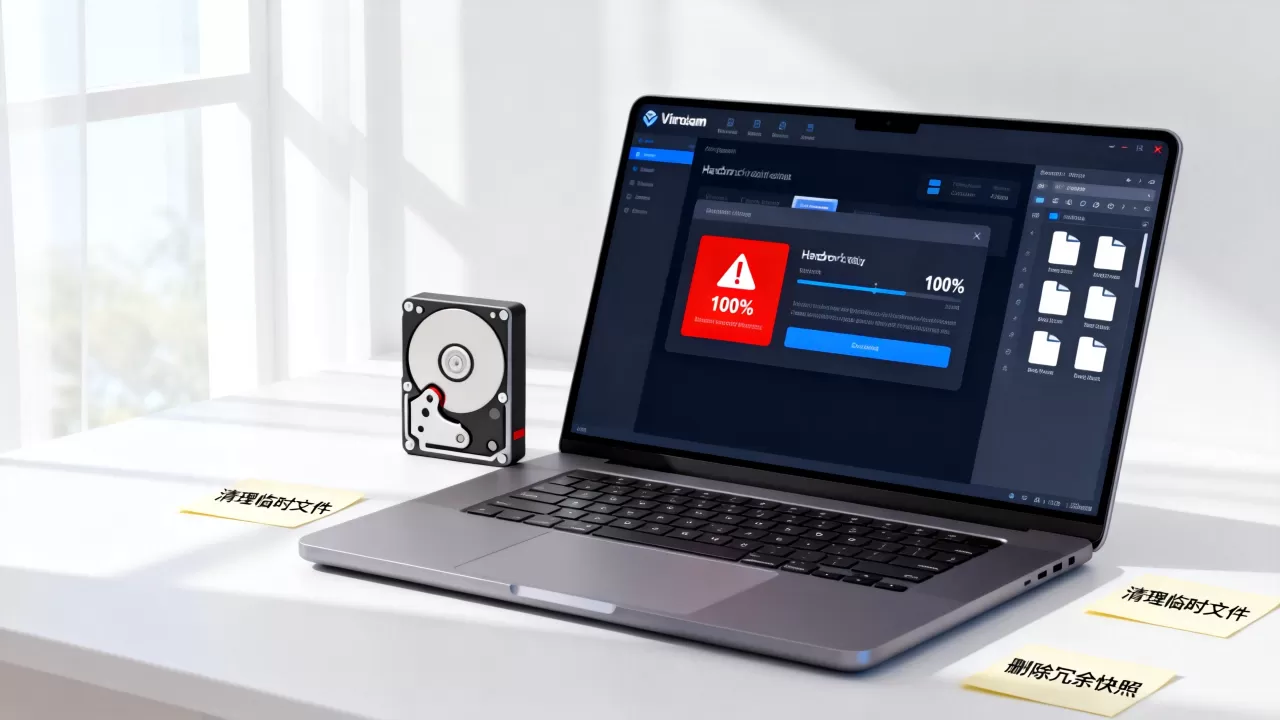
解决一次问题不等于一劳永逸,预防措施能极大减少复发概率。
- 快照数量控制在2个以内,用完即删,快照是调试的利器,也是磁盘性能的隐形杀手。
- 定期执行磁盘碎片整理(机械硬盘)或
Trim指令(SSD),Windows客户机里可以在任务计划程序中运行碎片整理,SSD则确保开启 TRIM。 - 监控宿主机磁盘剩余空间,低于30%就开始预警,SSD剩余空间过少会直接拖垮写入速度。
- 关闭不必要的索引和更新服务,尤其针对配置较低的虚拟机。
- 固定分配内存,避免虚拟机频繁使用动态内存,从而引发换页和磁盘瞬时高占用。
只要把这些习惯融入运维日常,虚拟机卡顿的频次会大幅下降。
把思路拉回来:虚拟硬盘占满100%,本质是I/O瓶颈而非单纯容量问题,先看清是哪些进程在消耗读写资源,再清理快照和临时文件,最后调整虚拟磁盘类型或硬件配置,这套流程适用于VMware、VirtualBox以及Hyper-V平台,逻辑完全一致,下次碰到虚拟机卡顿,你可以从容地按步骤排查,而不是急着扩容硬盘。
关于虚拟机硬盘占用100%的常见问题解答
为什么Windows虚拟机开机时磁盘占用率总是100%?
主要是开机自启动的多个服务同时在初始化,包括索引服务、预读取、Defender扫描、更新检查以及Windows Update等,它们共享同一个虚拟磁盘的I/O通道,导致瞬时请求队列爆满,按照上述第一步禁用SysMain和Windows Search服务、关闭Defender实时扫描,并将虚拟硬盘加入排除列表,通常能解决90%以上的情况。
清理虚拟磁盘空间能否彻底解决占用100%的问题?
不一定,如果100%的原因来自I/O吞吐瓶颈,清理出更多空间当然有效,尤其是SSD剩余容量扩到20%以上之后,写入性能恢复明显,但如果是特定进程持续恶意写入,或者宿主机机械硬盘本身随机读取能力太差,空间再多也无济于事,完成第三步场景化配置,才能根治。
怎么查看虚拟机磁盘当前的使用率和延迟?
在宿主机上打开资源监视器,查看磁盘活动进程;在虚拟机内部则可用Windows自带的“性能监视器”,添加计数器 PhysicalDisk()% Disk Time 和 PhysicalDisk()Avg. Disk sec/Read 观察实时趋势,延迟值大于20毫秒即提示后端存储性能不足,需要结合上面三步排查优化。
首发原创文章,作者:王坚,如若转载,请注明出处:https://idctop.com/article/628668.html