在HTML中连接并显示图片,核心在于使用<img>标签,并通过src属性指定图片路径,同时建议配合alt属性提升可访问性与SEO效果。
很多初学者在搭建网站时,常遇到图片无法显示、路径报错或加载缓慢的问题,这通常不是代码逻辑错误,而是路径解析或资源引用方式不当,掌握正确的图片引用方法,不仅能确保页面正常渲染,还能显著提升用户体验和页面加载速度。

基础语法与核心属性解析
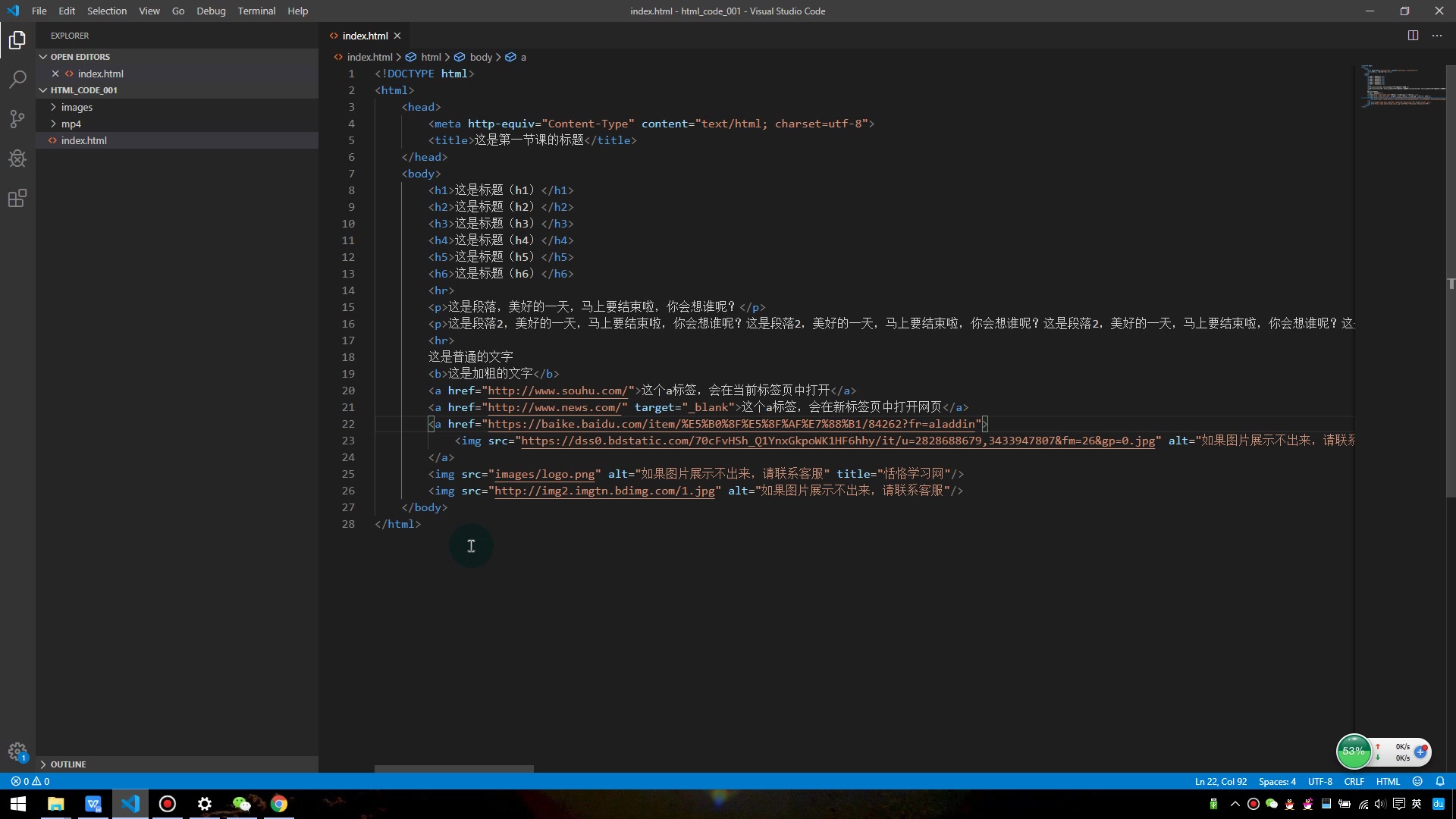
要理解HTML如何连接图片,首先要拆解<img>标签的结构,这是一个自闭合标签,不需要结束标签,其核心功能是指向一个外部资源。
src属性的路径规则
src(source)是<img>标签中最关键的属性,它告诉浏览器去哪里寻找图片文件,路径分为绝对路径和相对路径两种,理解它们的区别是解决“图片裂图”问题的关键。
- 相对路径:这是最常用的方式,以当前HTML文件所在位置为基准。
- 同级目录:直接写文件名,如
src="logo.png"。 - 子目录:使用或直接写文件夹名,如
src="images/banner.jpg"。 - 上级目录:使用返回上一级,如
src="../assets/icon.svg"。
- 同级目录:直接写文件名,如
- 绝对路径:使用完整的URL地址,如
src="https://example.com/image.jpg",这种方式适用于引用第三方资源或CDN上的图片,但需注意跨域问题和链接失效风险。
业内专家指出,优先使用相对路径可以降低网站迁移成本,避免因域名变更导致大量图片链接失效。
alt属性的必要性
alt(alternative text)是图片的替代文本,当图片加载失败、用户禁用图片显示或搜索引擎爬虫抓取页面时,浏览器会显示这段文字。
- SEO价值:搜索引擎无法“看”懂图片内容,
alt文本是理解图片主题的重要依据。 - 无障碍访问:屏幕阅读器依赖
alt文本为视障用户描述图片内容。 - 最佳实践:描述应简洁准确,避免堆砌关键词,描述一张“红色苹果”图片,应写
alt="新鲜的红苹果",而非alt="苹果 水果 红色"。
常见路径错误与调试技巧
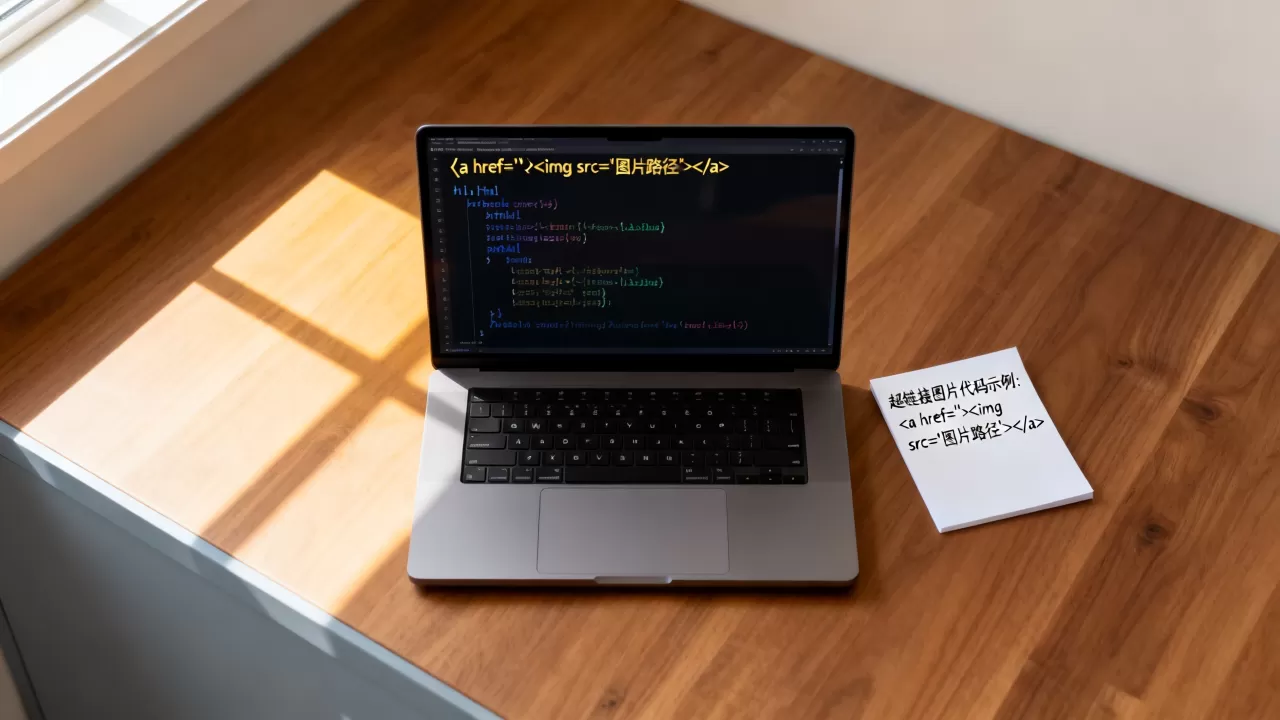
在实际开发中,图片显示失败是最高频的问题,多数情况下,这是因为路径解析逻辑与预期不符。
相对路径的基准点误区
很多开发者误以为相对路径是相对于网站根目录,实际上它是相对于当前HTML文件所在的目录。
- 场景示例:
- 文件结构:
index.html在根目录,images/pic.jpg在子文件夹。 - 错误写法:
<img src="images/pic.jpg">(在index.html中正确)。 - 错误写法:
<img src="images/pic.jpg">(在sub/page.html中会失败,因为sub目录下没有images文件夹)。 - 正确写法:
<img src="../images/pic.jpg">。
- 文件结构:
浏览器开发者工具排查
当图片不显示时,不要盲目修改代码,应使用浏览器自带的开发者工具进行诊断。
- 右键点击图片区域(或空白处),选择“检查”或按F12。
- 查看“Network”(网络)标签页。
- 刷新页面,寻找状态码为404的请求。
- 点击该请求,查看“Headers”中的“Request URL”,对比实际请求地址与代码中
src的值,差异之处即为路径错误点。
据统计,超过半数的前端新手错误源于对相对路径基准点的误解,而非文件不存在。
响应式图片与性能优化
随着移动设备普及,单一尺寸的图片已无法满足多端适配需求,现代HTML提供了更智能的图片加载机制。
picture元素与srcset属性
<picture>标签允许浏览器根据屏幕宽度、分辨率或主题偏好加载不同版本的图片,从而节省带宽并提升加载速度。
- srcset:指定不同分辨率下的图片源,浏览器会自动选择最合适的版本。
- sizes:告知浏览器图片在不同视口下的显示宽度,帮助浏览器更精准地选择图片。

<picture>
  <source media="(min-width: 800px)" srcset="large.jpg">
  <source media="(min-width: 480px)" srcset="medium.jpg">
  <img src="small.jpg" alt="响应式图片示例">
</picture>
懒加载(Lazy Loading)
对于长页面,一次性加载所有图片会严重拖慢首屏渲染速度,HTML5原生支持懒加载,无需引入JavaScript库。
- 实现方式:在
<img>标签中添加loading="lazy"属性。 - 效果:浏览器仅在图片即将进入视口时才发起请求。
- 收益:显著降低初始页面加载时间,提升核心Web指标(如LCP)。
行业共识认为,对于图片较多的内容型网站,启用原生懒加载是性价比最高的优化手段之一。
图片格式选择与兼容性考量
选择合适的图片格式,能在画质与文件大小之间取得最佳平衡。
主流格式对比
| 格式 | 特点 | 适用场景 | 兼容性 |
|---|---|---|---|
| JPEG | 有损压缩,体积小,支持照片级色彩 | 照片、复杂背景图 | 极佳 |
| PNG | 无损压缩,支持透明通道,体积较大 | 图标、Logo、需要透明的图片 | 极佳 |
| WebP | 谷歌开发,压缩率优于JPEG/PNG,支持透明 | 通用,推荐优先使用 | 现代浏览器均支持 |
| SVG | 矢量格式,无限缩放不失真,代码体积小 | 图标、简单图形、Logo | 极佳 |
近年来,WebP格式因其显著的性能优势,已成为多数现代网站的首选,对于需要支持老旧IE浏览器的项目,建议提供JPEG/PNG作为降级方案。
图标字体与SVG Sprite
对于网站中大量使用的小图标,使用图标字体(如FontAwesome)或SVG Sprite(雪碧图)可以减少HTTP请求次数,提升加载效率,SVG Sprite将多个小图标合并为一个SVG文件,通过<use>标签引用,既节省带宽又便于维护。
常见问题解答(Q&A)
HTML连接显示图片时路径报错怎么办?
首先检查src属性中的路径是否正确,如果是相对路径,确认基准目录是否为当前HTML文件所在目录;如果是绝对路径,确认URL是否完整且可访问,使用浏览器开发者工具的Network面板查看404错误详情,对比实际请求路径与预期路径的差异,确保图片文件确实存在于指定位置,且文件名大小写一致(Linux服务器对大小写敏感)。
如何确保图片在不同设备上清晰显示?
使用<picture>标签结合srcset和sizes属性,为不同屏幕尺寸提供不同分辨率的图片源,设置width和height属性以避免布局抖动(CLS),对于高分屏设备,提供2x或3x分辨率的图片,确保在Retina屏幕上依然清晰。
HTML图片标签的alt属性必须写吗?
虽然HTML规范允许alt属性为空(alt=""),但这仅适用于装饰性图片,对于传递信息的内容图片,alt属性是必须的,空alt属性告诉屏幕阅读器忽略该图片,而缺失alt属性可能导致屏幕阅读器朗读文件名或报错,严重影响无障碍体验,除非图片纯粹用于装饰且不影响内容理解,否则应始终提供有意义的alt文本。
首发原创文章,作者:王坚,如若转载,请注明出处:https://idctop.com/article/320860.html