


宝塔面板安装GitLab的核心结论是:由于GitLab对服务器内存要求极高,普通VPS难以直接运行,建议通过宝塔的Docker环境部署,并至少配置4GB以上内存,配合Nginx反向代理以实现稳定访问。
很多开发者在搭建私有代码仓库时,往往被GitLab庞大的资源消耗劝退,业内专家指出,GitLab并非传统的轻量级应用,它集成了数据库、Redis、Nginx等多个组件,因此直接安装原生版本在低配服务器上极易导致OOM(内存溢出)崩溃,利用宝塔面板结合Docker技术,不仅能隔离环境,还能通过图形化界面简化复杂的配置流程,是目前性价比最高的解决方案之一。

服务器环境与前置准备
在动手之前,必须明确硬件门槛,GitLab官方建议最低配置为4GB RAM和2个CPU核心,但在实际生产环境中,为了应对并发请求和后台构建任务,建议配置8GB内存和4核CPU,如果服务器配置低于此标准,即使安装成功,日常使用也会卡顿严重,甚至频繁重启。
操作系统选择
推荐使用CentOS 7.9或Ubuntu 20.04/22.04 LTS,这两个系统版本稳定,社区支持完善,且宝塔面板对其兼容性最好,避免使用最新的滚动更新发行版,以免因内核或依赖库变动导致Docker容器启动失败。
宝塔面板安装
登录服务器后,执行宝塔官方的一键安装脚本,安装完成后,务必在后台安全组中开放80、443、8888端口,对于GitLab服务,还需要提前规划好域名,例如git.yourdomain.com,并确保该域名已解析到服务器IP。
宝塔Docker环境部署GitLab
这是目前最主流且稳定的部署方式,相比传统的源码编译或一键包安装,Docker方式便于升级和维护。
安装Docker插件
进入宝塔面板左侧菜单,点击应用商店,在搜索栏输入“Docker管理器”,找到由宝塔官方提供的插件进行安装,安装完成后,建议检查Docker版本,确保为
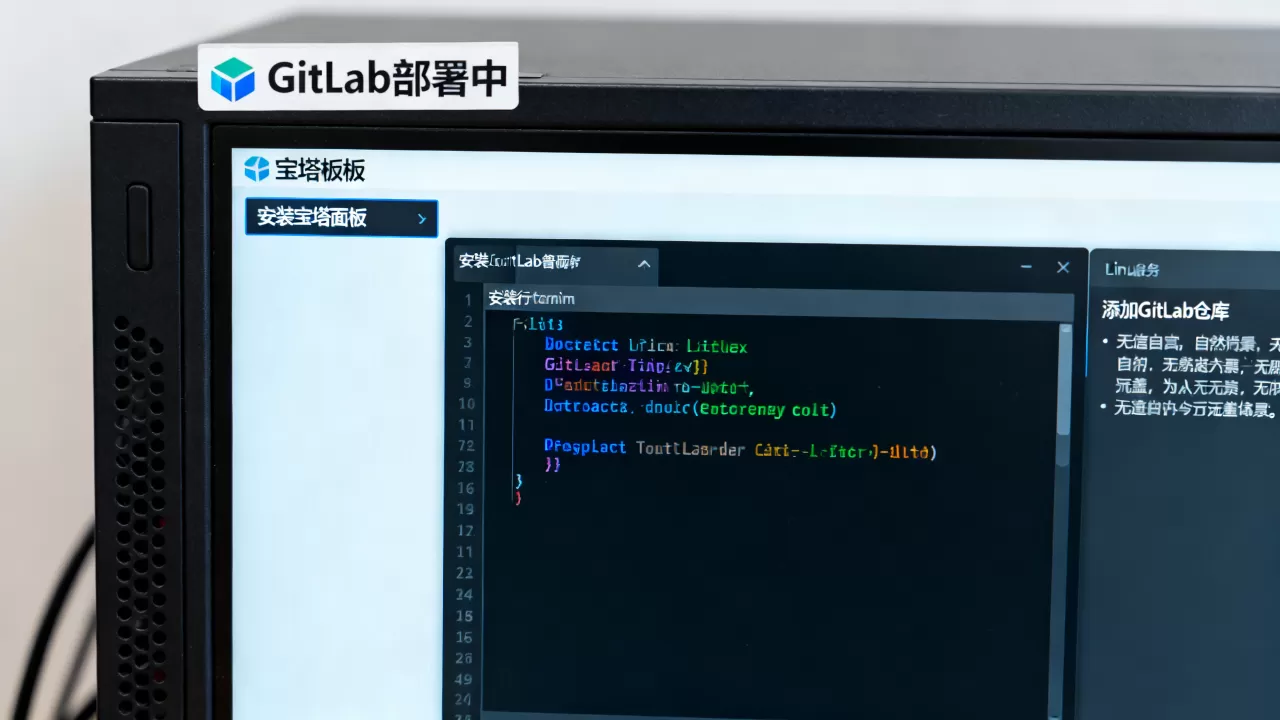
10版本,以支持最新镜像特性。
拉取GitLab镜像
在Docker管理器中,点击镜像管理,选择拉取镜像,输入镜像地址:gitlab/gitlab-ce:latest。
- 注意:生产环境建议指定具体版本号,如
gitlab/gitlab-ce:16.8.3-ce.0,以避免自动更新带来的潜在风险。 - 下载过程可能需要几分钟,取决于网络环境。
创建并运行容器
镜像拉取完成后,点击创建容器,按以下参数配置:
- 容器名称:gitlab
- 端口映射:主机端口8880映射容器端口80;主机端口8822映射容器端口22,这里使用非标准端口是为了避免与主机其他服务冲突。
- 环境变量:
GITLAB_OMNIBUS_CONFIG:用于配置外部URL。- 值示例:
external_url 'http://git.yourdomain.com'
- 卷挂载:这是数据持久化的关键。
/docker/gitlab/config挂载到/etc/gitlab/docker/gitlab/logs挂载到/var/log/gitlab/docker/gitlab/data挂载到/var/opt/gitlab
启动容器后,观察日志输出,首次启动GitLab需要初始化数据库和配置,可能需要5-10分钟,期间不要频繁刷新页面,以免触发服务器保护机制。
Nginx反向代理配置
直接通过IP+端口访问体验较差,且无法使用HTTPS加密,通过宝塔的Nginx反向代理,可以赋予GitLab标准的Web访问体验。
添加站点
在宝塔面板点击网站,添加站点,域名填写你的GitLab域名,不要勾选创建数据库,因为GitLab自带PostgreSQL。
配置反向代理
进入站点设置,点击

反向代理,添加代理目标:
- 代理名称:gitlab
- 目标URL:
http://127.0.0.1:8880 - 发送域名:
$host
这一步至关重要,它解决了GitLab内部链接生成错误的问题。
启用SSL证书
点击SSL选项卡,选择Let’s Encrypt或手动上传证书,强制开启HTTPS,GitLab对HTTP访问支持逐渐减弱,HTTPS是标配。
GitLab基础配置与优化
容器启动后,首次访问会要求设置管理员密码,登录后,需要进行一些关键配置以提升安全性和性能。
修改管理员密码
在首页点击右上角用户头像,选择Preferences,设置强密码,建议包含大小写字母、数字和特殊符号,长度不少于12位。
配置SMTP邮件服务
GitLab的注册验证、密码重置、通知等功能依赖邮件服务。
- 进入管理区域 > 设置 > 电子邮件。
- 启用SMTP服务器。
- 填写你的企业邮箱或第三方SMTP服务器地址(如QQ邮箱、网易邮箱、SendGrid等)。
- 点击测试发送,确保邮件能正常送达。
资源限制调整
如果服务器内存紧张,可以编辑挂载的/docker/gitlab/config/gitlab.rb文件(需进入容器或挂载目录修改),调整以下参数:
unicorn['worker_processes']:根据CPU核心数调整,通常为CPU核数+1。sidekiq['concurrency']:调整并发任务数,低配服务器建议设为25。
常见问题与故障排除
502 Bad Gateway错误
这是最常见的问题,通常意味着GitLab主进程未启动或内存不足。
- 检查方法:在SSH中进入容器,执行
gitlab-ctl status。 - 解决方案:增加服务器Swap分区,或升级内存,若内存充足,尝试重启容器:

docker restart gitlab
备份与恢复
数据安全第一,GitLab提供了完善的备份机制。
- 执行备份命令:
docker exec -it gitlab gitlab-rake gitlab:backup:create。 - 备份文件存储在
/docker/gitlab/data/backups目录下。 - 建议设置定时任务,每天凌晨自动备份,并将备份文件同步到云端存储。
升级策略
升级GitLab需谨慎。
- 先备份数据。
- 停止当前容器。
- 拉取新版本的镜像。
- 创建新容器,挂载相同的卷。
- 启动容器,GitLab会自动执行数据库迁移。
GitLab宝塔面板安装配置常见问题解答
GitLab宝塔面板安装配置需要多少钱?
GitLab软件本身是开源免费的,但服务器成本较高,对于个人或小团队,建议租用4核8G配置的云服务器,月费通常在100-300元人民币之间,若选择更高配置,价格会相应增加,域名费用每年约50-100元,相比购买商业GitLab服务,自建成本可控且数据自主。
GitLab宝塔面板安装配置与GitHub相比哪个更好?
这取决于使用场景,GitHub适合开源协作和公共项目展示,拥有巨大的社区流量,而GitLab宝塔面板安装配置更适合私有项目托管、企业内部代码管理以及CI/CD流水线集成,GitLab在权限控制、Issue管理和DevOps集成方面更为强大,且数据完全掌握在自己手中,符合国内企业对数据安全的合规要求。
宝塔面板安装GitLab失败怎么办?
若安装失败,首先检查服务器日志,多数情况是内存不足导致进程被杀,建议先增加Swap空间,或升级服务器配置,检查Docker版本是否过低,升级Docker至最新版本,若问题依旧,可尝试清除所有Docker数据后重新安装,确保卷挂载路径正确且权限无误。
首发原创文章,作者:王坚,如若转载,请注明出处:https://idctop.com/article/409754.html











评论列表(1条)
哈哈确实,我试了2G内存直接卡死。还是Docker香诶,不过话说回来4G起步是不是有点小贵?