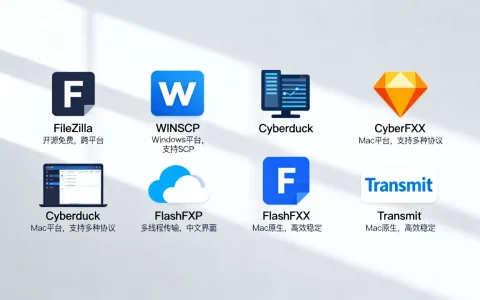
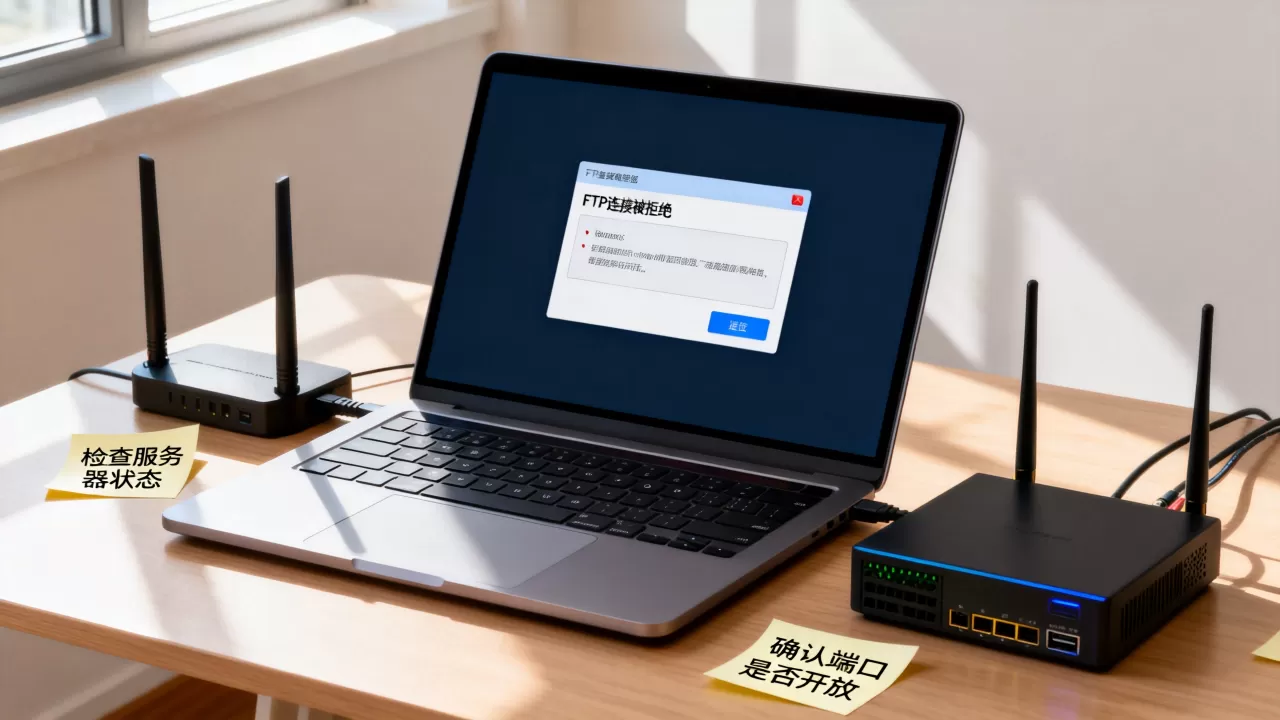
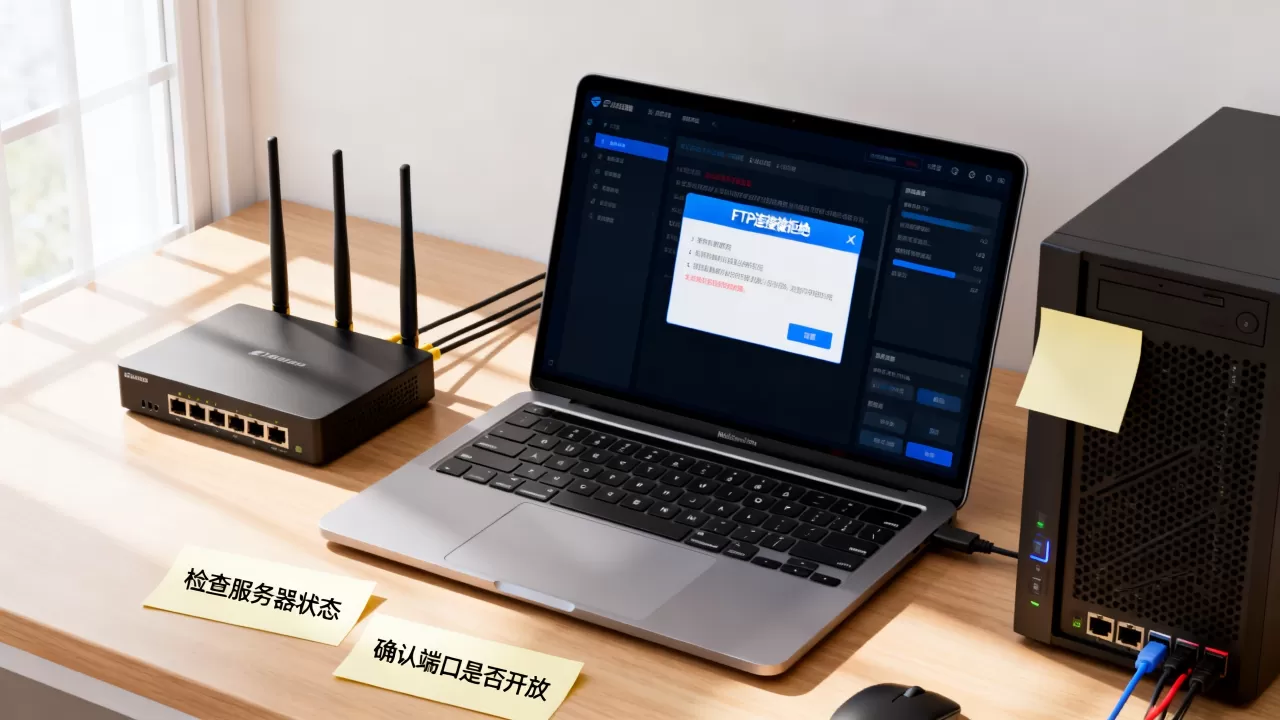
FTP连接被拒绝通常是因为防火墙拦截、端口配置错误或服务器服务未启动,首要解决步骤是检查本地防火墙设置并确认21端口连通性。
当你在尝试通过FileZilla或FlashFXP等客户端上传文件时,屏幕上突然弹出“Connection refused”或“530 Login incorrect”这样的错误提示,确实让人头疼,这不仅仅是网络不通那么简单,它背后往往隐藏着服务器配置、客户端设置以及网络安全策略的多重博弈,业内专家指出,绝大多数连接失败并非硬件故障,而是由于端口被占用或权限配置不当引起的逻辑错误。

排查基础网络与端口连通性
在深入复杂的服务器配置之前,我们需要先确认最基础的“路”是否畅通,FTP协议默认使用TCP 21端口进行控制连接,使用20端口进行数据传输,如果这两条路堵死了,任何高级配置都无从谈起。
检查本地防火墙与杀毒软件
很多时候,问题出在你自己的电脑上,Windows Defender防火墙或第三方的杀毒软件可能会将FTP连接误判为潜在威胁,从而直接切断连接。
- 临时关闭测试:暂时禁用防火墙,尝试重新连接,如果成功,说明是防火墙规则问题。
- 添加例外规则:不要长期关闭防火墙,正确的做法是在防火墙高级设置中,为FTP客户端程序(如filezilla.exe)添加入站和出站规则,允许其通过TCP 21和20端口。
- 检查杀毒软件:部分杀毒软件带有“网络防护”功能,同样需要将其加入白名单。
验证端口连通性
确认防火墙放行后,我们需要验证服务器端口是否真的在监听,你可以使用命令行工具进行快速测试。
- 使用Telnet命令:打开命令提示符(CMD),输入
telnet <服务器IP> 21,如果屏幕变黑或出现服务器欢迎信息,说明端口可达;如果提示“无法打开到主机的连接”,则说明网络不通或端口被拒。 - 使用PowerShell测试:对于没有安装Telnet的现代Windows系统,可以使用
Test-NetConnection <服务器IP> -Port 21
,结果中的
TcpTestSucceeded字段若为True,则代表网络层连通。
区分主动模式与被动模式配置
FTP协议有一个独特的特性,即它使用两个独立的通道:控制通道和数据通道,这是导致“连接被拒绝”最常见的原因,尤其是当服务器位于内网或使用了NAT(网络地址转换)时。
理解主动模式(PORT)的局限
在主动模式下,客户端告诉服务器:“请连接我的端口来发送数据。”如果客户端位于路由器或防火墙之后,服务器尝试连接客户端的随机高位端口时,往往会被拦截。
- 适用场景:客户端拥有公网IP,且防火墙允许入站连接。
- 常见错误:客户端防火墙阻止了服务器发起的入站数据连接请求。
切换至被动模式(PASV)解决大多数问题
被动模式是解决现代网络环境下FTP连接问题的首选方案,在被动模式下,客户端发起数据连接,服务器告诉客户端:“连接到我的指定端口来接收数据。”
- 配置步骤:在FTP客户端设置中,将传输模式从“主动”改为“被动”。
- 服务器端配合:服务器管理员需要在配置文件中指定被动模式的端口范围(例如50000-51000),并在防火墙中开放这些端口。
- 优势:由于数据连接是由客户端发起的,大多数家庭和企业防火墙允许出站连接,从而避免了入站拦截问题。
检查服务器端服务与权限配置
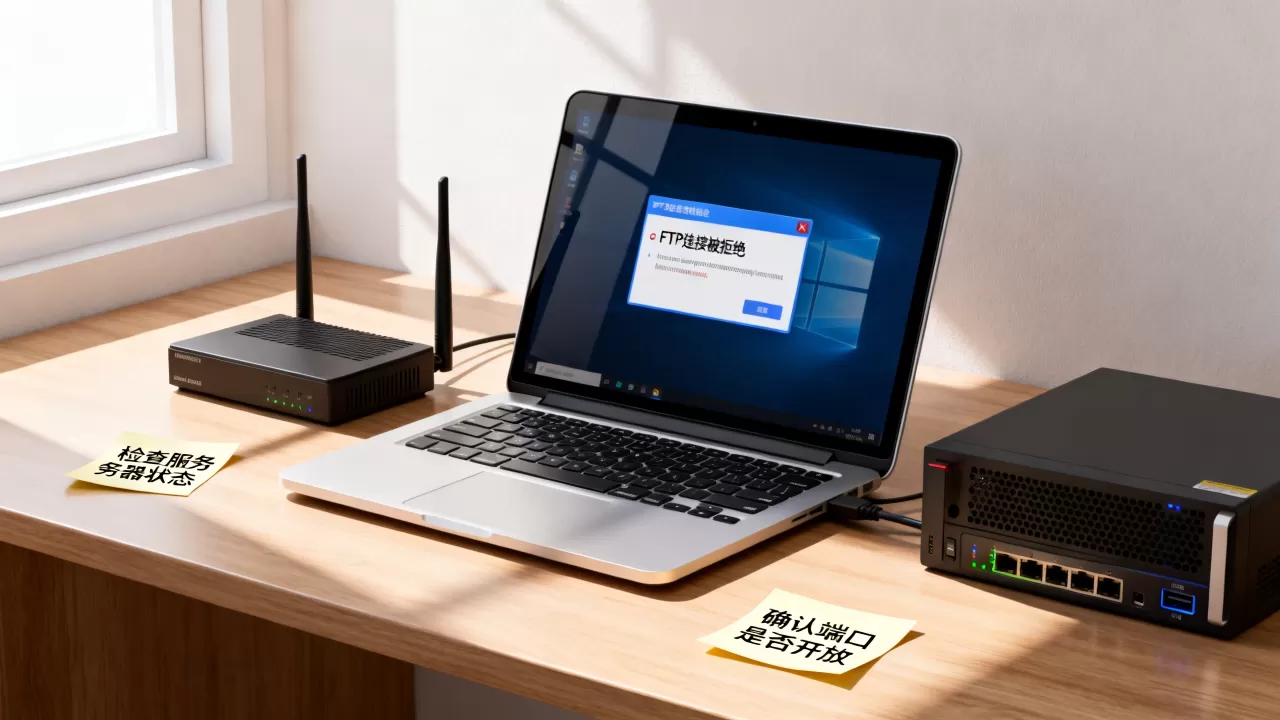
如果网络和模式配置都无误,问题可能出在服务器本身,此时需要登录服务器后台进行排查。
确认FTP服务状态
服务未启动或意外崩溃是显而易见的错误,但容易被忽视。
- Windows Server:打开“服务”管理器,查找
FTP Publishing Service或IIS Admin Service,确保其状态为“正在运行”。 - Linux系统:使用命令
systemctl status vsftpd或proftpd检查服务状态,如果服务未启动,使用systemctl start vsftpd
systemctl enable vsftpd设置开机自启。
验证用户权限与目录映射
有时连接成功,但在列出目录或上传时失败,这通常是权限问题。
- 目录所有权:确保FTP用户对其主目录拥有读写权限,在Linux中,使用
chown -R ftpuser:ftpgroup /var/www/html修正所有者。 - SELinux/AppArmor:在启用了SELinux的Linux系统中,即使文件权限正确,安全模块也可能阻止FTP访问,使用
setsebool -P ftpd_full_access on允许FTP完全访问。 - 虚拟用户配置:如果使用虚拟用户,检查
vsftpd.user_list或pam配置文件,确保用户未被锁定。
常见错误代码对照与快速修复
不同的错误代码指向不同的问题根源,下表总结了最常见的FTP错误代码及其含义,帮助你快速定位问题。
| 错误代码 | 含义 | 可能原因 | 推荐解决方案 |
|---|---|---|---|
| 530 | 登录失败 | 用户名/密码错误,或用户被禁用 | 检查凭据,确认用户账户状态 |
| 421 | 服务不可用 | 服务器过载或达到最大连接数 | 等待片刻重试,或联系管理员增加限制 |
| 550 | 文件不可访问 | 权限不足或文件不存在 | 检查目录权限,确认文件路径拼写 |
| 425 | 无法打开数据连接 |
防火墙阻止数据端口,或模式不匹配 | 切换被动模式,开放数据端口范围 |
| 110 | 重新启动标记 | 服务器正在重启或维护 | 等待服务器恢复后重试 |
进阶排查:SSL/TLS加密连接问题
随着网络安全要求的提高,越来越多的服务器强制要求使用FTP over SSL/TLS(即FTPS),如果客户端尝试明文连接,服务器可能会直接拒绝。
启用显式TLS连接
- 客户端设置:在FileZilla等客户端中,选择“显式FTP over TLS”作为加密方式。
- 证书验证:如果服务器使用自签名证书,客户端可能会提示证书不受信任,在确认服务器身份后,选择“始终信任此证书”。
- 端口变更:显式TLS通常使用21端口,但隐式TLS可能使用990端口,请根据服务器配置选择正确的端口。
Q&A:FTP连接被拒绝怎么解决?
FTP连接被拒绝但Ping服务器正常,该怎么办?
Ping正常仅证明ICMP协议通畅,不代表TCP端口开放,此时应使用Telnet或PowerShell测试21端口连通性,若端口不通,需检查服务器防火墙规则、安全组设置(如阿里云/AWS控制台)以及FTP服务是否正在监听该端口。
被动模式下连接成功但无法列出目录,如何解决?
这通常是被动模式端口范围未正确配置或防火墙未放行所致,服务器管理员需配置被动端口范围(如50000-51000),并在防火墙中开放这些TCP端口,客户端需确保使用被动模式,并检查本地防火墙是否阻止了出站数据连接。
FTP连接被拒绝是否一定需要修改服务器配置?
不一定,多数情况下,问题源于客户端设置不当,如使用了错误的主动/被动模式,或本地防火墙拦截,建议先尝试切换被动模式、检查本地安全软件设置,并验证端口连通性,只有确认网络层和服务层无误后,才需深入修改服务器配置文件。
首发原创文章,作者:王坚,如若转载,请注明出处:https://idctop.com/article/410066.html