Xshell本身并不直接生成系统级日志文件,查看日志的核心在于通过Xshell连接服务器后,使用Linux/Windows系统原生命令(如cat、tail、grep)读取日志,或结合Xshell内置的“日志记录”功能保存会话操作轨迹。
很多刚接触远程终端的用户容易陷入一个误区,认为Xshell像某些图形化监控软件一样有一个专门的“日志查看器”,Xshell是一个强大的终端仿真器,它的主要职责是建立连接和执行命令,所谓的“查看日志”,通常分为两个截然不同的场景:一是查看服务器系统的运行日志(如Nginx错误日志、系统内核日志),二是查看Xshell软件本身的会话记录,前者是运维工作的核心,后者则是为了审计或排查连接问题,我们将深入拆解这两种场景下的具体操作路径和常用命令,帮助你高效定位问题。


Xshell查看服务器系统日志的常用命令实战
在Linux环境中,日志文件通常位于/var/log目录下,这是业内共识认为最标准的日志存储路径,通过Xshell连接到服务器后,你可以利用一系列命令行工具来筛选和阅读这些文件,掌握这些命令,比依赖第三方图形界面工具更加灵活和高效。
实时追踪日志变化:tail命令的艺术
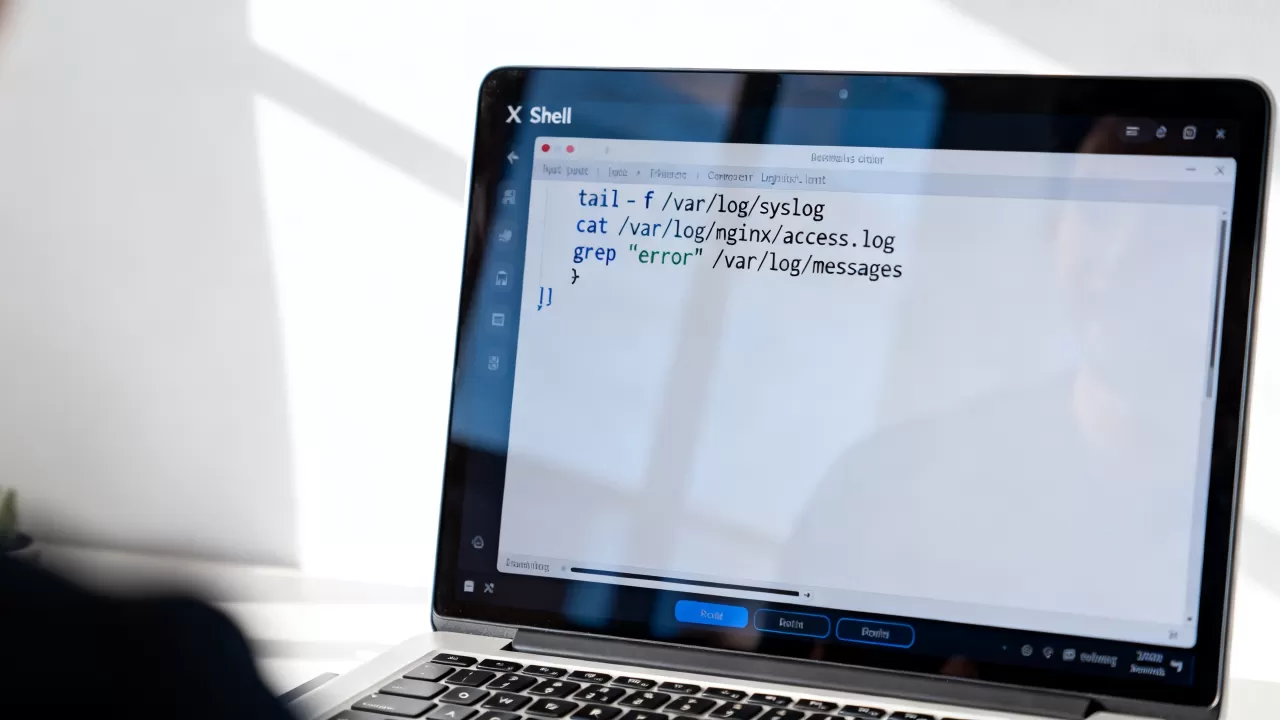
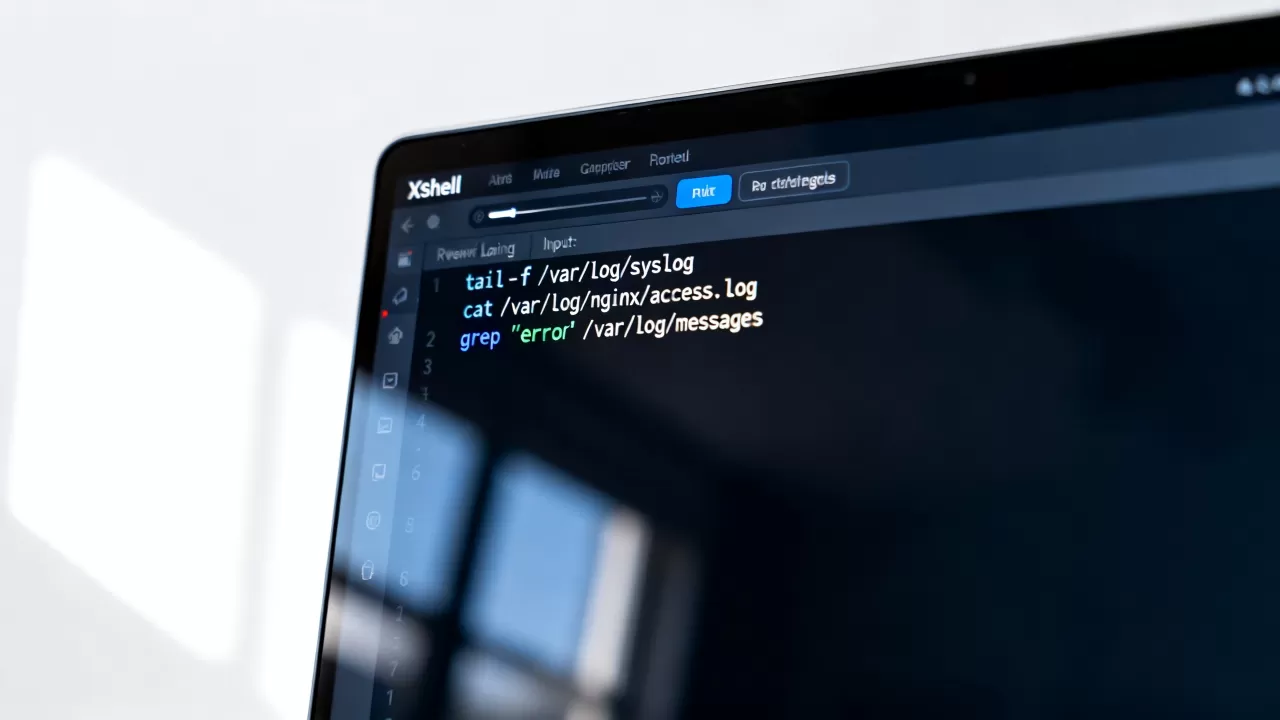
当你需要监控正在发生的错误,比如网站突然报错,或者服务启动失败时,实时查看日志是最直接的手段。tail -f 命令是这一场景下的首选,它允许你像看电影一样,实时滚动查看日志文件的最新写入内容。
- 基础用法:输入
tail -f /var/log/syslog,屏幕会显示日志末尾内容,并持续刷新。 - 多文件监控:如果同时关注多个日志,可以使用
tail -f /var/log/nginx/error.log /var/log/nginx/access.log。 - 配合grep过滤:这是最高效的组合,只查看包含“Error”关键字的行,命令为
tail -f /var/log/syslog | grep "Error",这样能瞬间屏蔽大量无关信息,直击痛点。
精准定位关键词:grep与awk的组合拳
日志文件往往高达数百MB甚至GB级别,从头到尾阅读是不现实的,你需要的是“大海捞针”。grep 命令就是那根针。
- 搜索特定IP:排查访问异常时,常用
grep "192.168.1.100" /var/log/nginx/access.log
。
- 统计出现频率:使用
grep -c "Failed password" /var/log/secure可以快速统计SSH暴力破解尝试的次数。 - 复杂字段提取:对于格式复杂的日志,awk 命令能按列提取数据。
awk '{print $1, $9}' /var/log/nginx/access.log可以提取出IP地址和HTTP状态码,便于后续分析。

历史日志回溯:cat与less的适用场景
如果不需要实时刷新,而是想翻阅历史记录,cat 和 less 是更好的选择。
- cat命令:适合小文件,直接
cat /var/log/messages会一次性输出所有内容,但在大文件上会导致终端卡死,不推荐使用。 - less命令:适合大文件,使用
less /var/log/kern.log打开后,你可以使用方向键上下滚动,按 键进行搜索,按q键退出,这是业内专家指出的处理大日志文件最稳妥的方式,因为它不会一次性加载整个文件到内存中。
Xshell软件自身会话日志的记录与查看
除了查看服务器内容,有时我们需要知道“我在Xshell里到底执行了什么命令”,或者“连接建立过程中发生了什么”,这时,Xshell内置的日志功能就派上用场了,这不仅仅是为了怀旧,更是为了安全审计和故障复现。
开启会话日志记录功能
Xshell默认可能未开启详细日志,你需要手动配置。
- 打开Xshell,点击顶部菜单栏的 文件 > 属性。
- 在左侧列表中找到 日志 选项。
- 勾选 启用日志记录。
- 在“日志文件”栏中,选择保存路径,建议设置为
C:Users你的用户名DocumentsXshell Logs,方便查找。 - 在“记录内容”中,建议选择 会话日志 和 传输日志,会话日志记录你发送和接收的所有字符,传输日志记录二进制数据,通常会话日志已足够日常排查。
查看与导出会话日志
配置完成后,每次会话结束后,Xshell会自动生成一个 .log 文件。
- 直接查看:在Xshell主界面,点击 文件 > 打开,选择你刚才设置的日志文件夹,双击
.log文件即可在Xshell内部以只读模式打开。 - 内容结构:日志文件通常包含时间戳、发送命令、服务器返回结果,你可以利用文本编辑器的搜索功能,快速定位某次特定的操作。
- 注意事项:日志文件会随着时间推移迅速增大,建议定期清理,或配置Xshell的“日志轮转”功能(如果版本支持),避免磁盘空间被占满。
Windows与Linux日志查看的差异对比
很多用户在使用Xshell连接Windows Server时,会发现命令与Linux完全不同,理解这种差异,能避免大量的无效操作。
| 特性 | Linux系统日志查看 | Windows系统日志查看 |
|---|---|---|
| 主要命令 | tail, grep, cat, less, journalctl | Get-EventLog, Get-WinEvent |
| 日志路径 | /var/log/ 目录下 | 事件查看器 (eventvwr.msc) |
| 实时追踪 | tail -f |
Get-EventLog -LogName System -Newest 10 -Wait |
| 搜索方式 | grep “keyword” | Get-EventLog -LogName Application -EntryType Error |
| 权限要求 | 通常需要 sudo 或 root 权限 | 需要管理员权限 |
在Windows环境下,虽然也可以通过Xshell执行PowerShell命令,但更推荐结合“事件查看器”进行图形化操作,排查Windows服务启动失败,使用 Get-EventLog -LogName Application -EntryType Error -Newest 5 可以快速列出最近5条应用错误。
常见问题与进阶技巧
在实际操作中,你可能会遇到一些棘手的问题,以下是针对高频痛点的解决方案。
日志文件权限不足怎么办?
当你尝试 cat /var/log/syslog 时,如果提示“Permission denied”,说明当前用户没有读取权限。
- 解决方案:使用
sudo cat /var/log/syslog提升权限。 - 长期解决:将当前用户加入
adm组(Ubuntu/Debian)或root组,命令为sudo usermod -aG adm $USER,然后重新登录会话。
日志文件过大导致查看卡顿?
如果日志文件达到几个GB,直接打开会非常缓慢。
- 技巧:不要直接打开文件,使用
head -n 1000 large_log.log > small_log.log截取前1000行,然后查看小文件。 - 技巧:使用
zgrep命令直接搜索压缩日志。zgrep "Error" /var/log/syslog.1.gz,无需解压即可搜索历史压缩日志。
Xshell日志记录影响性能吗?
开启会话日志记录会对性能产生轻微影响,因为每次字符传输都需要写入磁盘。
- 建议:在日常调试时开启,在长时间稳定运行或传输大量数据时,建议暂时关闭,以避免磁盘I/O瓶颈。
- 优化:将日志文件保存在SSD硬盘上,可以显著减少写入延迟。
Q&A:Xshell怎么查看日志?常见问题解答
Xshell怎么查看服务器日志和软件日志的区别?
服务器日志是操作系统或应用程序产生的运行记录,存储在服务器硬盘上,需要通过SSH命令(如tail、grep)在Xshell终端中读取;而Xshell软件日志是客户端生成的会话记录,存储在本地电脑硬盘上,通过Xshell软件的“文件-打开”功能查看,前者用于排查业务故障,后者用于审计操作行为。
Xshell查看日志常用命令中,哪个最适合实时报错监控?
tail -f 是最适合的命令,它能实时显示文件末尾的新增内容,当服务器产生新错误时,屏幕会立即滚动显示,无需手动刷新,配合grep使用,可以过滤噪音,只关注关键错误信息,是运维人员实时监控的首选工具。
Xshell日志文件保存位置如何修改?
在Xshell中,点击“文件”菜单,选择“属性”,在左侧导航栏点击“日志”选项,找到“日志文件”路径输入框,修改为你希望保存的文件夹路径即可,修改后,新建的会话日志将保存到新的位置,旧会话日志仍保留在原路径。
首发原创文章,作者:王坚,如若转载,请注明出处:https://idctop.com/article/409790.html