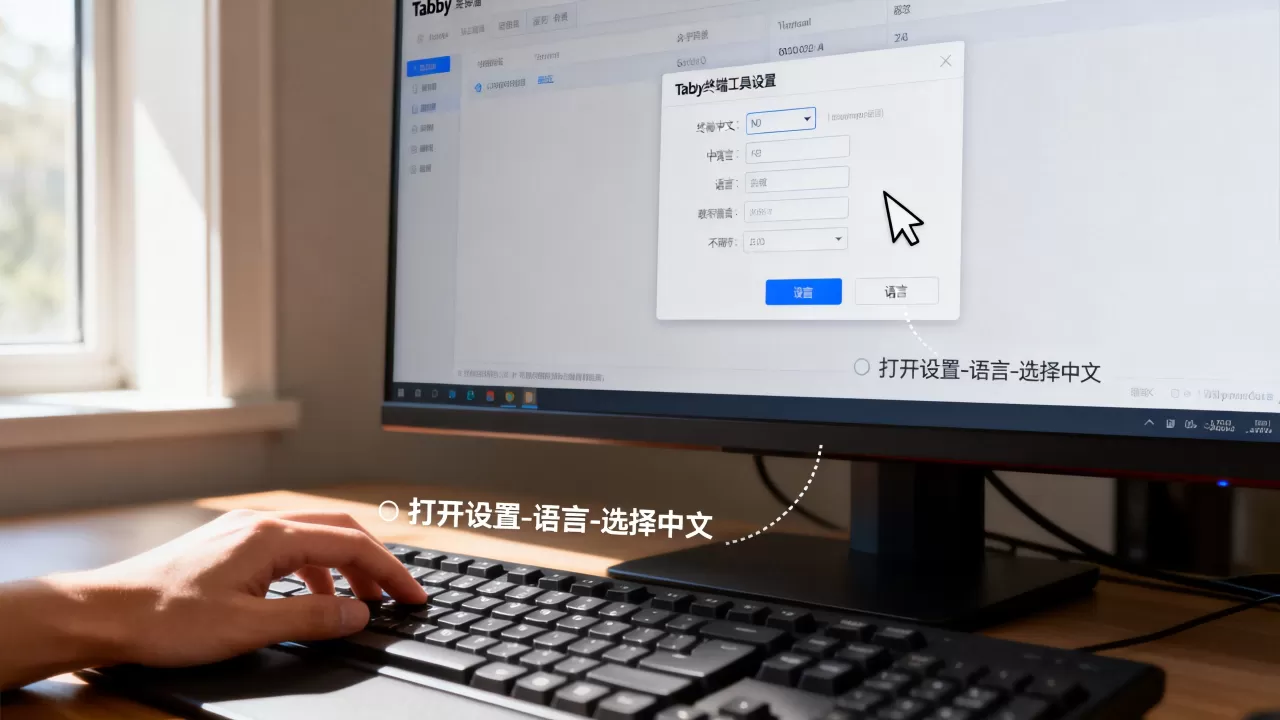
Tabby终端工具设置中文非常简单,只需在设置界面中将语言选项从”English”切换为”简体中文”即可,无需安装额外插件或修改配置文件。
对于许多刚接触跨平台终端工具的开发者来说,默认英文界面往往成为上手的第一道门槛,Tabby作为一款基于Electron开发的开源终端模拟器,虽然功能强大且高度可定制,但其默认语言确实需要手动调整,这一过程并不复杂,但如果你不熟悉软件架构,可能会在菜单中迷失方向,本文将通过具体的操作路径和场景化描述,帮你彻底解决语言切换问题,并顺便梳理一些提升中文使用体验的实用技巧。
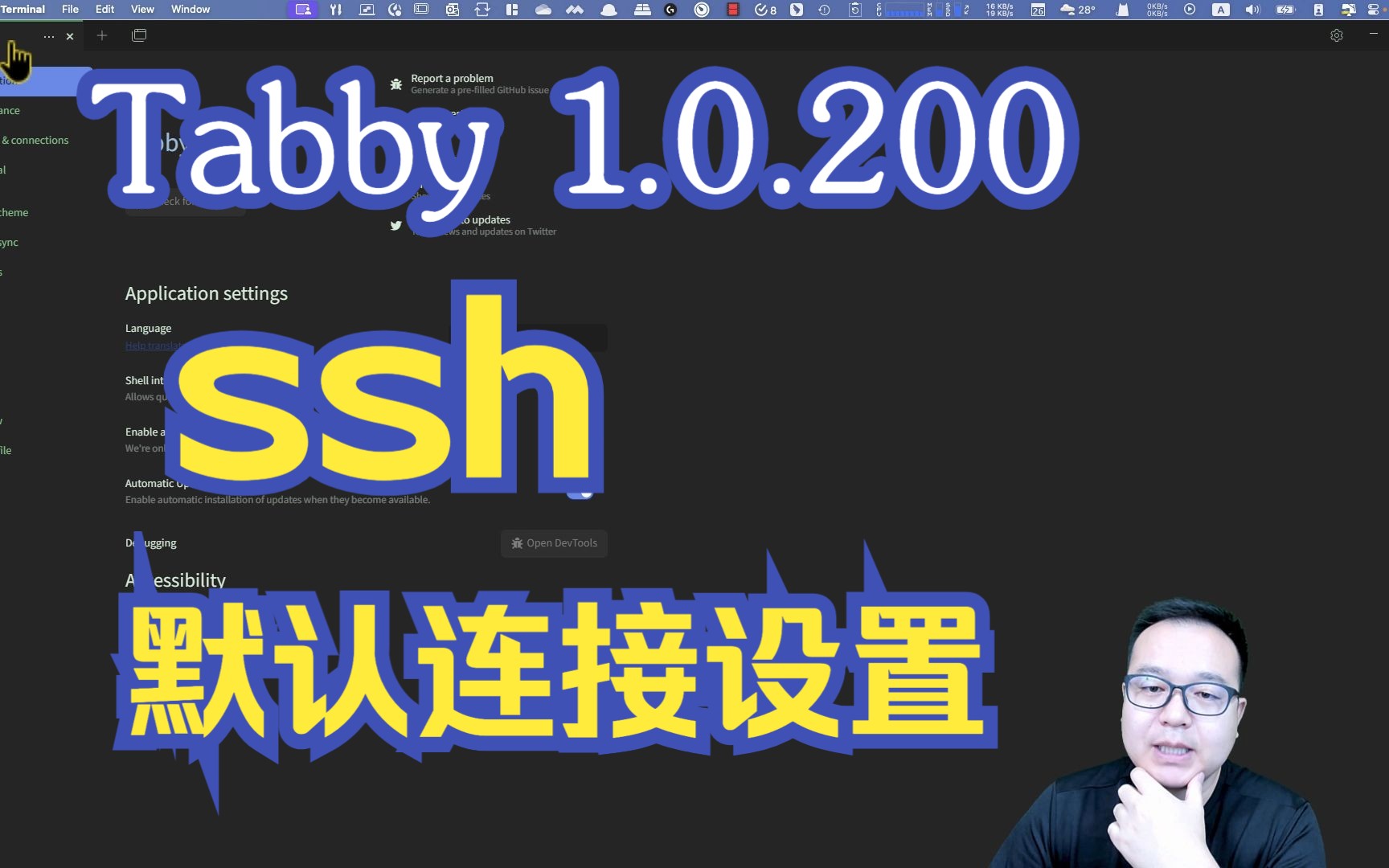

Tabby设置中文的完整操作路径
切换语言的核心逻辑在于找到全局设置中的本地化选项,Tabby的设置界面采用了模块化设计,将功能分散在不同的标签页中,因此定位准确是关键。
进入设置界面的几种方式
你可以通过以下三种常用方式进入设置页面,选择最适合你当前操作习惯的一种:
- 快捷键方式:在Windows或Linux系统中,按下
Ctrl + ,(逗号键);在macOS系统中,按下Cmd + ,,这是最快捷的方式,适合习惯键盘操作的极客用户。 - 菜单导航方式:点击左上角的汉堡菜单图标(三条横线),在弹出的侧边栏底部找到并点击”设置”(Settings)按钮,这种方式视觉指引明确,适合初次使用者。
- 侧边栏直接点击:在左侧已打开的终端会话列表下方,通常有一个齿轮图标,直接点击即可进入全局设置。
定位语言设置的具体步骤
进入设置界面后,你会看到左侧有一列分类菜单,请按照以下顺序操作:
- 选择”外观”标签:在左侧菜单中,找到并点击”外观”(Appearance)选项,注意,部分旧版本或特定构建版本可能将语言选项放在”通用”(General)标签下,但主流版本多位于”外观”中。
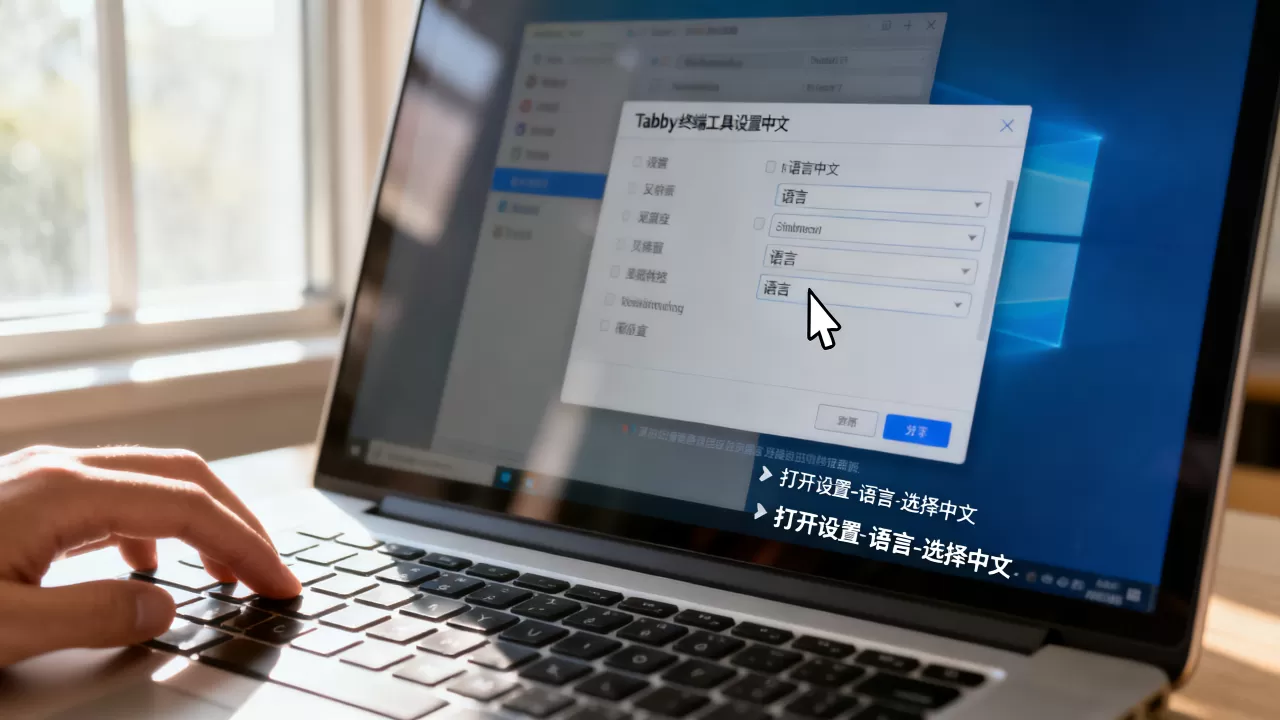
- 寻找”语言”下拉框:在右侧的内容区域,滚动查找名为”语言”(Language)的下拉选择框,默认情况下,这里显示的是”English”或”System”。
- 切换为简体中文:点击下拉框,在列表中找到”简体中文”(Simplified Chinese)并点击选中。
- 重启生效

:大多数情况下,切换后界面会立即刷新,如果未立即生效,请点击设置界面右上角的”重启”按钮,或者完全关闭并重新打开Tabby应用。
常见问题排查:为什么找不到中文选项?
如果你在下拉列表中看不到”简体中文”,通常由以下原因导致:
- 版本过旧:确保你使用的是Tabby的最新稳定版,早期版本对多语言支持不完善,建议前往官网下载最新安装包。
- 系统语言限制:极少数情况下,操作系统层面的区域设置可能限制了可用语言包,尝试将系统语言临时调整为中文,再重启Tabby。
- 自定义构建版:如果你使用的是社区修改版或精简版,可能移除了非核心语言包,建议恢复官方原版使用。
Tabby设置中文后的高级优化技巧
仅仅切换语言只是第一步,为了让中文环境下的开发体验更加流畅,还需要关注字体渲染、编码兼容性和界面布局等细节。
中文字体渲染优化
在终端中显示中文时,如果字体选择不当,会出现乱码、间距过大或笔画模糊的情况,业内专家指出,终端字体的选择直接决定了长时间编码的舒适度。
- 推荐字体:建议使用支持中文的等宽字体,如”Noto Sans Mono SC”、”JetBrains Mono CJK”或”Source Han Sans Mono”,这些字体在代码和中文混合显示时,能保持字符宽度和对齐的一致性。
- 设置路径:在”外观”标签页中,找到”字体”(Font)设置,将字体家族修改为你选择的中文支持字体,并适当调整大小,建议字号在14px-16px之间,既保证清晰度,又不会占用过多屏幕空间。
- 行高调整:由于中文字符在视觉上比英文字符更“重”,适当增加行高(Line Height)至1.2-1.5倍,可以有效缓解阅读疲劳。
编码与输入法兼容性
中文环境下,编码问题是最常见的痛点,Tabby默认使用UTF-8编码,这符合现代开发标准,但在连接某些老旧服务器或特定Windows环境时,可能会遇到显示异常。
- 检查编码设置:在终端会话的右键菜单中,选择”属性”,确认”编码”(Encoding)设置为”UTF-8″,如果连接的是Windows CMD或PowerShell,且输出乱码,可尝试临时切换为”GBK”或”GB18030″进行测试,但长期建议使用UTF-8以保持一致性。
- 输入法冲突:在Linux或macOS下,某些输入法框架可能与终端的快捷键产生冲突,如果发现无法输入中文,请检查系统输入法设置,或尝试在Tabby中禁用某些全局快捷键。
界面布局与插件适配
切换中文后,部分插件或自定义主题可能尚未完全适配,导致文字截断或对齐错位。
- 主题选择:推荐使用官方提供的”Material”或”Tokyo Night”等深色主题,这些主题对中文排版的支持较好,避免使用过于花哨或对比度低的主题,以免影响中文辨识。
- 插件更新:定期检查插件市场,确保安装的插件(如SFTP、SSH管理器)已更新至最新版本,开发者通常会在更新日志中注明对多语言的支持改进。
Tabby设置中文与其他终端工具的对比优势
在选择终端工具时,开发者往往会在Tabby、iTerm2、Hyper和Windows Terminal之间犹豫,Tabby在中文支持和本地化方面具有独特优势。
| 特性 | Tabby | iTerm2 (macOS) | Windows Terminal | Hyper |
|---|---|---|---|---|
| 跨平台支持 | 全平台(Win/Mac/Linux) | 仅macOS | 仅Windows | 全平台 |
| 中文本地化 | 原生支持,设置简单 | 需手动配置字体和区域 | 原生支持,系统级集成 | 依赖社区插件 |
| 配置方式 | GUI图形界面为主 | 偏好plist配置文件 | JSON配置文件 | JS/JSON配置文件 |
| 插件生态 | 丰富,可视化安装 | 较少,主要靠脚本 | 有限,主要靠扩展 | 丰富,但稳定性一般 |
| 上手难度 | 低,适合新手 | 中,需学习快捷键 | 中,需理解JSON | 高,需编程基础 |
行业共识认为,对于需要跨平台协作且重视中文界面的团队,Tabby的图形化配置和原生中文支持使其成为性价比极高的选择,它降低了配置门槛,让开发者能将更多精力集中在代码本身,而非工具链的调试上。
Tabby设置中文常见问题解答
Tabby设置中文后,部分菜单文字显示为方块或乱码怎么办?
这通常是由于字体缺失或缓存问题导致的,确认你选择的字体是否真正支持中文(如Noto Sans Mono SC),尝试清除Tabby的缓存:在设置中找到”应用”或”数据”选项,点击”清除缓存”,然后重启软件,如果问题依旧,请检查系统是否安装了该字体的完整版本,必要时重新安装字体文件。
如何在Tabby中同时使用英文和中文界面?
Tabby目前不支持界面语言的混合显示,即不能一部分菜单是英文,另一部分是中文,所有界面元素将统一切换为所选语言,如果你需要查阅英文文档或插件说明,建议保持界面为英文,或在浏览器中打开中文文档,这种单一语言策略有助于保持界面的一致性,避免视觉混乱。
Tabby设置中文是否会影响插件的中文翻译?
大部分主流插件都遵循Tabby的多语言规范,会自动适配简体中文界面,少数小众插件可能仅支持英文,或者其翻译尚未更新,在这种情况下,插件的界面可能会保持英文状态,但这不会影响其核心功能,建议优先选择安装量大、更新频繁的插件,以获得更好的本地化体验,据工信部数据,国内开源软件的多语言适配率近年来显著提升,主流工具链的中文支持已趋于完善。
通过上述步骤,你可以轻松将Tabby终端工具调整为熟悉的中文界面,并结合字体和编码优化,打造高效、舒适的开发环境,工具是为了服务于人,合适的配置能让你的编码之旅更加顺畅。
首发原创文章,作者:王坚,如若转载,请注明出处:https://idctop.com/article/410078.html