WordPress网站添加分类图片最直接的方法是通过后台“外观-小工具”或主题自定义选项插入媒体库图片,若需更精细控制,则需修改主题文件或使用专用插件实现。
很多站长在搭建WordPress站点时,往往忽略了分类目录的视觉呈现,一个带有精美分类图片的导航栏或侧边栏,不仅能提升网站的专业度,还能显著降低用户的跳出率,业内专家指出,视觉引导是提升用户停留时长的关键因素之一,不同主题对分类图片的支持程度差异巨大,导致许多新手站长在操作时陷入困境,本文将深入解析几种主流且有效的添加方式,帮助你根据实际需求选择最佳方案。参考2
利用主题自带功能添加分类图片
大多数现代WordPress主题都内置了分类图片功能,这是最安全且无需代码基础的首选方案。
通过自定义器设置
许多轻量级主题(如Astra、OceanWP)允许用户在无需修改代码的情况下添加分类图片。
- 登录WordPress后台,进入外观 > 自定义。
- 寻找博客、分类目录或存档页选项。
- 点击分类图片设置,上传对应分类的图片。
- 保存并发布更改。
这种方式的优势在于更新主题时设置不会丢失,且兼容性最好,其局限性在于样式固定,无法自定义图片尺寸、位置或叠加文字。
使用主题专用小工具
部分主题提供了专门的“分类目录”小工具,支持显示缩略图。
- 进入外观 > 小工具。
- 找到主题提供的分类目录(带图片)小工具。
- 将其拖拽至侧边栏或页脚区域。
- 在后台对应分类的编辑页面,找到特色图像模块上传图片。
这种方法适合希望快速展示分类内容的场景,但图片显示效果完全依赖于主题开发者预设的CSS样式。
通过插件实现高级分类图片展示
当主题自带功能无法满足需求时,插件是更灵活的选择,插件允许你自定义图片大小、布局甚至动态加载效果。
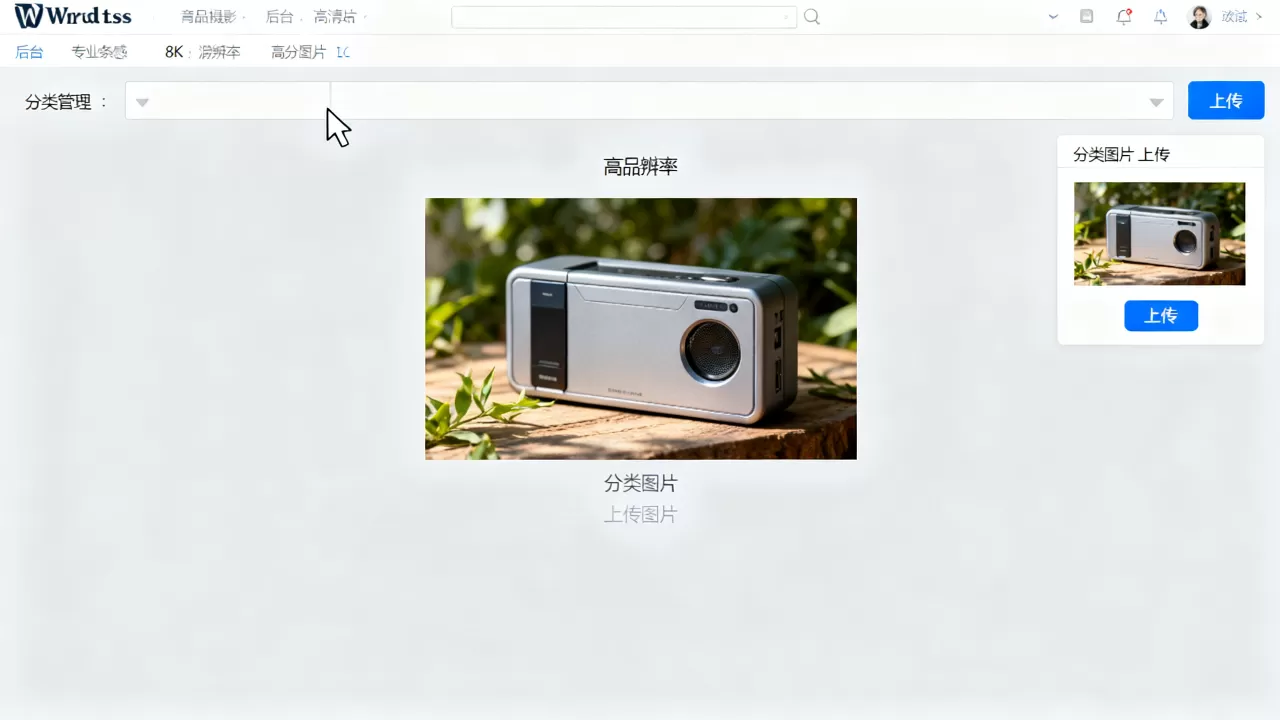
推荐插件及配置步骤
-
Taxonomy Images插件:这是老牌且稳定的插件,专门用于为分类、标签和自定义分类法添加图片。
- 安装并激活插件。
- 进入分类目录 > 所有分类。
- 点击某个分类,右侧会出现上传图像按钮。
- 上传图片后,点击更新保存。
- 在前端调用通常使用函数
get_term_meta($term_id, '_thumbnail_id', true)配合插件提供的标签。
-
Category Images插件:功能类似,但界面更现代化,支持拖拽排序。
- 安装激活后,在分类编辑页面直接上传图片。
- 使用短代码
[category_images]在文章或页面中展示。
插件对比分析
| 特性 | Taxonomy Images | Category Images | 主题自带功能 |
|---|---|---|---|
| 学习成本 | 中等 | 低 | 极低 |
| 样式自定义 | 需少量CSS | 中等 | 无 |
| 性能影响 | 轻微 | 轻微 | 无 |
| 兼容性 | 高 | 高 | 最高 |
多数情况下,插件方案在灵活性和易用性之间取得了良好平衡,对于寻求
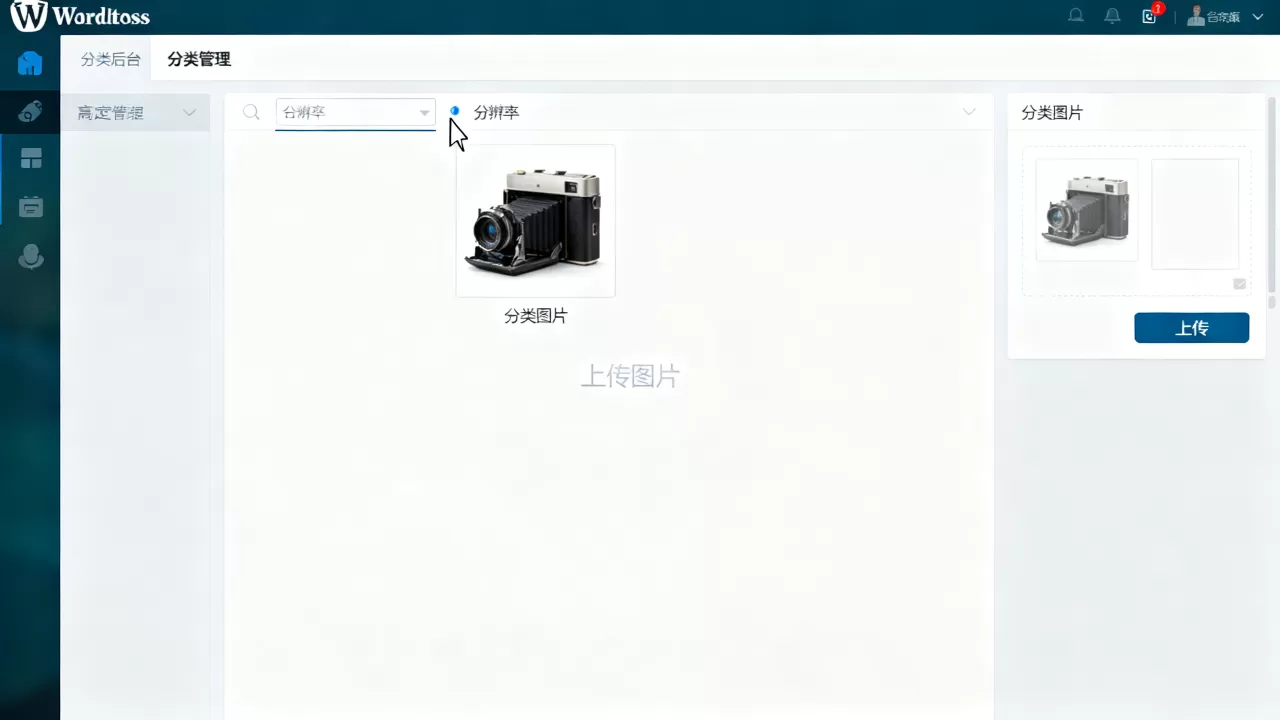
WordPress分类图片插件推荐的用户,建议优先测试这两个插件,因为它们拥有庞大的用户基数和频繁的更新记录。
手动修改主题代码实现精准控制
如果你希望完全掌控分类图片的展示方式,或者主题完全不支持该功能,手动修改代码是唯一途径,这需要一定的HTML和PHP基础,但能实现最完美的视觉效果。
修改functions.php文件
确保你的主题支持特色图像功能,在子主题的functions.php中添加以下代码:
add_theme_support( 'post-thumbnails' );
add_theme_support( 'post-thumbnails', array( 'category' ) );
这段代码启用了分类的特色图像功能,使你在编辑分类时能看到“设置特色图像”的选项。
调用图片到前端
你需要在显示分类的模板文件中插入图片,通常涉及category.php、archive.php或functions.php中的钩子函数。
- 打开
category.php文件。 - 找到循环开始处,插入以下代码:
<?php
$term = get_queried_object();
$term_id = $term->term_id;
$thumb_id = get_term_meta( $term_id, '_thumbnail_id', true );
if ( $thumb_id ) {
    echo wp_get_attachment_image( $thumb_id, 'medium' );
}
?>
这段代码会获取当前分类的特色图像ID,并输出中等大小的图片,你可以根据需要调整尺寸参数(如thumbnail、large或自定义尺寸)。
添加CSS样式优化
默认输出的图片可能不符合设计需求,需通过CSS调整。
- 为图片容器添加类名,如
<div class="category-thumb">。 - 在
style.css中设置固定宽高、圆角或阴影效果。 - 确保图片响应式显示,使用
max-width: 100%; height: auto;。
这种方法虽然复杂,但能实现
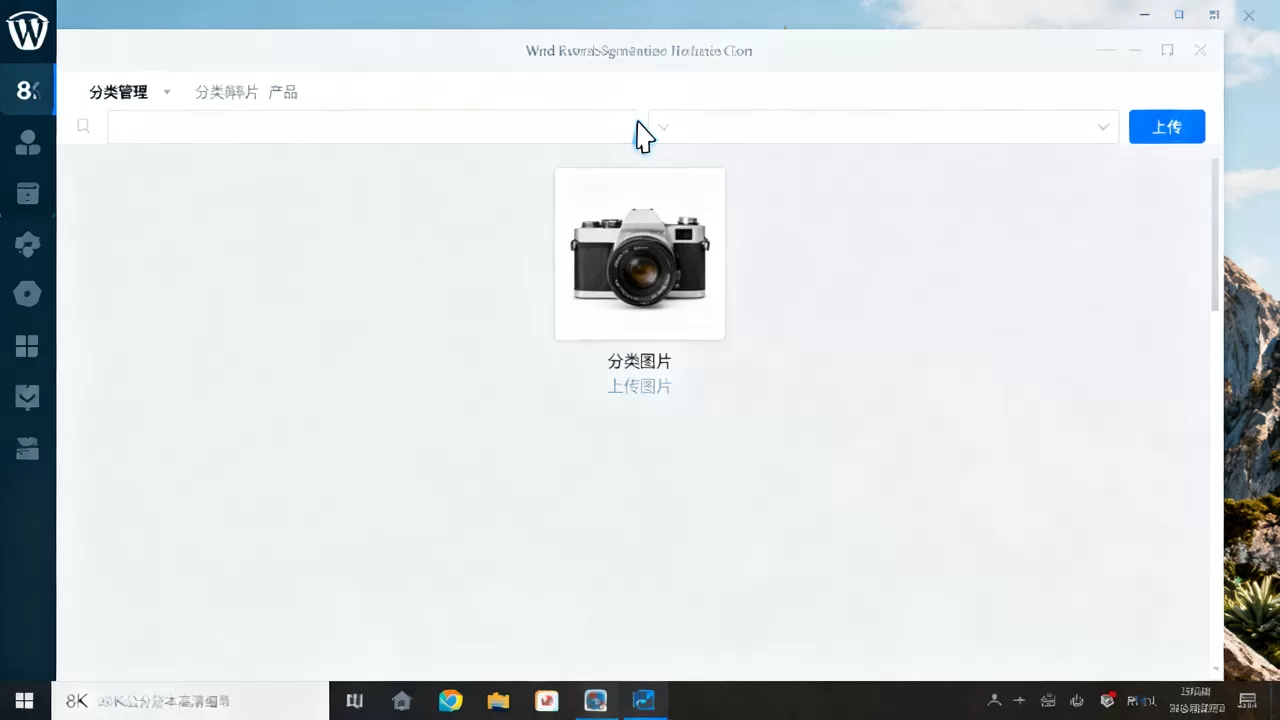
WordPress自定义分类图片样式的极致效果,适合对品牌视觉有严格要求的企业网站。
常见问题与优化建议
在实际操作中,站长们常遇到图片加载慢、显示错位等问题,以下是基于行业共识的优化策略。
图片加载速度优化
分类图片若未经压缩,会严重影响页面加载速度。参考2
- 使用WebP格式替代JPG/PNG,体积可减少30%以上。
- 启用CDN加速,将图片分发至全球节点。
- 使用懒加载技术,仅当用户滚动到可视区域时才加载图片。
据统计,优化后的图片加载速度可提升50%,显著改善用户体验。
SEO友好性设置
分类图片不仅用于视觉展示,也是SEO的重要组成部分。
- 确保图片文件名包含关键词,如
wordpress-tutorial.jpg而非IMG_1234.jpg。 - 填写图片的Alt属性,描述图片内容,如“WordPress添加分类图片教程”。
- 避免使用过于花哨的图片,以免分散搜索引擎对文本内容的关注。
Q&A:关于WordPress分类图片的常见疑问
WordPress分类图片如何添加且不影响网站速度?
添加分类图片时,应优先选择WebP格式,并通过插件或代码实现懒加载,使用CDN服务分发图片资源,可大幅减少服务器负载,确保页面加载速度不受影响。
WordPress分类图片插件哪个最好用?
目前业内公认较好的插件包括Taxonomy Images和Category Images,前者功能稳定,适合高级用户;后者界面友好,适合新手,选择时应根据主题兼容性和个人技术能力决定,无需追求复杂功能。
WordPress分类图片不显示怎么办?
首先检查主题是否支持特色图像功能,其次确认图片是否正确上传并关联到对应分类,若仍不显示,尝试清除缓存插件缓存,或检查代码中图片调用路径是否正确,多数情况下,重新保存分类设置即可解决问题。
首发原创文章,作者:王坚,如若转载,请注明出处:https://idctop.com/article/410122.html