在WooCommerce中删除或更改默认分类,最直接的方法是进入WordPress后台的“文章-分类目录”界面,找到名为“Uncategorized”的条目,将其重命名或删除;若需彻底移除,建议通过代码或插件实现,以确保不影响已有商品的结构完整性。
很多刚接触WooCommerce的商家都会遇到这个尴尬的开局:店铺上线后,发现所有未指定分类的商品都挤在“Uncategorized”这个默认分类里,这不仅显得不专业,更严重影响了SEO结构和用户体验,业内专家指出,清晰的分类体系是电商转化的基石,而默认分类往往是新手最容易忽视的“结构漏洞”,本文将深入解析如何彻底解决这一问题,涵盖从基础设置到进阶代码操作的全流程。

理解WooCommerce默认分类的机制
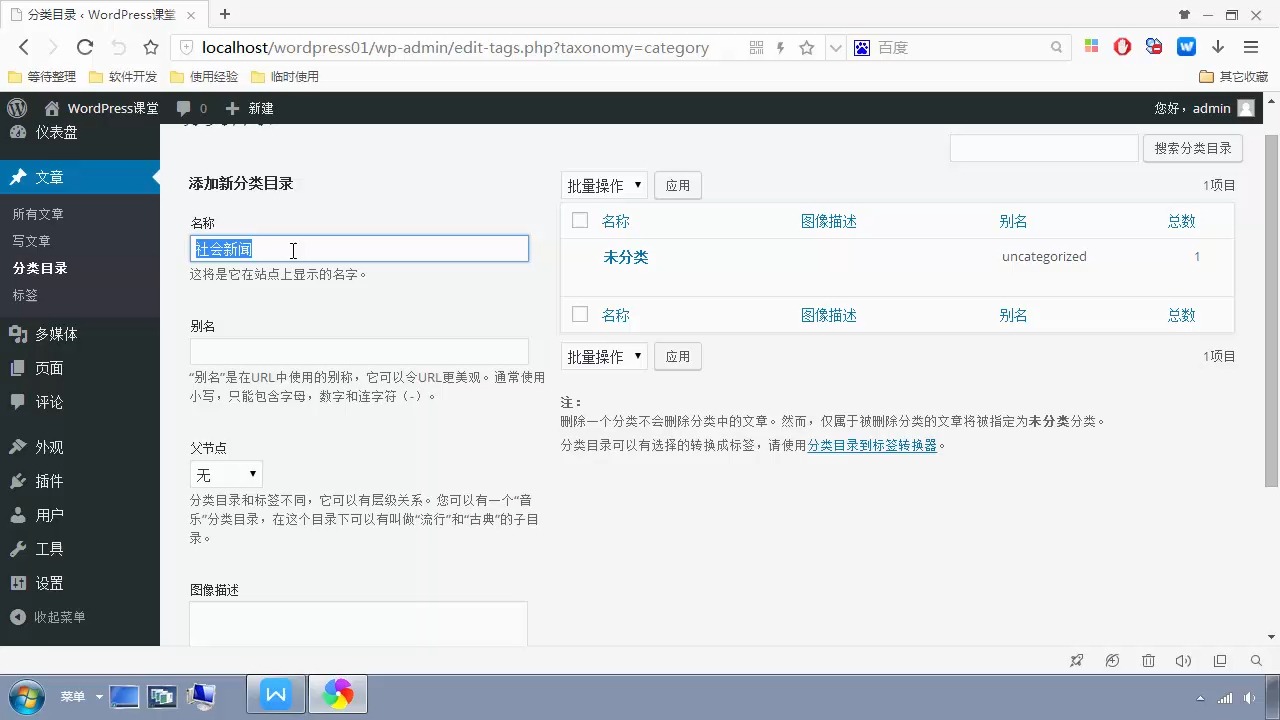
在深入操作之前,我们需要明白为什么会有“Uncategorized”这个分类,它并非WooCommerce独有的bug,而是WordPress核心功能的一部分,当你在创建文章或商品时,如果没有手动选择任何分类,系统就会自动将其归入这个默认桶中。
为什么不能直接点击“删除”?
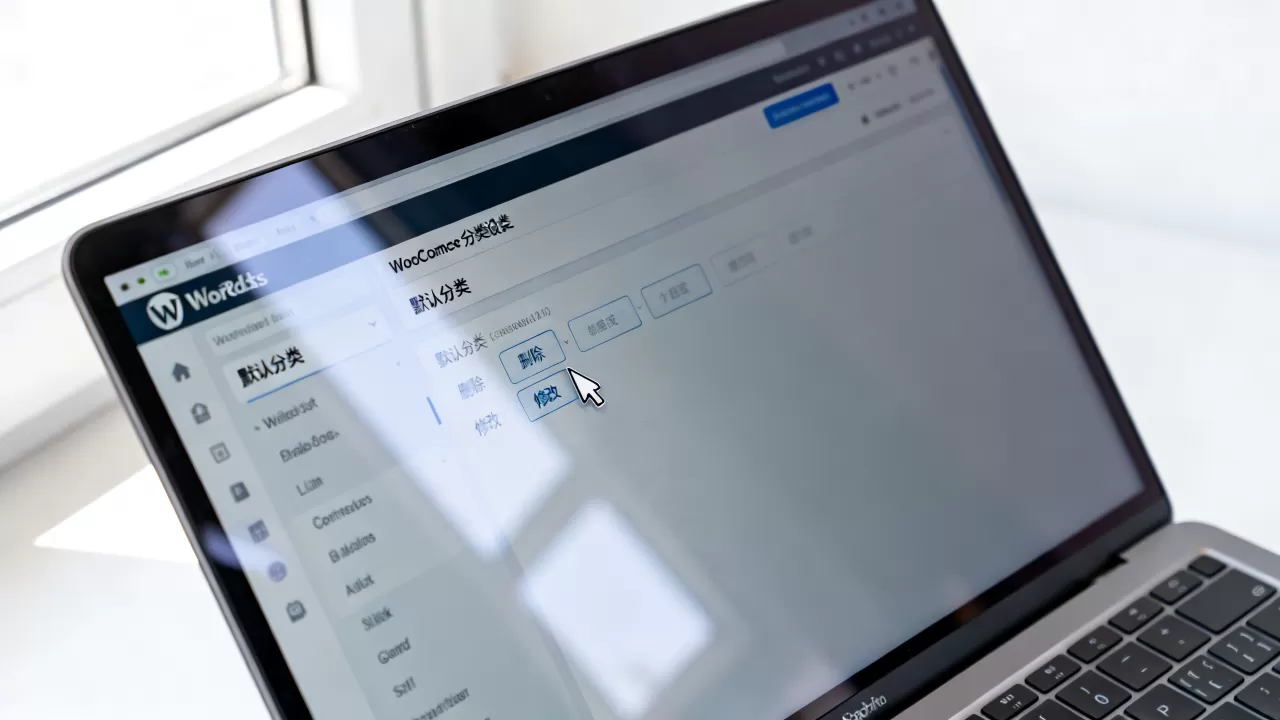
很多新手尝试在后台直接点击“删除”,却发现系统报错或无法操作,这是因为WordPress为了防止数据丢失,对默认分类有保护机制。
- 数据完整性保护:默认分类被视为系统的“兜底”选项,如果直接删除,所有未分类的商品将失去分类归属,导致数据结构混乱。
- 权限限制:除非你是超级管理员且通过特定方式修改,否则普通管理员权限下,删除按钮可能是灰色的或无效的。
默认分类对SEO的潜在影响
虽然“Uncategorized”本身不会直接导致惩罚,但它反映了站点结构的松散,搜索引擎爬虫在抓取站点时,会分析URL结构和分类层级,一个包含大量“Uncategorized”链接的站点,会被认为内容组织度较低。
- URL结构混乱:默认分类的URL通常包含/category/uncategorized/,冗长且无意义。
- 权重分散

:大量商品堆积在一个低价值分类中,稀释了其他专业分类的权重。
通过后台界面重命名或转移(推荐新手)
这是最安全、最直观的方法,适合绝大多数中小规模店铺。
步骤详解:重命名默认分类
- 登录WordPress后台,进入左侧菜单的文章 > 分类目录。
- 找到名为“Uncategorized”的分类,鼠标悬停,点击下方的编辑。
- 在“名称”字段中,将其改为你想要的通用名称,其他”或“未分类”。
- 点击更新按钮保存。
虽然这解决了显示问题,但URL中的“uncategorized”依然存在,如果需要彻底改变URL结构,建议采用以下方法。
步骤详解:转移商品到新分类
如果你希望彻底摆脱“Uncategorized”的标签,可以将所有商品转移到一个新的自定义分类中。
- 创建一个新的分类,精选商品”或“全部产品”。
- 进入WooCommerce > 产品,全选所有商品。
- 在批量操作下拉菜单中选择编辑,点击应用。
- 在右侧弹出的批量编辑面板中,勾选新的分类,取消勾选“Uncategorized”。
- 点击更新,完成批量转移。
使用代码彻底移除默认分类(进阶用户)
对于追求极致SEO和干净URL结构的资深用户,通过代码移除默认分类是更彻底的做法,这种方法需要修改主题的functions.php文件或创建自定义插件。
核心代码逻辑
通过钩子(Hook)拦截WordPress的分类创建过程,并将默认分类指向一个新的分类。
// 将默认分类ID更改为新创建的分类ID
function change_default_category( $cat_ID ) {
    // 获取或创建一个新的分类,默认产品”
    $new_cat = get_term_by( 'name', '默认产品', 'product_cat' );
    if ( ! $new_cat ) {
        $new_cat_id = wp_insert_term( '默认产品', 'product_cat' );
        $new_cat = get_term( $new_cat_id['term_id'], 'product_cat' );
    }
    return $new_cat->term_id;
}
add_filter( 'default_term_taxonomy_id', 'change_default_category', 10, 1 );
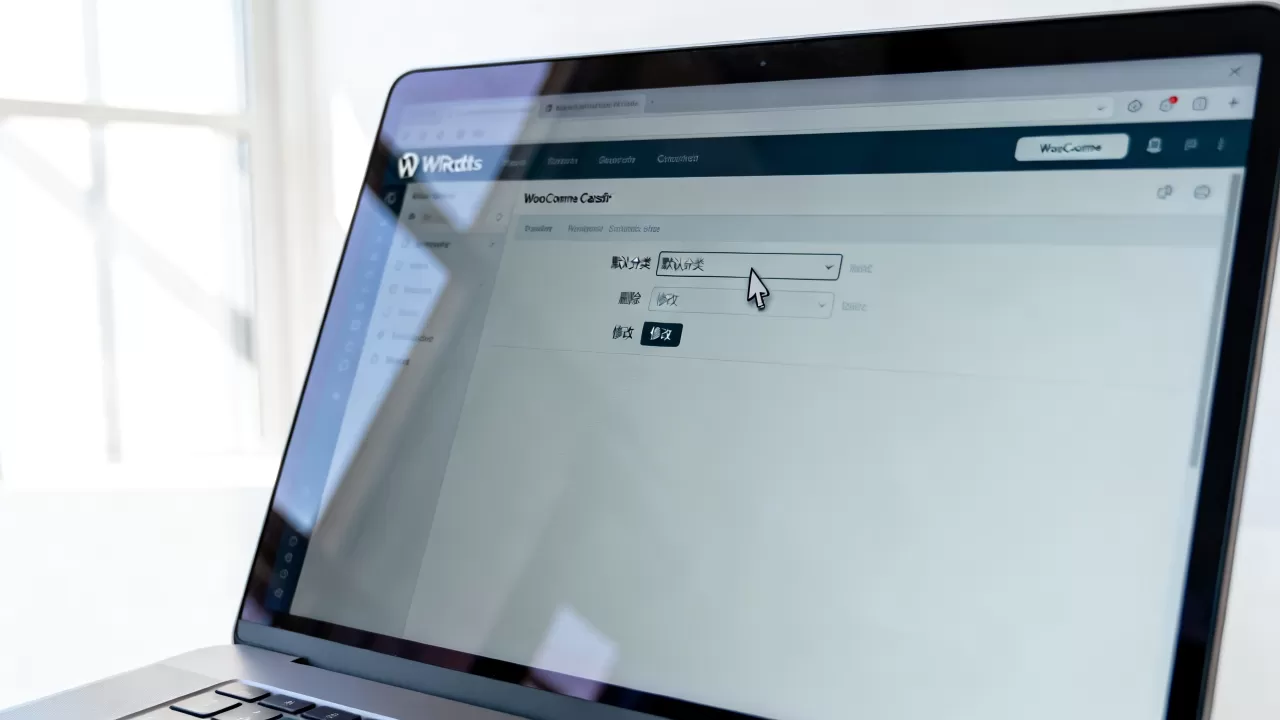
注意事项与风险
- 备份先行:修改代码前务必备份数据库和主题文件。
- 主题更新影响:如果修改的是主题文件,主题更新可能会覆盖代码,建议使用子主题或自定义插件。
- 兼容性测试:在测试环境中验证代码,确保不会导致商品页面404错误。
使用插件自动化处理(高效方案)
对于不想触碰代码的用户,使用专用插件是最佳选择,市面上有许多插件可以批量管理分类,如“WooCommerce Product Categories Manager”或“Yoast SEO”。
插件优势对比
| 特性 | 手动操作 | 代码修改 | 插件辅助 |
|---|---|---|---|
| 操作难度 | 低 | 高 | 中 |
| 安全性 | 高 | 中 | 高 |
| 灵活性 | 低 | 高 | 中 |
| 维护成本 | 中 | 高 | 低 |
推荐插件:WooCommerce Product Categories Manager
该插件允许用户在后台以树状结构直观地管理分类,支持拖拽排序、批量编辑和URL自定义。
- 安装并激活插件。
-
进入WooCommerce > 产品类别。
- 找到“Uncategorized”,直接重命名或移动到子分类。
- 设置默认分类为新创建的类别。
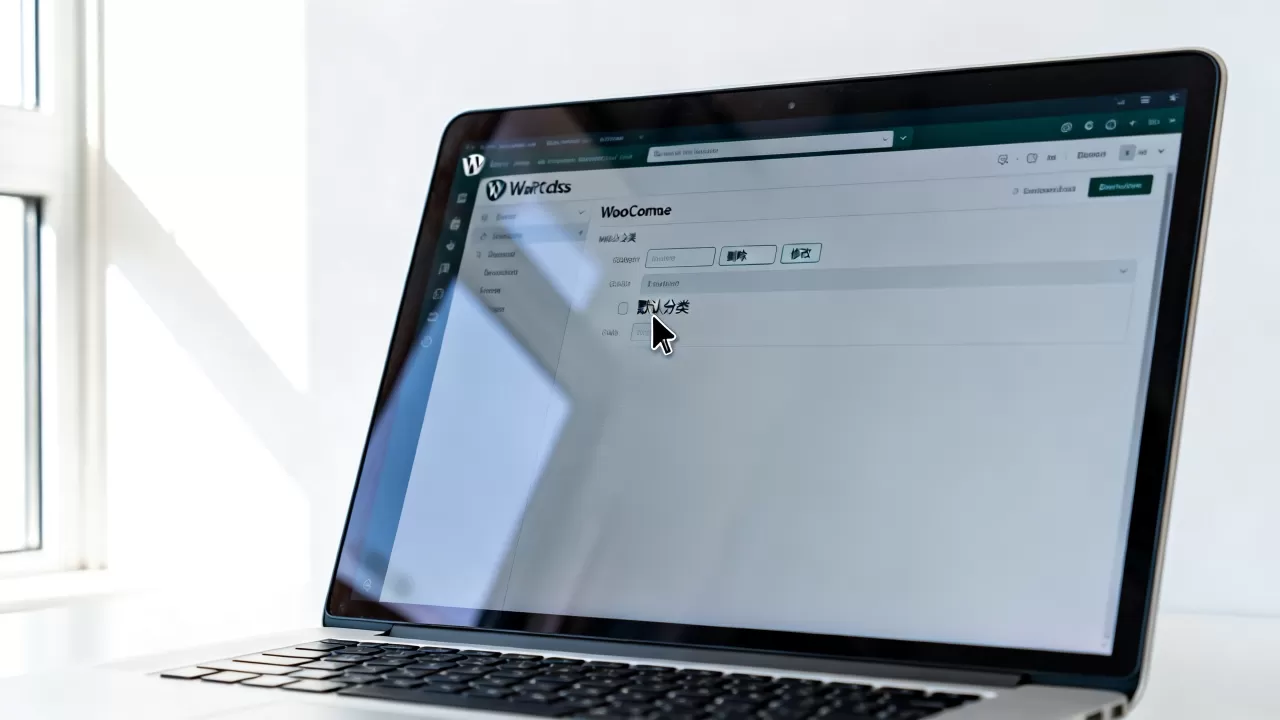
常见误区与避坑指南
在处理默认分类时,许多商家容易陷入一些误区,导致后续维护困难。
删除后不重定向
如果你决定删除“Uncategorized”并创建新分类,务必检查是否有外部链接指向旧URL,虽然WooCommerce会自动处理大部分重定向,但手动检查404日志是必要的。
忽略移动端体验
分类结构的改变可能影响前端导航菜单,确保在删除或重命名后,检查移动端菜单是否正常显示,分类层级是否清晰。
过度细分分类
业内共识认为,分类不宜过多,过多的分类会导致用户选择困难,增加跳出率,建议保持核心分类在5-10个以内,使用标签(Tags)进行细粒度管理。
Q&A:关于WooCommerce默认分类的常见疑问
如何批量将Uncategorized分类下的商品转移到其他分类?
可以通过WooCommerce后台的批量编辑功能实现,进入产品列表,全选商品,选择批量编辑,在分类选项中勾选目标分类,取消勾选Uncategorized,然后更新,对于大规模店铺,建议使用CSV导入导出功能,在Excel中修改分类列后再导入,效率更高。
删除默认分类后,原有商品的URL会变化吗?
如果仅重命名分类,URL可能会保持不变或根据设置自动更新,如果彻底删除并重建分类,URL结构通常会改变,为确保SEO不受影响,建议设置301重定向,将旧URL指向新URL,可以使用Redirection插件轻松管理重定向规则,避免流量损失。
为什么我的WooCommerce商店没有Uncategorized分类?
这通常是因为你在安装WooCommerce之前,已经在WordPress中删除了默认分类,或者使用了自定义主题/插件禁用了该功能,另一种情况是,所有商品都被明确分配了分类,因此系统没有显示默认的未分类项,检查产品设置中的默认分类选项,确认是否已自定义。
首发原创文章,作者:王坚,如若转载,请注明出处:https://idctop.com/article/410193.html