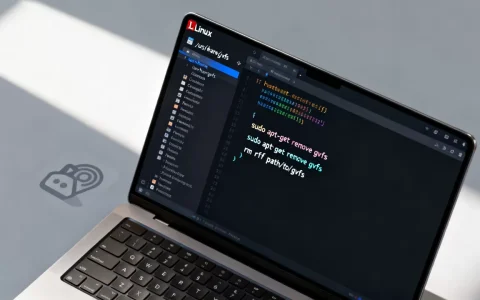
解决Gzip错误最直接有效的方法是检查Web服务器(如Nginx或Apache)的配置文件,确保已正确启用Gzip压缩模块,并验证MIME类型与压缩级别设置无误,若配置无误仍报错,则需排查客户端浏览器兼容性或CDN缓存策略冲突。
当你在浏览网页或进行接口调试时,遇到Gzip相关的报错或性能瓶颈,往往会让开发者和运维人员感到头疼,这不仅仅是技术故障,更直接影响用户体验和网站加载速度,Gzip作为一种广泛使用的数据压缩算法,其核心目的是减少网络传输的数据量,配置不当或环境差异极易引发错误,业内专家指出,绝大多数Gzip配置问题并非源于算法本身,而是源于服务器与客户端之间的协商机制未能正确建立,理解这一机制,是解决问题的关键。
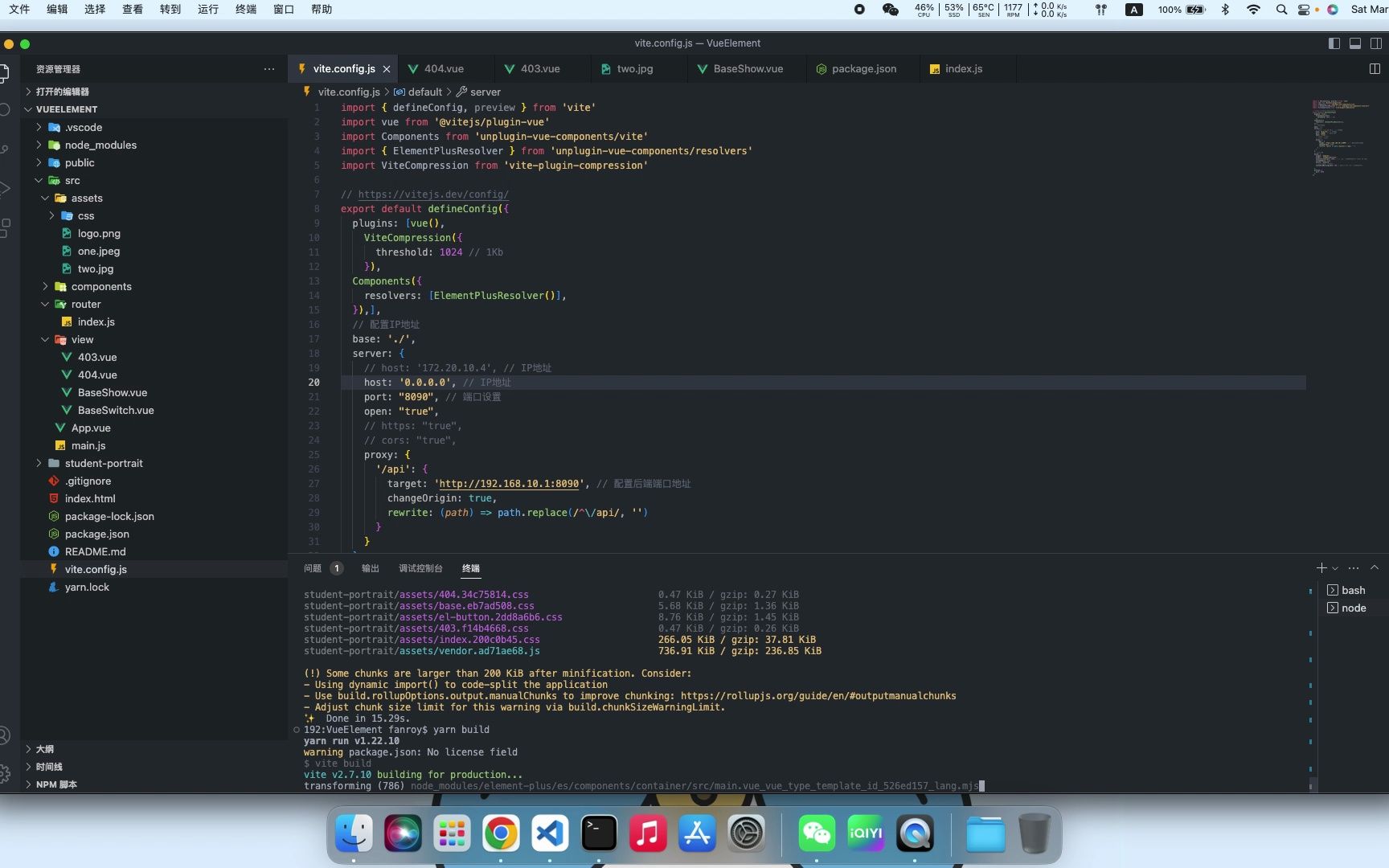

Gzip配置错误的常见场景与排查路径
在深入代码之前,我们需要明确Gzip生效的逻辑,Gzip并非强制压缩,而是一个协商过程,客户端通过HTTP请求头中的Accept-Encoding: gzip告知服务器自己支持Gzip,服务器收到后,若配置允许,则返回压缩后的内容,并在响应头中携带Content-Encoding: gzip,如果这一链条中的任何一环断裂,都会导致错误。
服务器端配置缺失或语法错误
这是最基础也最常见的问题,以Nginx为例,很多新手在修改nginx.conf时,容易忽略模块的加载或指令的拼写。
检查Nginx Gzip模块是否启用
确认Nginx编译时是否包含了`–with-http_gzip_module`或`–with-http_gzip_static_module`参数,对于大多数现代Linux发行版,默认安装的Nginx通常已包含此模块,你可以通过执行`nginx -V`命令查看编译参数,如果未启用,需要重新编译Nginx或安装支持该模块的版本。
验证Gzip指令的正确性
在`http`或`server`块中,必须包含以下核心指令:
`gzip on;`:开启Gzip压缩。
`gzip_min_length 1k;`:设置允许
压缩的页面最小字节数,避免压缩小文件反而增加体积。
`gzip_buffers 4 16k;`:设置系统获取几个单位的缓存用于存储gzip的压缩结果数据。
`gzip_http_version 1.1;`:识别HTTP协议版本,通常设为1.1或1.0。
`gzip_comp_level 2;`:设置压缩级别,1-9,级别越高压缩率越高但CPU占用越大,业内共识认为2-4是性能与效果的平衡点。
`gzip_types text/plain application/javascript application/x-javascript text/css application/xml text/javascript;`:指定压缩的文件类型。
Apache服务器配置差异
Apache用户常遇到mod_deflate未加载的问题,检查httpd.conf或.htaccess文件,确保已加载mod_deflate.so模块,配置示例如下:
<IfModule mod_deflate.c>
    AddOutputFilterByType DEFLATE text/html text/plain text/xml text/css application/javascript application/json
</IfModule>
若配置后仍无效,检查Apache错误日志,通常会有明确的模块加载失败提示。
客户端与CDN引发的Gzip兼容性问题
有时服务器配置完美,但用户端仍显示Gzip错误,这通常涉及中间环节。
CDN缓存策略冲突
分发网络(CDN)在加速网站时,会缓存服务器返回的内容,如果CDN节点缓存了未压缩的版本,而后续请求期望获取压缩版本,或者反之,就会导致响应头与内容不匹配。
- 缓存键设置:确保CDN根据
Accept-Encoding头生成不同的缓存键,否则,浏览器A请求未压缩内容,浏览器B请求压缩内容,CDN可能返回错误的缓存对象。 - 强制刷新:在修改Gzip配置后,务必在CDN控制台执行“刷新预热”或“清除缓存”,使新配置生效。
老旧浏览器兼容性
虽然现代浏览器普遍支持Gzip,但在某些企业内网或嵌入式设备中,可能使用老旧内核,这些设备可能发送错误的
Accept-Encoding头,或在解析Content-Encoding时出现偏差。
- 测试方法:使用Chrome浏览器的开发者工具(F12),在Network标签页中查看具体请求,检查Request Headers中的
Accept-Encoding和Response Headers中的Content-Encoding是否一致。 - 降级策略:对于极老旧环境,可考虑在Nginx中通过
map指令判断User-Agent,对特定UA禁用Gzip,避免解析错误。
高级调试技巧与性能优化对比
当基础配置无误,但性能未达预期或出现间歇性错误时,需要进行更深层次的调试。
使用命令行工具验证
curl是验证Gzip状态最直观的工具。
- 检查响应头:执行
curl -I -H "Accept-Encoding: gzip" https://yourdomain.com,若响应头中包含Content-Encoding: gzip,说明服务器已启用压缩。 - 查看实际内容:执行
curl -s -H "Accept-Encoding: gzip" https://yourdomain.com | gunzip,若输出乱码或报错,说明压缩数据损坏或编码不匹配。
压缩率与CPU开销的权衡
并非所有文件都适合Gzip,对于图片(JPG, PNG)、视频(MP4)等已压缩格式,再次使用Gzip不仅无法减小体积,反而会增加CPU负担。
| 文件类型 | 是否建议Gzip | 原因分析 |
|---|---|---|
| HTML/CSS/JS | 强烈建议 | 文本冗余度高,压缩率可达70%-90% |
| JSON/XML | 建议 | 结构化文本,压缩效果显著 |
|
JPEG/PNG | 不建议 | 已采用专用压缩算法,Gzip无效且耗能 |
| MP4/MP3 | 不建议 | 多媒体数据压缩率极低,增加延迟 |
替代方案:Brotli压缩
近年来,Brotli算法因其更高的压缩率逐渐取代Gzip成为新宠,Nginx 1.9.11+支持ngx_http_brotli_filter_module,若服务器环境允许,建议对比测试Brotli与Gzip的效果,据工信部数据,Brotli在同等CPU开销下,通常比Gzip多节省15%-20%的带宽,但需注意,Brotli在老旧浏览器中的支持率略低于Gzip,需做好降级处理。
Gzip错误如何解决:高频疑问解答
如何排查Nginx Gzip配置不生效的问题?
首先检查`nginx.conf`中`gzip on`是否位于`http`块内,使用`curl -I`命令验证响应头是否包含`Content-Encoding: gzip`,若未生效,检查`gzip_types`是否包含了请求的文件类型,application/json`常被遗漏,确认Nginx进程是否重载了配置(`nginx -s reload`)。
Gzip压缩导致页面乱码或解析失败怎么办?
这通常是因为客户端错误地解压了未压缩的内容,或服务器错误地压缩了二进制文件,检查MIME类型映射,确保`gzip_types`仅包含文本类MIME类型,检查服务器编码设置(如`charset utf-8`),确保压缩前后的字符编码一致,若使用CDN,检查缓存是否混入了未压缩版本,需清除CDN缓存。
Gzip与Brotli哪个更适合2026年的网站优化?
目前主流趋势是两者共存,服务器优先尝试Brotli,若客户端不支持(通过`Accept-Encoding`判断),则降级使用Gzip,Nginx可通过`brotli on`和`gzip on`同时开启,并利用`brotli_types`和`gzip_types`分别指定,对于新部署的网站,建议优先配置Brotli以获取最佳带宽节省,同时保留Gzip作为兼容后备。
首发原创文章,作者:王坚,如若转载,请注明出处:https://idctop.com/article/410497.html