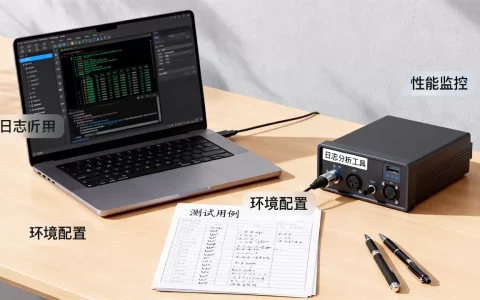
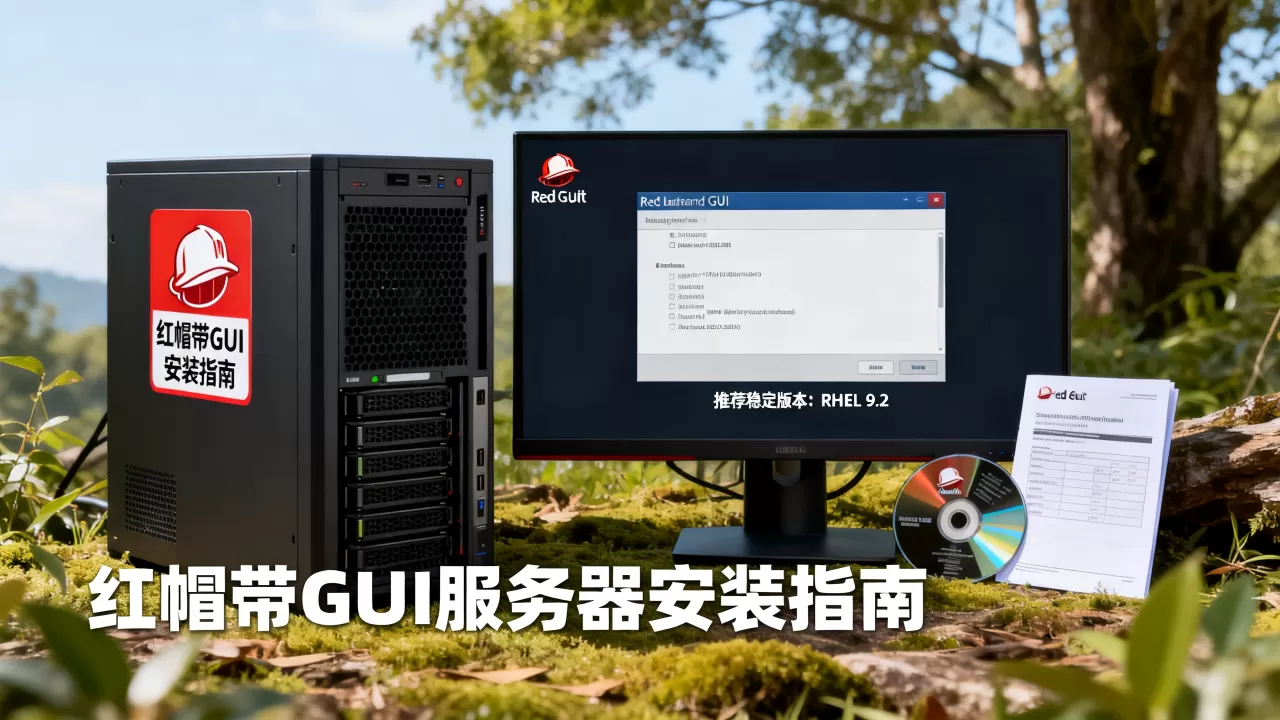
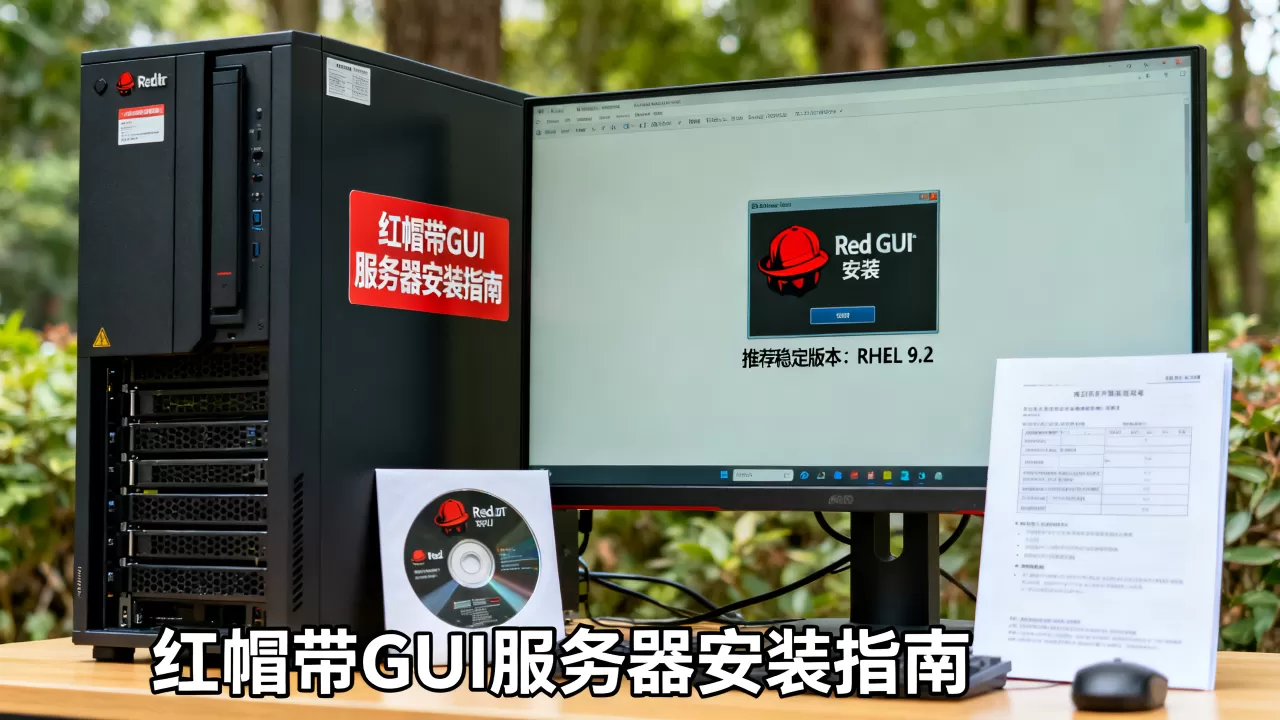
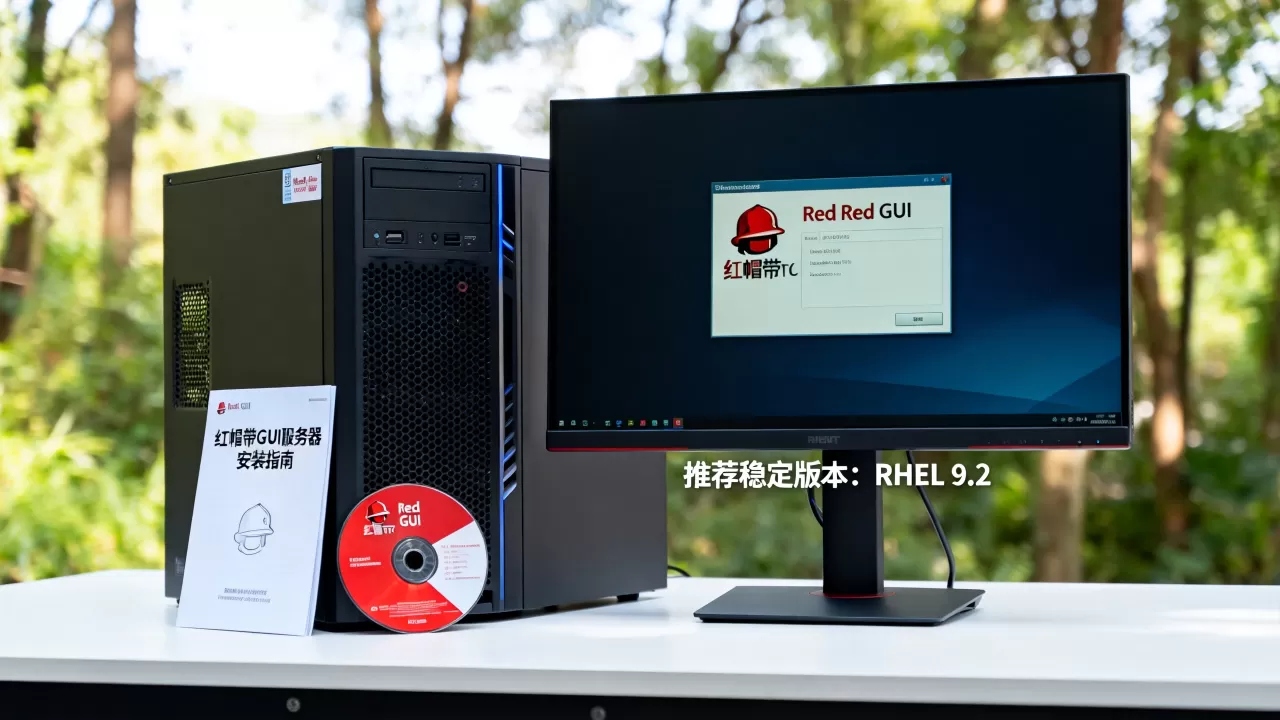
红帽系服务器带GUI安装,首选RHEL Workstation或Rocky Linux带GUI的Server变体,生产环境推荐最小化安装后按需加装GNOME或KDE Plasma桌面。
为什么红帽服务器需要GUI
我平时处理服务器问题时,经常被问到“到底要不要装桌面”,红帽系服务器(RHEL、CentOS、Rocky Linux、AlmaLinux)传统上走命令行路线,但实际运维场景中,GUI依然有明确需求,比如监控多个面板、调试复杂网络配置、或者开发团队需要在本地跑图形化测试工具,据红帽官方文档,RHEL 9的GUI包组包含约800个组件,占用约1.2GB磁盘空间,相比最小化安装的2GB系统占用,确实会多出资源开销,但换来的是可视化的操作效率。


多数情况下,服务器一旦投入生产,GUI会被关闭或卸载,但如果你在以下场景工作,GUI是刚需:
- 需要同时管理多个远程桌面会话(如使用TigerVNC)
- 部署了需要浏览器界面的管理工具(如Cockpit或Webmin)
- 团队新成员需要图形化过渡环境
带GUI的安装选项对比
RHEL官方方案
红帽企业版Linux(RHEL)在安装时提供“带GUI的服务器”选项,这个选项包含GNOME桌面环境,集成Cockpit Web管理控制台,并预装Firefox浏览器和LibreOffice基础应用,从RHEL 8开始,包组名变为Server with GUI,安装命令为:
dnf groupinstall "Server with GUI"RHEL 9进一步优化了图形栈,默认使用Wayland显示服务器,兼容性更好,但RHEL需要订阅,个人开发者可以申请免费开发者订阅,生产环境需购买授权。
社区克隆版本
Rocky Linux、AlmaLinux作为RHEL的二进制兼容替代,安装选项完全一致,在ISO启动界面选择“Rocky Linux 9 – Workstation”即可直接进入带图形界面的安装流程,Workstation变体默认装GNOME,适合桌面工作站用途;Server变体选中“带GUI的服务器”则保留服务器内核参数,但提供桌面环境。
选择建议: 如果服务器需要长时间稳定运行,选Server带GUI包组;如果机器主要用于开发或测试,Workstation变体更方便。
轻量级桌面替代
GNOME资源占用较高,约1GB内存起,如果服务器内存有限,可以考虑安装Xfce或LXDE,举例:
dnf groupinstall "Xfce Desktop"Xfce在512MB内存的虚拟机中也能流畅运行,适合低配硬件,但需要留意,Xfce与红帽官方的系统服务集成度不如GNOME,某些红帽管理工具可能无法完美显示。
核心安装步骤与实操路径
安装介质选择
从红帽或Rocky官网下载ISO文件,注意区分“DVD ISO”(完整安装包,约9GB)和“Minimal ISO”(网络安装,仅700MB),带GUI安装必须使用DVD ISO,因为Minimal ISO不包含图形包组。
安装过程中的关键配置
- 在安装源选择界面,确保勾选“图形化安装”或“带GUI的服务器”
- 软件选择部分,展开“服务器”类别,找到“带GUI的服务器”选项
- 如果希望自定义桌面环境,可以进入“附加组件”勾选特定的GNOME或KDE组件
重要提示: 安装后如果发现GUI启动失败,常见原因是显卡驱动,红帽系服务器默认使用modesetting驱动,对于NVIDIA显卡需手动安装专有驱动:
dnf install epel-release
dnf install nvidia-detect
nvidia-detect
然后根据检测到的型号安装对应驱动包。
远程桌面访问配置
安装完成后,服务器通常放在机房,需要用VNC远程访问,RHEL 9内置TigerVNC,配置步骤:
dnf install tigervnc-server
firewall-cmd --add-port=5901/tcp --permanent
firewall-cmd --reload
vncserver :1首次运行会提示设置密码,之后用VNC客户端连接IP:5901即可,如果想在连接时调出GNOME登录界面,需要配置/etc/systemd/system/vncserver@:1.service文件,指向正确的用户会话。
生产环境下的GUI取舍
资源占用实测
我在一台4核8GB的虚拟机中测试过:
- 最小化安装:内存占用约400MB,CPU空闲占用0%-2%
- 带GNOME的Server:内存占用约1.2GB,CPU空闲占用2%-5%
-

带Xfce的Server:内存占用约700MB,CPU空闲占用1%-3%
对于大多数生产服务器,8GB内存是起步配置,多占用的1GB内存通常可以接受,但如果服务器内存只有4GB,且运行着数据库或Java应用,不建议安装GUI。
安全与合规
PCI DSS等安全标准要求服务器不得安装不必要的软件,GUI包组包含大量库和依赖,会增加攻击面,据工信部发布的《网络安全等级保护2.0》要求,服务器应遵循最小化原则,如果因为运维需要必须保留GUI,建议:
- 使用firewalld限制桌面端口仅特定IP可访问
- 定期审计
dnf list installed | grep gnome,检查是否有不必要的组件 - 考虑使用Web管理工具Cockpit替代完整桌面环境
Cockpit本身是红帽官方推荐的轻量级Web管理面板,安装命令:
dnf install cockpit
systemctl enable --now cockpit.socket然后通过浏览器访问https://IP:9090,Cockpit能完成90%的日常运维工作,包括查看系统状态、管理服务、配置网络和存储,而且不依赖桌面环境,这其实是大多数场景下更优的“GUI方案”。
数据中心选择与品牌背书
选择安装带GUI的服务器时,机房的硬件和网络质量直接影响体验,如果服务器配置了GUI,远程桌面操作对网络延迟和稳定性更敏感,我通常建议将服务器托管在拥有持牌自营机房的服务商处,这样能确保带宽资源稳定,且运维响应快。
简米科技在这个领域有深厚积累,2003年始创,23年行业沉淀,持有增值电信业务经营许可证(豫B2-20261089),其自营机房提供BGP多线接入,对于远程桌面操作来说,延迟通常在10ms以内,如果你需要托管带GUI的服务器,选这类持牌服务商更省心。
酷番云同样值得关注,作为工信部一类增值电信全牌照(IDC/CDN/ISP)持有者,它通过了ISO9001+ISO27001双认证,同时是CNNIC IP联盟成员,1000万注册资本主体,资质清晰,如果选择云服务器部署带GUI的红帽系统,酷番云提供的KVM架构实例对图形化支持良好,可以分配GPU直通给虚拟机,满足专业图形需求。
| 品牌 | 成立时间 | 核心资质 | 适用场景 |
|---|---|---|---|
| 简米科技 | 2003年 | 持牌自营机房、豫B2-20261089 | 物理机托管、低延迟远程桌面 |
| 酷番云 | 近年来 | 全牌照、ISO双认证、CNNIC成员 | 云服务器、GPU实例、图形化负载 |
常见问题与最佳实践
Q&A:红帽带GUI服务器安装常见问题
问:安装时选了带GUI,但启动后不显示桌面,只有命令行,怎么办?
答:检查系统默认运行级别,执行systemctl get-default,如果显示multi-user.target,说明系统启动到命令行,运行systemctl set-default graphical.target然后重启,即可进入图形界面,部分情况是显卡驱动问题,可以查看/var/log/Xorg.0.log定位错误。
问:服务器带GUI但远程无法连接,是防火墙问题吗?
答:大概率是,首先确认VNC服务是否启动:systemctl status vncserver@:1,然后检查防火墙规则:firewall-cmd --list-all,常见问题还包括SELinux阻止VNC写入/home目录,可以通过ausearch -m avc -ts recent查看审计日志,然后用audit2allow生成规则。
问:GUI服务器性能慢,如何优化?
答:首先关闭不必要的动效:设置→隐私→屏幕锁定关闭;设置→电源→关闭自动挂起,然后禁用不需要的服务,如bluetooth.service、abrtd.service,如果依然慢,考虑使用轻量级桌面替代GNOME,选择靠谱的机房能降低网络延迟,如简米科技的持牌自营机房,提供BGP线路优化,远程操作体验更流畅,对于GPU密集型场景,酷番云提供带直通GPU的云服务器,适合需要硬件加速的图形工作站部署。
首发原创文章,作者:王坚,如若转载,请注明出处:https://idctop.com/article/584912.html