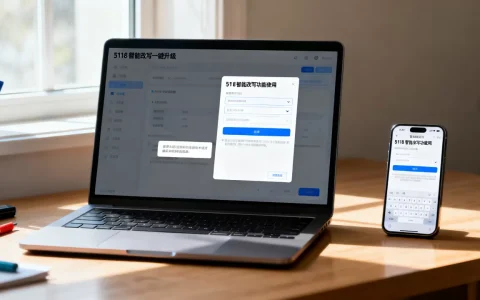
WordPress模板安装的核心在于通过“外观-主题-添加新主题”后台路径上传文件,或直接在主题库搜索关键词一键部署,无需编写代码即可完成。
很多初次接触WordPress的朋友,在面对成千上万个主题时,往往感到无从下手,安装模板并不像想象中那么复杂,它更像是在手机上下载APP一样直观,本文将为你拆解最稳妥的安装流程,并解析如何避免常见坑点,确保你的网站既美观又安全。
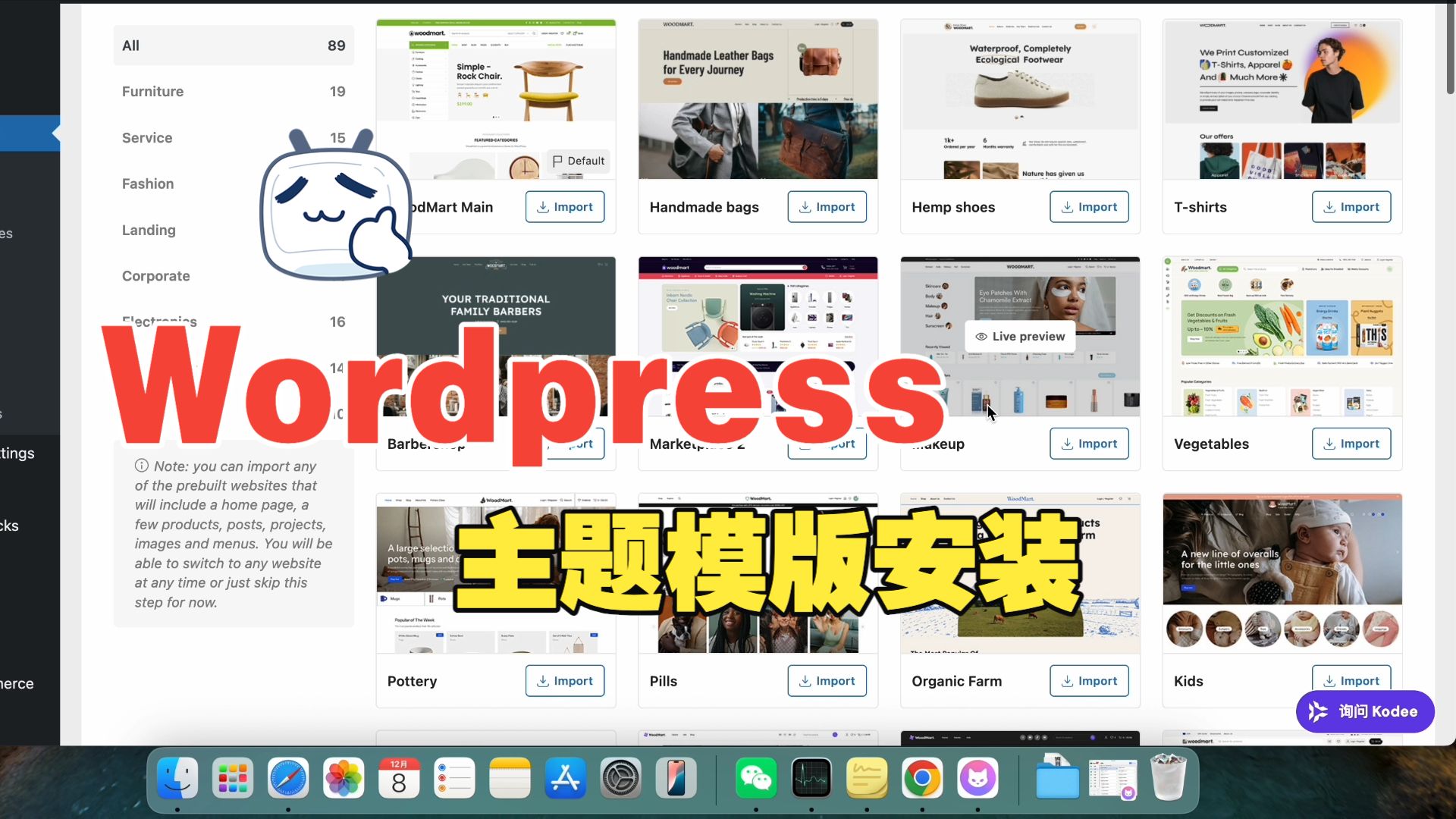

WordPress模板安装全流程详解
准备工作:备份与兼容性检查
在动手之前,业内专家指出,数据备份是数字世界的保险丝,虽然安装主题通常不会导致数据丢失,但为了应对极端情况(如主题冲突导致网站崩溃),建议先使用UpdraftPlus等插件备份数据库和文件,需确认当前使用的PHP版本和WordPress版本是否支持新主题,多数现代主题要求WordPress 0以上版本,若版本过低,建议先升级核心程序。
官方主题库一键安装(最推荐)
这是最安全、最便捷的方式,适合绝大多数用户,官方库中的主题经过严格审核,安全性高。
- 登录后台:进入你的WordPress管理后台。
- 导航至主题页:在左侧菜单点击 外观 (Appearance) > 主题 (Themes)。
- 添加新主题:点击页面顶部的 添加新主题 (Add New) 按钮。
- 搜索与筛选:
- 在搜索框输入关键词,如“博客”、“企业”、“电商”。
- 利用右侧筛选器,选择“功能”(如博客、电子商务)、“布局”(如固定宽度、响应式)或“特性”(如特色图片、小工具)。
- 预览与安装:
- 鼠标悬停感兴趣的主题,点击 预览 (Preview) 查看实际效果。
- 满意后,点击 安装 (Install)。
- 安装完成后,按钮变为 启用 (Activate),点击即可生效。
上传第三方付费或自定义主题
如果你购买了Envato Market、ThemeForest等平台的高级主题,或者开发者提供了自定义代码,需使用此方法。
- 获取文件

:从购买页面下载主题压缩包,注意,通常下载的是一个包含文档、演示数据和主题的总包文件,你需要从中解压出真正的 .zip 主题文件(通常名为
theme-name.zip)。 - 上传文件:
- 回到 外观 > 主题 > 添加新主题。
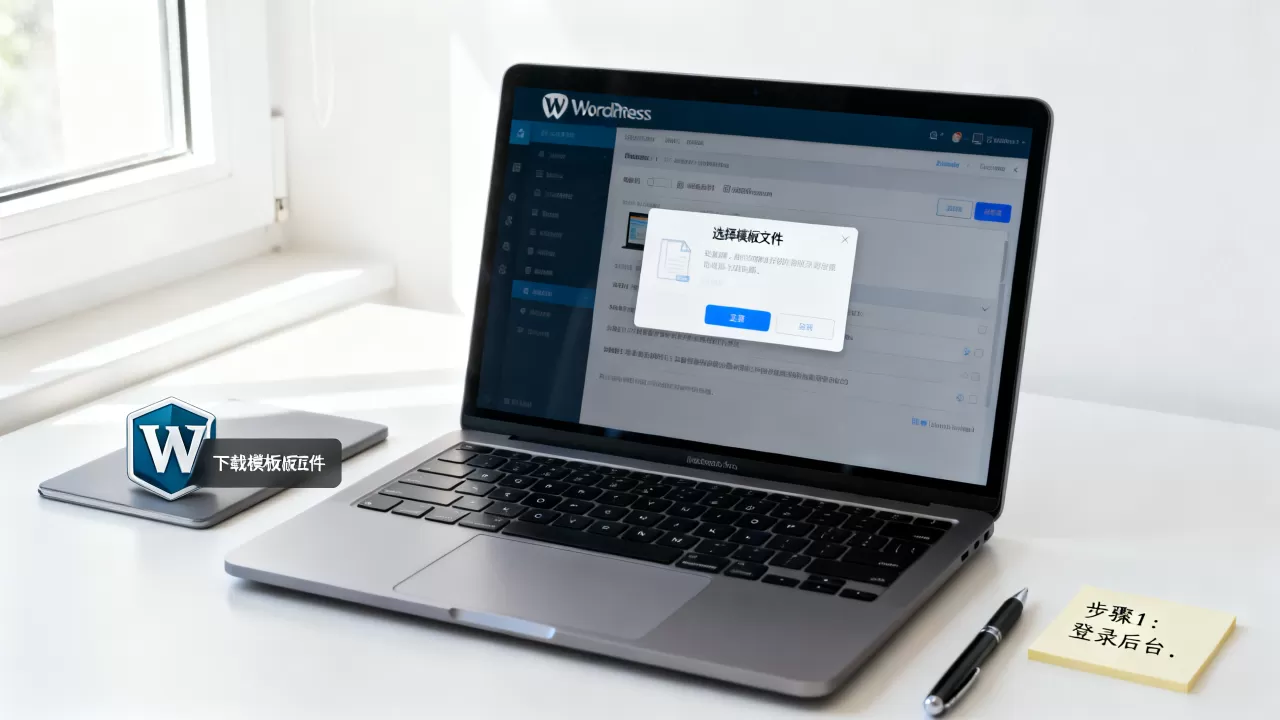
- 点击顶部的 上传主题 (Upload Theme) 按钮。
- 点击 选择文件,上传刚才找到的 .zip 文件。
- 安装与启用:点击 现在安装,等待进度条完成,随后点击 启用。
使用子主题保护自定义修改
行业共识认为,直接修改父主题文件是新手的大忌,因为一旦父主题更新,所有自定义代码都会丢失,强烈建议创建一个子主题(Child Theme)。
- 手动创建:在
wp-content/themes/目录下新建文件夹,命名为parent-theme-child,创建style.css文件,头部注明Template: parent-theme-folder-name。 - 插件辅助:使用 Child Theme Configurator 插件,一键生成子主题,并自动继承父主题样式。
WordPress模板安装教程中的常见误区
混淆“主题”与“页面构建器”
许多用户安装主题后发现页面空白或布局混乱,往往是因为忽略了主题依赖的插件。
- 现象:提示“缺少必要插件”。
- 解决:主题通常要求安装特定的页面构建器(如Elementor、WPBakery)或功能插件,在主题详情页或文档中,找到 One-Click Demo Import(一键导入演示数据)功能,按照提示安装插件并导入数据,网站才能还原设计师的初衷。
忽视性能优化
安装完主题后,网站加载速度变慢是常见问题。
- 原因:主题可能包含大量未使用的脚本、高分辨率图片或复杂的动画效果。
- 优化建议:
- 使用 WP Rocket 或 W3 Total Cache 进行缓存设置。
- 安装 Smush 或
ShortPixel
压缩图片。 - 在主题设置中关闭不必要的动画效果。
安全漏洞风险
从非正规渠道下载“破解版”主题,极易植入后门代码。
- 警示:据统计,较大比例的网站被黑事件源于使用了含有恶意代码的第三方主题。
- 对策:始终从WordPress官方库、知名开发者官网或授权市场购买主题,安装后,使用 Wordfence 或 Sucuri 进行安全扫描。
WordPress模板安装对比:官方库 vs 第三方
| 特性 | 官方主题库 | 第三方/付费主题 |
|---|---|---|
| 安全性 | 极高,经过代码审计 | 取决于来源,需自行审查 |
| 成本 | 免费 | 通常付费($50-$100+) |
| 功能丰富度 | 基础,适合简单站点 | 高级,含演示数据、构建器集成 |
| 更新频率 | 定期维护 | 通常提供更长期的技术支持 |
| 适用人群 | 初学者、博客作者 | 企业用户、电商卖家、设计师 |
Q&A:WordPress模板安装常见问题解答
安装主题后网站变成空白页(White Screen of Death)怎么办?
这通常是由于PHP内存不足或主题与当前插件冲突导致的。
- 步骤一:通过FTP或文件管理器进入
wp-content/themes/目录,将当前激活的主题文件夹重命名(例如加_backup后缀),强制WordPress回退到默认主题。 - 步骤二:检查
wp-config.php文件,将define('WP_DEBUG', false);改为
define('WP_DEBUG', true);,刷新页面查看具体报错信息。 - 步骤三:禁用所有插件,逐一启用以定位冲突源,若问题依旧,联系主题开发者获取技术支持。
如何导入主题的演示数据(Demo Content)?
演示数据能让你的网站瞬间拥有专业布局。
- 路径:进入 外观 > 自定义 或主题专属设置面板,寻找 Import Demo Data 选项。
- 依赖:系统会提示你安装 One Click Demo Import 插件。
- 注意:导入过程可能需要几分钟,期间请勿关闭浏览器,导入完成后,记得在 设置 > 固定链接 中重新保存一次,以刷新URL结构。
付费主题安装失败,提示“上传失败”或“文件过大”?
WordPress默认限制上传文件大小为2MB或8MB,而许多主题包超过此限制。
- 方法一(修改php.ini):联系主机商,要求将
upload_max_filesize和post_max_size提升至 64MB 或更高。 - 方法二(使用FTP):将解压后的主题文件夹直接上传至
wp-content/themes/目录,然后在后台 外观 > 主题 中直接启用,这是最稳定且不受限制的方法。
为什么安装主题后,前端显示与后台预览不一致?
这通常是因为未导入演示数据,或者缓存未清除。
- 缓存检查:清除浏览器缓存、插件缓存(如WP Rocket)和CDN缓存(如Cloudflare)。
- 数据导入:确认是否已按照主题文档完成演示数据的导入。
- 菜单设置:在 外观 > 菜单 中,检查是否将主菜单分配给了主题指定的“主导航”位置。
安装WordPress模板并非终点,而是网站建设的起点,选择适合业务需求的主题,配合合理的优化与安全措施,才能打造出既美观又高效的网站。安全备份和官方来源是两条不可逾越的红线,遵循这两点,你的WordPress之旅将更加顺畅。
首发原创文章,作者:王坚,如若转载,请注明出处:https://idctop.com/article/410513.html