Tomcat配置成功但网址打不开,核心原因通常集中在端口冲突、防火墙拦截、IP地址绑定限制或应用部署路径错误,建议优先检查8080端口占用及服务器安全组设置。
当你在控制台看到“Server startup in [xxxx] ms”的提示时,往往会产生一种错觉,认为一切就绪,浏览器端的“无法访问此网站”或“连接超时”才是最终的技术现实,这种“内热外冷”的现象在运维初期极为常见,它并非系统故障,而是网络边界与应用服务之间的沟通断层,我们需要像排查电路短路一样,从内向外逐层剥离表象,找到那个阻断连接的“保险丝”。

端口冲突与服务监听状态排查
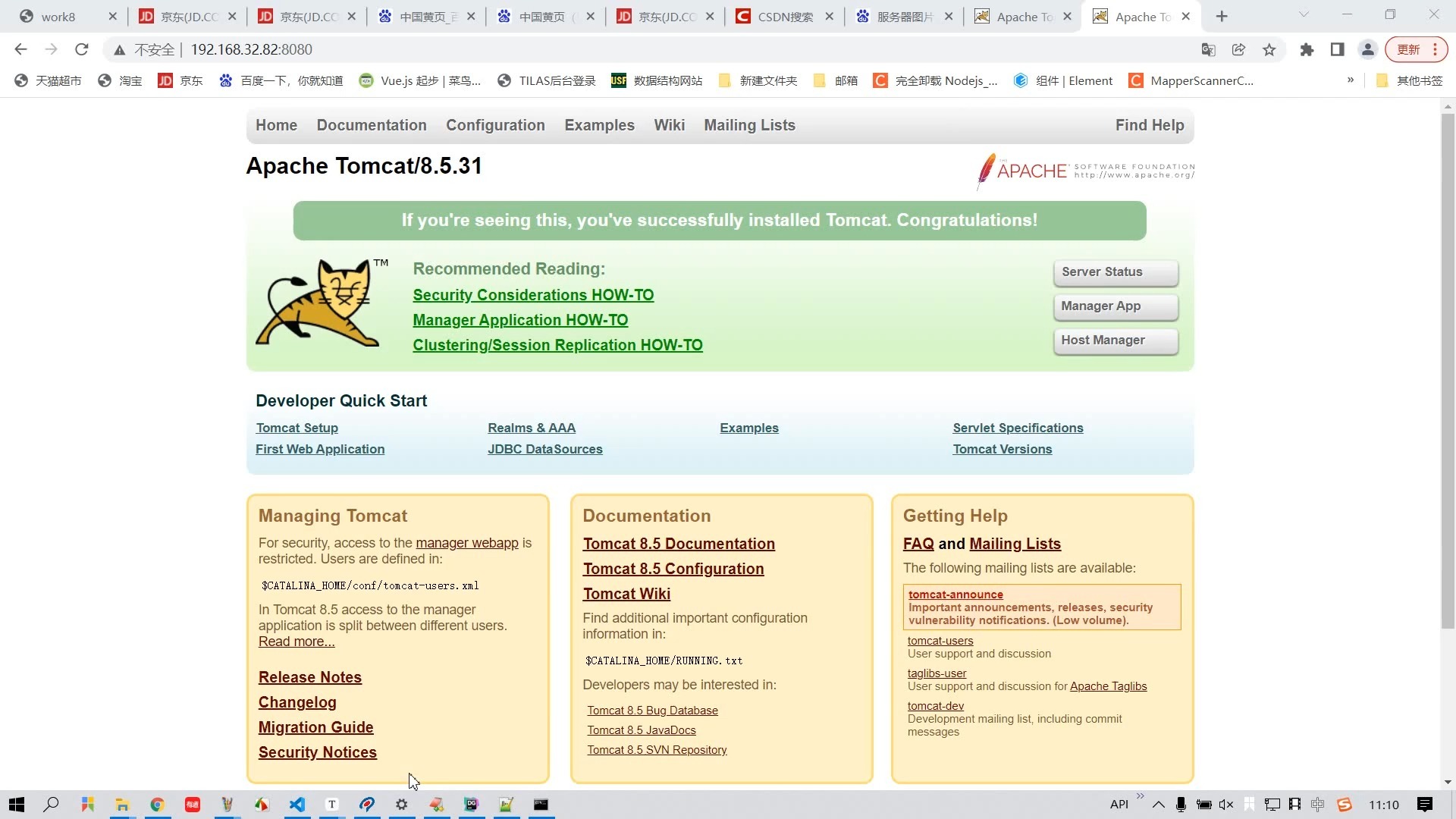
绝大多数情况下,Tomcat启动成功仅代表Java进程已运行,并不代表服务已正确监听网络请求,业内专家指出,端口被其他进程占用是导致“假启动”的头号杀手。
如何确认端口是否被占用
在Linux系统中,你可以使用命令检查8080端口(默认端口)的状态,执行netstat -tulnp | grep 8080或lsof -i :8080,如果输出结果中PID对应的进程并非Tomcat,说明端口已被占用,常见的冲突源包括:
- 另一个Tomcat实例未正常关闭。
- Nginx或其他Web服务器意外占用了该端口。
- 本地开发环境残留的Java进程。
解决方案与端口修改
若发现端口冲突,你有两条路径可选:
- 清理占用进程:使用
kill -9 <PID>强制终止占用端口的非关键进程。 - 修改Tomcat端口:编辑
conf/server.xml文件,找到<Connector port="8080" protocol="HTTP/1.1" ... />节点,将port属性改为8081或其他未被占用的端口,修改后需重启Tomcat。
防火墙与安全组策略拦截
即使端口监听正常,外部请求仍可能因安全策略被丢弃,这是云服务器与物理机环境中最常见的差异点,许多新手在本地虚拟机测试无误,迁移至阿里云、腾讯云或AWS后便无法访问,根源皆在此处。
操作系统层面的防火墙
Linux系统自带的防火墙(如iptables、firewalld)或SELinux可能拦截了入站流量。
- CentOS 7+:检查firewalld状态,执行
systemctl status firewalld,若处于运行状态,需添加规则:firewall-cmd --zone=public --add-port=8080/tcp --permanent,随后执行firewall-cmd --reload。 - Ubuntu:检查ufw状态,执行
sudo ufw status,若启用,需执行sudo ufw allow 8080/tcp。
云服务商的安全组配置
对于云服务器,安全组(Security Group)是比系统防火墙更外层的关卡,即使系统防火墙完全开放,若云控制台未放行,请求依然无法抵达服务器。
- 操作路径:登录云控制台 -> 找到ECS/云服务器实例 -> 安全组配置 -> 入方向规则。
- 关键设置:确保有一条规则允许TCP协议,端口范围包含
8080(或你修改后的端口),源IP设置为0.0.0/0(允许所有IP访问)或特定IP段。
地域差异对安全组的影响
不同云厂商对安全组的命名和逻辑略有差异,阿里云称为“安全组”,AWS称为“安全组规则”,Azure称为“网络安全组”,尽管名称不同,其核心逻辑一致:默认拒绝所有入站流量,需显式放行,据工信部相关网络安全规范建议,生产环境应避免直接开放
0.0.0/0,而应限制为特定管理IP,但在测试阶段,全开放是排查问题的必要手段。
IP绑定与Host配置限制
Tomcat的默认配置通常绑定在localhost或0.0.1上,这意味着它只响应来自服务器本机的请求,当你尝试通过服务器公网IP访问时,连接将被拒绝。
检查server.xml中的address属性
打开conf/server.xml,查看<Connector>节点,若存在address="127.0.0.1"或address="localhost"属性,请将其删除或改为address="0.0.0.0"。0.0.0表示监听所有网卡接口,允许外部IP访问。
Hosts文件与DNS解析
若你使用的是域名访问,需确保DNS解析指向了正确的服务器IP,若使用http://localhost:8080在服务器本机测试失败,请检查/etc/hosts文件,确保0.0.1与localhost的映射正确。
应用部署路径与Web.xml配置
有时服务监听正常,防火墙已放行,但访问根路径http://IP:8080却返回404或空白页,这通常与Web应用部署路径有关。
ROOT应用与默认路径
Tomcat默认加载webapps/ROOT下的应用,若你的应用名为myapp.war,部署后访问路径应为http://IP:8080/myapp,若希望直接通过根路径访问,需将应用文件重命名为ROOT并放入webapps目录,或修改conf/Catalina/localhost/ROOT.xml。
Web.xml中的欢迎页面配置
检查WEB-INF/web.xml文件,确认<welcome-file-list>中是否配置了存在的JSP或HTML文件,若列表为空或文件不存在,部分浏览器可能显示空白页而非404错误。
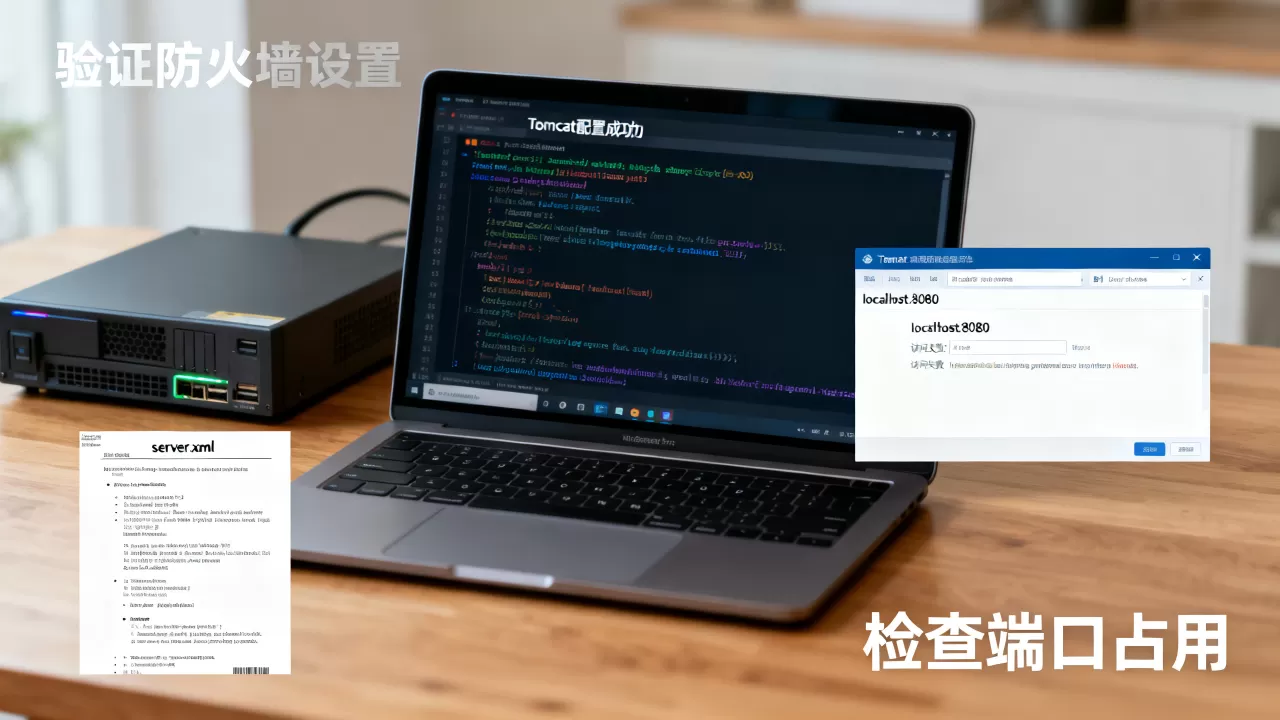
常见错误代码对照表
| 错误现象 | HTTP状态码 | 可能原因 | 解决方向 |
|---|---|---|---|
| 连接超时 | 无状态码 | 防火墙/安全组拦截或端口未监听 | 检查端口占用、防火墙规则、云安全组 |
| 连接被拒绝 | Connection Refused | 端口未开放或Tomcat未启动 | 确认Tomcat进程运行,检查bind地址 |
| 页面空白或404 | 404 Not Found | 应用路径错误或未部署成功 | 检查webapps目录,确认WAR包解压 |
| 500 Internal Server Error | 500 | 应用代码异常或依赖缺失 | 查看logs/catalina.out日志 |
Tomcat配置成功但网址打不开的原因和解决方法 Q&A
Tomcat配置成功但网址打不开的原因和解决方法中,如何快速判断是网络问题还是应用问题?
在服务器本机执行`curl http://localhost:8080`,若返回HTML内容,说明应用正常,问题出在外部网络(防火墙/安全组);若返回连接拒绝,说明应用未监听或崩溃;若返回超时,说明端口被占用或进程未启动。
修改Tomcat端口后,为什么依然无法通过原端口访问?
修改`server.xml`后必须重启Tomcat服务才能生效,需同步更新防火墙和云安全组的放行规则,因为安全策略是基于端口号的,旧端口的规则不会自动迁移。
Tomcat配置成功但网址打不开的原因和解决方法中,日志文件位于何处?
核心日志位于`logs/catalina.out`,包含启动信息和运行时异常;`logs/localhost_access_log.txt`记录HTTP访问日志,可用于排查请求是否到达服务器。
首发原创文章,作者:王坚,如若转载,请注明出处:https://idctop.com/article/413128.html